Registerkarte "Verknüpfungen"
Die Registerkarte "Verknüpfungen" enthält nur eine Seite. Sie können auf dieser Seite das Anwendungsobjekt mit Benutzern und Arbeitsstationen verknüpfen.
Seite "Verknüpfungen"
Die Eigenschaftsseite "Verknüpfungen" ist bei Anwendungsobjekten verfügbar, die für alle Anwendungstypen erstellt wurden (einfache Anwendungen, AOT/AXT-Anwendungen, MSI-Anwendungen, Webanwendungen und Terminalserver-Anwendungen).
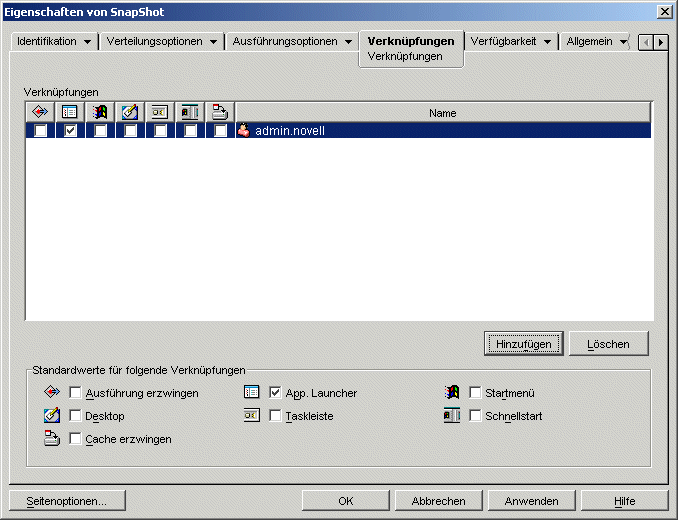
Sie können auf der Eigenschaftsseite "Verknüpfungen" (siehe unten) das Anwendungsobjekt mit den Benutzern und Arbeitsstationen verknüpfen, an die Sie die Anwendung verteilen möchten.
Sie können das Anwendungsobjekt mit einem einzelnen Benutzer bzw. einer einzelnen Arbeitsstation verknüpfen, indem Sie das entsprechende Benutzer- bzw. Arbeitsstationsobjekt auswählen. Sie haben auch die Möglichkeit, das Anwendungsobjekt mit einer Benutzer- bzw. Arbeitsstationsgruppe zu verknüpfen, indem Sie die Objekte "Gruppen", "Arbeitsstationsgruppen", "Organisatorische Einheit", "Organisation" oder "Land" auswählen.
HINWEIS: Die Verknüpfung eines Anwendungsobjekts mit einer Gruppe, Arbeitsstationsgruppe oder einem anderen Containerobjekt ist die bevorzugte Verknüpfungsmethode für Anwendungsobjekte in eDirectory. Wird die Anwendung mit einer großen Anzahl von Benutzer- oder Arbeitsstationsobjekten (z. B. über 250 Objekten) verknüpft, kann dies zu einer erhöhten Serverauslastung führen.
Zwar ist es Ihnen nicht untersagt, Anwendungsobjekte mit Alias-Objekten zu verknüpfen, Sie sollten dies jedoch unterlassen. Alias-Objekte werden für Verknüpfungen nicht unterstützt.
Verknüpfungen
Die Liste "Verknüpfungen" enthält die Objekte, die mit dem Anwendungsobjekt verknüpft sind; hier können Sie Objekte hinzufügen und löschen.
Hinzufügen
Um ein Objekt mit dem Anwendungsobjekt zu verknüpfen, klicken Sie auf "Hinzufügen", wählen Sie das Objekt aus und klicken Sie auf "OK". Alle Objekte erhalten die Standardmerkmale ("Ausführung erzwingen", "App. Launcher", "Startmenü", "Desktop", "Taskleiste", "Schnellstart", "Cache erzwingen"), die in der Liste "Standardwerte für folgende Verknüpfungen" ausgewählt wurden. Nach dem Hinzufügen eines Objekts zur Liste "Verknüpfungen" können Sie die Merkmale des Objekts ändern; aktivieren oder deaktivieren Sie hierzu die entsprechenden Kontrollkästchen.
Standardwerte für folgende Verknüpfungen
Beim Hinzufügen eines Objekts zur Liste "Verknüpfungen" erhält das Objekt die Standardmerkmale, die in diesem Feld festgelegt wurden. Mithilfe der Merkmale werden die Orte (Application Launcher, Startmenü, Desktop, Taskleiste und Schnellstartleiste), an denen das Anwendungsobjektsymbol angezeigt wird, sowie die Aktionen (Ausführung erzwingen und Cache erzwingen), die an der Anwendung ausgeführt werden, festgelegt. Wenn Sie die ausgewählten Merkmale ändern, erhalten alle nachfolgend hinzugefügten Objekte die neuen Merkmale.
Ausführung erzwingen
Führt die Anwendung automatisch aus. Mit Benutzern verknüpfte Anwendungen werden unmittelbar nach dem Start von Application Launcher ausgeführt. Anwendungen, die mit einer Arbeitsstation verknüpft sind, werden direkt nach dem Start (Systemstart bzw. Neustart) der Arbeitsstation ausgeführt.
Mit der Option "Ausführung erzwingen" lässt sich zusammen mit anderen Einstellungen ein bestimmtes Verhalten erzielen. Wenn Sie beispielsweise die Option "Ausführung erzwingen" gemeinsam mit der Option "Anwendung einmal ausführen" verwenden (Registerkarte "Ausführungsoptionen" > Seite "Anwendungen"), wird das Anwendungsobjekt nach der Verteilung einmalig ausgeführt und anschließend wieder von der Arbeitsstation entfernt. Alternativ soll das Anwendungsobjekt zu einem bestimmten Zeitpunkt sofort einmalig ausgeführt werden. Aktivieren Sie hierzu die Option "Ausführung erzwingen", dann die Option "Anwendung einmal ausführen" auf der Seite "Anwendung" (Registerkarte "Ausführungsoptionen") und definieren Sie einen Zeitplan anhand der Seite "Zeitplan" (Registerkarte "Verfügbarkeit").
Sollen mehrere Anwendungen in einer bestimmten Reihenfolge ausgeführt werden, aktivieren Sie jeweils die Option "Ausführung erzwingen". Verwenden Sie hierzu die Option "Symbole anordnen" auf der Seite "Symbol" (Registerkarte "Identifikation").
WICHTIG: Wenn Sie die Option "Ausführung erzwingen" für eine mit einer Arbeitsstation verknüpfte MSI-Anwendung verwenden, müssen Sie auch die Option "Im Sicherheitsbereich der Arbeitsstation verteilen, wenn mit Arbeitsstation verknüpft" aktivieren (Registerkarte "Verteilungsoptionen" > Seite "Optionen") und der Arbeitsstation die entsprechenden Dateisystemrechte für den Zugriff auf das Netzwerkverzeichnis zuweisen, in dem sich die MSI-Ursprungsdateien befinden. Andernfalls ist die Verteilung und nachfolgende erzwungene Ausführung der Anwendung nicht möglich.
Wenn während der Installation einer Anwendung ein Neustart erforderlich ist, müssen Sie im Gruppenfeld "Neu booten" die Option "Neu starten, falls erforderlich" oder "Immer neu starten" und im Gruppenfeld "Zum Neustart auffordern" die Option "Nicht auffordern" auswählen.
App. Launcher
Das Anwendungsobjektsymbol wird zum Application Window-, Application Explorer- und Application Browser-Fenster hinzugefügt.
Startmenü
Wird Application Explorer auf der Arbeitsstation ausgeführt, fügen Sie das Anwendungsobjekt mit dieser Option zum Windows-Startmenü hinzu. Das Anwendungsobjekt wird an oberster Stelle im Startmenü hinzugefügt (es sei denn, Sie haben das Anwendungsobjekt einem Ordner zugewiesen und verwenden die Ordnerstruktur des Startmenüs). Weitere Informationen finden Sie auf der Seite "Ordner" des Anwendungsobjekts (Registerkarte "Identifikation").
Desktop
Wird Application Explorer auf der Arbeitsstation ausgeführt, fügen Sie das Anwendungsobjekt mit dieser Option zum Windows-Desktop hinzu.
Taskleiste
Wird Application Explorer auf der Arbeitsstation ausgeführt, können Sie über diese Option das Anwendungsobjekt auf der Windows-Taskleiste anzeigen.
Schnellstart
Wird Application Explorer auf der Arbeitsstation ausgeführt, fügen Sie das Anwendungsobjekt mit dieser Option zur Schnellstartleiste von Windows hinzu.
Cache erzwingen
Diese Option ist nur verfügbar, wenn das Anwendungsobjekt als nicht trennbar markiert ist (Registerkarte "Identifikation" > Seite "Symbol").
Wenn die Option "Cache erzwingen" deaktiviert ist, können Benutzer die Anwendung im getrennten Modus starten, sofern die Verteilung der Anwendung an die Arbeitsstation bereits erfolgt ist (die Anwendung bereits installiert wurde). Ist "Cache erzwingen" aktiviert, kopiert Application Launcher automatisch die Ursprungsdateien der Anwendung und andere für die Verteilung der Anwendung benötigte Dateien in das Cache-Verzeichnis der Arbeitsstation. Auf diese Weise kann der Benutzer die Anwendung installieren oder reparieren, wenn keine Verbindung zu Novell eDirectory besteht. Die Dateien werden komprimiert, um möglichst wenig Speicherplatz auf dem lokalen Laufwerk der Arbeitsstation zu belegen. Weitere Informationen zum Speichern von Anwendungen finden Sie in Benutzer: Unterstützen von getrennten Benutzern.
Beim Verteilen einer MSI-Anwendung muss die Option "Cache erzwingen" verwendet werden, wenn Benutzer oder Arbeitsstationen nicht über Netzwerk-Client-Zugriff auf die MSI-Ursprungsdateien verfügen. Microsoft Windows Installer benötigt Dateizugriff, der über einen Netzwerk-Client, jedoch nicht durch den ZENworks Desktop Management-Agenten bereitgestellt wird. Die folgenden Beispiele dienen zur Verdeutlichung:
- Benutzer außerhalb der Firewall benötigen eine MSI-Anwendung, haben jedoch keinen Netzwerk-Client-Zugriff auf die MSI-Ursprungsdateien auf einem Server innerhalb der Firewall. Sie melden sich bei ZENworks Middle Tier Server an und Application Launcher zeigt die MSI-Anwendung an. Damit die Verteilung ordnungsgemäß durchgeführt werden kann, muss die MSI-Anwendung mit "Cache erzwingen" gekennzeichnet werden. Die MSI-Ursprungsdateien werden in das Cache-Verzeichnis des Benutzers kopiert (durch Middle Tier Server) und dann von dem Cache-Verzeichnis aus verteilt.
- Benutzer innerhalb der Firewall benötigen eine MSI-Anwendung. Auf ihren Computern ist Novell Client nicht installiert; daher melden sie sich bei ZENworks Middle Tier Server an, um bei eDirectory beglaubigt zu werden. Die Benutzer sind Mitglieder einer Active Directory-Domäne und die MSI-Ursprungsdateien sind auf einer Windows-Freigabe gespeichert, für die sie Zugriffsrechte besitzen. Die Verteilung wird ordnungsgemäß durchgeführt, ohne dass das Caching der Anwendung erzwungen wird, da der Microsoft-Netzwerk-Client den Zugriff auf die MSI-Ursprungsdateien ermöglicht.