Application Browser
Application Browser ist, wie unten angezeigt, eine Webbrowser-Ansicht, die mit dem Application Window- und dem Application Explorer-Fenster vergleichbar ist.
Folgende Abschnitte enthalten zusätzliche Informationen:
- Beschreibung von Application Browser
- Funktionen von Application Browser
- Welche Vorteile bietet Application Browser?
- Ausführen von Application Browser unter Windows XP SP 2 oder höher
Beschreibung von Application Browser
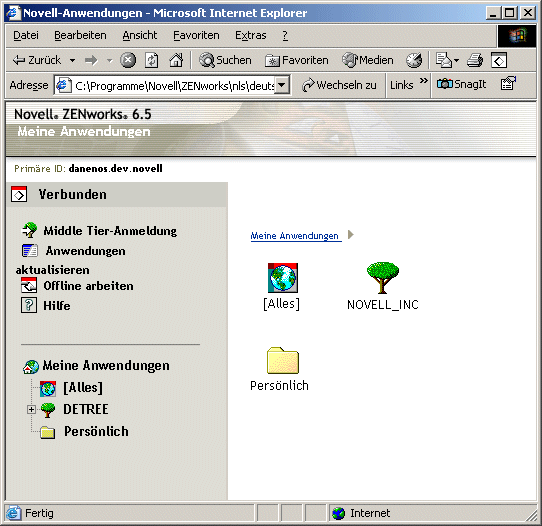
Im Vergleich zu Application Window und Application Explorer ist die Application Browser-Funktionalität eingeschränkt. Die Ansicht enthält folgende Elemente:
Ordner [Alle]: Enthält alle Anwendungen, die an den Benutzer verteilt wurden. Dies ist eine verwaltergesteuerte Funktion. Sie ist standardmäßig aktiviert und der Ordner wird angezeigt. Sie können die Funktion gegebenenfalls deaktivieren. Weitere Anweisungen finden Sie unter Konfigurieren der Einstellungen "Benutzer".
eDirectory-Bäume: Jeder Baum enthält die Anwendungen, die darin gespeichert sind und an den Benutzer oder die Arbeitsstation verteilt wurden. Application Launcher zeigt nur Bäume an, bei denen sich der Benutzer beglaubigt hat.
Ordner "Persönlich": Hier kann der Benutzer persönliche Ordner für das Anordnen von Anwendungen erstellen. Dies ist eine verwaltergesteuerte Funktion. Sie ist standardmäßig deaktiviert, der Ordner wird also nicht angezeigt. Weitere Informationen zum Aktivieren von persönlichen Ordnern finden Sie unter Konfigurieren der Einstellungen "Benutzer".
In Application Browser dient der Ordner "Persönlich" ausschließlich zu Anzeige- und Startzwecken. Zum Erstellen und Löschen von Unterordnern sowie zum Hinzufügen bzw. Entfernen von Anwendungen benötigen Benutzer Application Window bzw. Application Explorer.
Funktionen von Application Browser
Application Browser ermöglicht dem Benutzer die Durchführung folgender Aufgaben:
- Eine Anwendung durch Doppelklicken auf das Anwendungssymbol im rechten Teilfenster ausführen. Abhängig von der Anwendung und der Konfiguration in eDirectory installiert Application Launcher Dateien auf der Arbeitsstation, ordnet Laufwerke zu oder ändert Arbeitsstations-Konfigurationsdateien oder -Einstellungen.
- Die Eigenschaften einer Anwendung anzeigen. Die Eigenschaften umfassen eine Beschreibung der Anwendung, Informationen über Kontaktpersonen, bei denen Sie Hilfe zur Anwendung anfordern können, die Zeiten, wann die Anwendung eingesetzt werden kann, und die Arbeitsstationsanforderungen für die Anwendung.
- Probleme mit einer installierten Anwendung überprüfen (beheben). Durch das Überprüfen einer Anwendung verteilt Application Launcher die Anwendung erneut an die Arbeitsstation.
- Eine Anwendung deinstallieren. Dies ist eine verwaltergesteuerte Funktion. Standardmäßig ist sie deaktiviert. Sie kann für die einzelnen Anwendungen aktiviert werden. Weitere Informationen hierzu finden Sie unter Festlegen, dass eine Anwendung deinstalliert werden kann.
Welche Vorteile bietet Application Browser?
Application Browser erfüllt in erster Linie den Zweck, Anwendungen in einer Webbrowser-Umgebung zur Verfügung zu stellen. Sie können Benutzern ermöglichen, Application Browser unabhängig zu starten. Sie können Application Browser auch in ein Webportal integrieren, beispielsweise Novell Portal Services oder Novell exteNd DirectorTM, sodass Ihre Anwendungen zusammen mit dem Webinhalt dargestellt werden, den Sie den Benutzern zur Verfügung gestellt haben.
Ausführen von Application Browser unter Windows XP SP 2 oder höher
Aufgrund der Sicherheitsänderungen in Windows XP Support Pack 2 (SP 2) verhält sich Application Browser auf Arbeitsstationen unter Windows XP SP 2 oder höher anders. Der Verwalter sollte diese Änderungen an die betroffenen Benutzer weitergeben.
Folgende Abschnitte enthalten zusätzliche Informationen:
- Informationsleiste von Internet Explorer und Zusatzinstallationen
- Zonensperrung des lokalen Computers und Blockieren von aktivem Inhalt in Internet Explorer
Informationsleiste von Internet Explorer und Zusatzinstallationen
Wenn eine Webseite auf ein ActiveX-Steuerelement verweist, das sich derzeit nicht auf der Arbeitsstation befindet, wird eine Meldung mit der Frage angezeigt, ob das ActiveX-Steuerelement heruntergeladen werden soll. In Windows XP SP 2 wird diese Aufforderung in der Informationsleiste angezeigt. Die Informationsleiste wird zwischen den Internet Explorer-Symbolleisten und der Webseite eingeblendet, wenn eine Benachrichtigung vorhanden ist, und wird beim nächsten Navigationsvorgang ausgeblendet.
HINWEIS: Die Anzeige der Informationsleiste ist standardmäßig aktiviert, der Benutzer kann jedoch die Standardeinstellung ändern, sodass die Informationsleiste nicht angezeigt wird. Ferner werden die ActiveX-Steuerelemente bei ausgeblendeter Informationsleiste automatisch installiert, wenn der Herausgeber des Steuerelements (beispielsweise Novell) vom Benutzer zuvor als vertraut gekennzeichnet wurde.
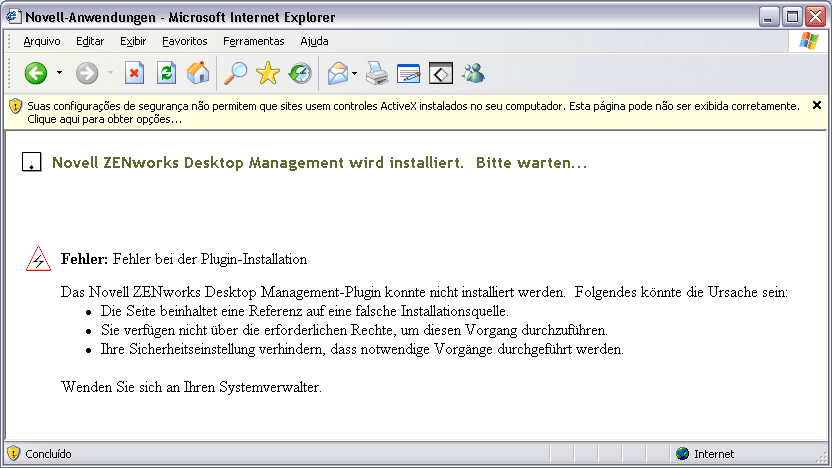
Wenn ein Benutzer, der Windows XP SP 2 oder höher ausführt, erstmals auf Application Browser zugreift (vorausgesetzt, der Benutzer verwendet die Standardeinstellungen und hat Novell nicht als vertraut gekennzeichnet), wird auf der Webseite die folgende Fehlermeldung und direkt darüber die Informationsleiste angezeigt.
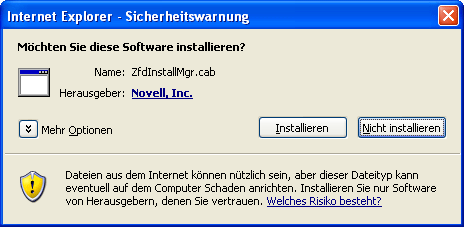
Durch Klicken auf die Informationsleiste und anschließendes Klicken auf "ActiveX-Steuerelement installieren" wird das folgende Dialogfeld angezeigt, über das der Benutzer das ActiveX-Steuerelement installieren kann.
Zonensperrung des lokalen Computers und Blockieren von aktivem Inhalt in Internet Explorer
Wenn Internet Explorer eine Webseite öffnet, werden die möglichen Aktionen der Seite basierend auf ihrer Internet Explorer-Sicherheitszone ("Extras" > "Internetoptionen" in Internet Explorer) eingeschränkt. In Windows XP SP 2 ist die Sperrung des lokalen Computers restriktiver als in früheren Versionen von Windows XP.
Da es sich bei ZENworks Application Browser um ein lokal installiertes HTML-Steuerelement handelt, das ActiveX-Steuerelemente enthält, führt die Funktion zur Sperrung des lokalen Computers in Kombination mit der neuen Funktion zum Blockieren aktiven Inhalts dazu, dass Application Browser sich auf Arbeitsstationen unter Windows XP SP oder höher anders verhält.
Wenn ein Benutzer die URL für Application Browser im Adressfeld eingibt oder in der Favoritenliste auf eine Verknüpfung mit Application Browser klickt, zeigt Internet Explorer eine unformatierte HTML-Seite und in der Informationsleiste den folgenden Text an: "Das Anzeigen aktiver Inhalte, die auf den Computer zugreifen können, wurde für diese Datei aus Sicherheitsgründen eingeschränkt. Klicken Sie hier, um weitere Optionen anzuzeigen."
Um diese Situation zu vermeiden und Benutzern den Zugriff auf ZENworks Application Browser zu erleichtern, ermittelt die Application Browser-Ansicht automatisch, ob die Funktion zur Sperrung des lokalen Computers auf der Arbeitsstation aktiviert ist. Ist dies der Fall, wird die folgende Zwischenseite angezeigt:
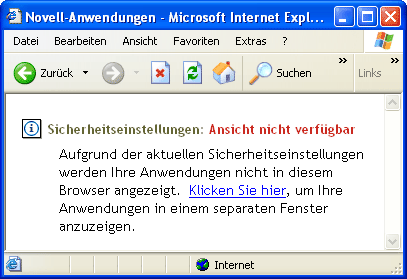
Der Benutzer kann dann die Verknüpfung in dieser Seite ausführen, wodurch die Application Browser-Ansicht in einem neuen Fenster angezeigt wird, über das der Benutzer auf Anwendungen zugreifen kann.
Wenn der Benutzer auf Application Browser zugreift, indem er auf das Application Browser-Symbol auf der Symbolleiste mit Standardschaltflächen in Internet Explorer klickt, wird die Zwischenseite nicht angezeigt sondern die Application Browser-Ansicht normal eingeblendet.