Anpassen der abzusuchenden Hardware-Inventarinformationen
In diesem Abschnitt wird beschrieben, wie Inventarinformationen angepasst werden.
- Anpassen der Absuche für das Hardware-Inventar von inventarisierten Arbeitsstationen
- Absuche nach IBM-Computermodellen
- Anpassen der Informationen für die Hardware-Absuche von Herstellern der Jaz-, Zip- und Diskettenlaufwerke
- Absuche nach herstellerspezifischen Inventarinformationen von DMI
- Anpassen der Hardware-Informationen für die Monitorgröße
Anpassen der Absuche für das Hardware-Inventar von inventarisierten Arbeitsstationen
ZENworks 6.5 Desktop Management ermöglicht das Sammeln von Informationen, die nicht zum standardmäßigen Hardware-Inventar von inventarisierten Arbeitsstationen gehören.
Zur Erfassung von Informationen, die kein Bestandteil des Standardinventars der inventarisierten Arbeitsstationen sind, müssen Sie Attribute und ihre entsprechenden Werte für eine Inventarklasse definieren. Standardmäßig verfügt jede Inventarklasse über ihre eigenen Attribute, die so genannten regulären Attribute. Die Werte, die den regulären Attributen entsprechen, werden als reguläre Attributwerte bezeichnet. Das Inventarabsucheprogramm speichert die benutzerdefinierten Attribute und die entsprechenden Werte zusammen mit den regulären Attributwerten der Klasse in der Inventardatenbank. Dieser Vorgang wird als benutzerdefinierte Absuche des Hardware-Inventars bezeichnet.
Sie können beispielsweise der Tabelle "Prozessor" ein benutzerdefiniertes Attribut mit der Bezeichnung "Rate" hinzufügen. Das Inventarabsucheprogramm sucht nach regulären Attributwerten, beispielsweise Prozessortyp, und speichert die Werte der Rate und des Prozessortyps in der Inventardatenbank.
In folgender Tabelle werden die Inventarklasse und die regulären Attribute aufgelistet.
HINWEIS: Das * in der unten angezeigten Tabelle gibt an, dass Sie die Werte in Byte angeben müssen. Das + in der unten angezeigten Tabelle gibt an, dass Sie die aufgelisteten Werte für diese Attribute angeben müssen. Weitere Informationen zu aufgelisteten Werten finden Sie unter Auflistungswerte.
Folgende Abschnitte enthalten Informationen zu den Aufgaben, die Sie ausführen müssen, um eine benutzerdefinierte Absuche auszuführen:
- Hinzufügen von benutzerdefinierten Attributen
- Verwendung der Datei Custom.ini zum Hinzufügen von benutzerdefinierten Attributwerten
- Richtlinien für das Erstellen der Datei CUSTOM.INI
- Anzeigen von benutzerdefinierten Attributen und benutzerdefinierten Attributwerten
- Beispiele für benutzerdefinierte Inventarabsuche
Hinzufügen von benutzerdefinierten Attributen
So fügen Sie benutzerdefinierte Attribute einer Inventarklasse hinzu:
-
Klicken Sie in der Arbeitsstationsinventar-Richtlinie auf die Registerkarte "Hardwaresuche".
-
Wählen Sie die Option "Benutzerdefinierte Absuche aktivieren" aus.
-
Klicken Sie auf den Editor für benutzerdefinierte Attribute.
-
Klicken Sie im Dialogfeld "Editor für benutzerdefinierte Attribute" auf "Hinzufügen".
-
Wählen Sie in der Dropdown-Liste "Klassenname" die Klasse aus, der das benutzerdefinierte Attribut hinzugefügt werden soll. Beispiel: Prozessor
-
Geben Sie den Namen des benutzerdefinierten Attributs im Feld "Attributname" ein. Beispiel: Rate.
-
Klicken Sie auf "OK".
Sie können mehrere benutzerdefinierte Attribute für eine Klasse hinzufügen.
-
Klicken Sie auf "OK", "Anwenden" und dann auf "OK".
Verwendung der Datei Custom.ini zum Hinzufügen von benutzerdefinierten Attributwerten
Um Werte zu den benutzerdefinierten Attributen hinzuzufügen, müssen Sie die Datei custom.ini erstellen. Der Verwalter muss Ihnen die Liste der Inventarklassen mitteilen, denen die benutzerdefinierten Attribute hinzugefügt werden können. Das Inventarabsucheprogramm verwendet die Datei custom.ini, um Informationen zu benutzerdefinierten Attributen und den entsprechenden Werte zu erhalten.
Der Inhalt der Datei custom.ini wird im folgenden Abschnitt beschrieben:
[START_CIM_OBJECT]
Class = Inventory_Class_Name_as_displayed_in_the_Custom_Attribute_Editor_dialogbox or Inventory_Class_Name_in_Inventory_database
RegularAttrs = Name_des_regulären_Attributs1, Name_des_regulären_Attributs2, ..., regular_attribute_nameN
RegularVals = Wert_des_regulären_Attributs1, Wert_des_regulären_Attributs2, ..., regular_attribute_valueN
Action = A/D
benutzerdefiniertes_Attribut = Wert_des_benutzerdefinierten_Attributs
custom_attribute = custom_attribute_value
...
...
custom_attribute = custom_attribute_value
[END_CIM_OBJECT]
Class ist ein vordefinierter Inventarklassenname (eine Liste der vordefinierten Inventarklassennamen finden Sie in der Tabelle Nameder Inventarklasse und Reguläre Attribute), RegularAttrs gibt die Liste der regulären Attributnamen an, RegularVals gibt die entsprechenden regulären Attributwerte an, der Wert Action A gibt die angegebenen benutzerdefinierten Attribute an, die der Datenbank hinzugefügt werden sollen und der Wert Action D gibt die angegebenen benutzerdefinierten Attribute an, die aus der Datenbanktabelle gelöscht werden sollen.
Sie können nach dem Semikolon (;) Kommentare eingeben. Die Daten nach dem Semikolon werden vom Absucheprogramm ignoriert.
In der Datei custom.ini wird der Inhalt zwischen [START_CIM_OBJECT] und [END_CIM_OBJECT] als "Abschnitt" bezeichnet. Die ersten drei Zeilen innerhalb des Abschnitts werden als eine "Abfrage" bezeichnet.
Es folgt ein Beispiel für die Datei custom.ini, die über ein reguläres Attribut und einen regulären Attributwert sowie über ein benutzerdefiniertes Attribut und einen benutzerdefinierten Wert verfügt:
[START_CIM_OBJECT]
Class = Computer System Information       ;Inventory class name
RegularAttrs = Name                  ;Regular attribute name
RegularVals =  John                   ;Regular attribute value
Action = A
Employee Number=BLR_5000234    ;Custom attribute and its value
[END_CIM_OBJECT]
In der obigen Abfrage wird die Personalnummer (Employee Number) der Tabelle "CIM.UnitaryComputerSystem" hinzugefügt, wenn "John" der Wert des Attributs "Name" ist.
Die Datei custom.ini erstellen Sie mit einer der folgenden Methoden:
- Verwenden Sie einen Texteditor zum Erstellen der Datei custom.ini und speichern Sie sie im Verzeichnis Windows_Installationsverzeichnis/zenworks auf der inventarisierten Arbeitsstation.
- Entwickeln Sie eine Anwendung, die automatisch die Datei custom.ini erstellt und im Verzeichnis Windows_Installationsverzeichnis/zenworks der inventarisierten Arbeitsstation ablegt. Sie müssen die Anwendung im Verzeichnis Windows_Installationsverzeichnis/zenworks der inventarisierten Arbeitsstation speichern.
Wählen Sie nach dem Entwickeln der Anwendung auf der Registerkarte "Hardware-Absuche" der Arbeitsstationsinventar-Richtlinie die Option "Benutzerdefinierte Absuche aktivieren" aus und geben Sie den Namen der Anwendung an. Weitere Informationen hierzu finden Sie unter Arbeitsstationsinventar-Richtlinie konfigurieren.
Diese Anwendung wird vom Absucheprogramm gestartet.
Richtlinien für das Erstellen der Datei CUSTOM.INI
Folgen Sie bei der Arbeit mit der Datei custom.ini diesen Richtlinien:
- Wenn der Inventarklassenname nicht angegeben ist, werden die benutzerdefinierten Attribute und deren entsprechende Werte in der Tabelle "CIM.UnitaryComputerSystem" hinzugefügt.
- Wenn der reguläre Attributname nicht angegeben ist, werden die benutzerdefinierten Attribute und ihre entsprechenden Werte der entsprechenden Inventarklasse nur hinzugefügt, wenn eine Instanz der Inventarklasse in der Inventardatenbank vorhanden ist.
Wenn mehrere Instanzen der Inventarklasse vorhanden sind, müssen Sie einen Minimalsatz regulärer Attribute mit den entsprechenden Werten angeben, um die Instanzen zu unterscheiden.
- Jedes reguläre Attribut muss einen entsprechenden Wert haben.
- Wenn die auszuführende Aktion (Hinzufüge- oder Löschvorgang) nicht angegeben ist, werden die benutzerdefinierten Attributwerte der entsprechenden Inventarklasse hinzugefügt.
- Verwenden Sie in einem benutzerdefinierten Attributnamen oder benutzerdefinierten Attributwert kein Semikolon (;). Die Daten nach dem Semikolon (;) werden vom Absucheprogramm ignoriert.
- Verwenden Sie im benutzerdefinierten Attributnamen nur alphanumerische Zeichen.
- Wenn der benutzerdefinierte Attributwert ein Datum ist, müssen Sie den Datumswert im Format YYYY-MM-DD (Jahr-Monat-Tag) eingeben.
- Wenn eine Abfrage über mehrere reguläre Attribute oder reguläre Attributwerte verfügt, verwenden Sie als Trennzeichen zwischen regulären Attributnamen und regulären Attributwerten ein Komma (,).
- Wenn im regulären Attributwert ein Komma (,) vorkommt, setzten Sie vor das Komma einen umgekehrten Schrägstrich (\).
Wenn beispielsweise der reguläre Attributwert "Novell, Ltd." lautet, muss der reguläre Attributwert folgendermaßen in die Datei custom.ini geschrieben werden:
Novell\, Ltd.
- Die Datei custom.ini kann über mehrere Abschnitte verfügen.
Es folgt ein Beispiel für die Datei custom.ini mit zwei Abschnitten:
[START_CIM_OBJECT]
Class = Computer System Information
RegularAttrs = Name, PrimaryOwnerContactID
RegularVals = John, 56
Action = D
EmployeeName= Tom
EmployeeId=568
[END_CIM_OBJECT]
[START_CIM_OBJECT]
Class = Diskette Drive
RegularAttrs = DisketteDeviceID
RegularVals = A:
Action = A
Manufacturer = Sony
[END_CIM_OBJECT] - Wenn eine Abfrage mehrere Instanzen für reguläre Attribute zurückgibt, werden das benutzerdefinierte Attribut und die entsprechenden Werte nicht zur Inventardatenbank hinzugefügt.
Eine Arbeitsstation verfügt beispielsweise über zwei Diskettenlaufwerke. Das eine ist dem Laufwerk A:, das andere dem Laufwerk B: zugeordnet. Die Speicherkapazität beider Laufwerke beträgt 1440 KB. Wenn Sie "Rate" als benutzerdefiniertes Attribut hinzufügen möchten, können Sie keine Abfrage schreiben, in der Sie nur das reguläre Attribut "DisketteCapacity" verwenden:
[START_CIM_OBJECT]
Class = Diskette Drive
RegularAttrs = DisketteCapacity
RegularVals = 1440
Action = A
Rate = $100
[END_CIM_OBJECT]
Die obige Abfrage gibt zwei Instanzen zurück. Bei der einen wird das Diskettenlaufwerk dem Laufwerk A:, bei der anderen dem Laufwerk B: zugeordnet. Das benutzerdefinierte Attribut und dessen Wert werden der Inventardatenbank nicht hinzugefügt.
Sie können die Datei custom.ini wie folgt neu schreiben:
[START_CIM_OBJECT]
Class = Diskette Drive
RegularAttrs = DisketteDeviceID
RegularVals = A:
Action = A
Rate = $100
[END_CIM_OBJECT]
[START_CIM_OBJECT]
Class = Diskette Drive
RegularAttrs = DisketteDeviceID
RegularVals = B:
Action = A
Rate = $100
[END_CIM_OBJECT]
Anzeigen von benutzerdefinierten Attributen und benutzerdefinierten Attributwerten
Sie können die benutzerdefinierten Attribute und die Werte aller inventarisierten Arbeitsstationen im Arbeitsstationsinventar anzeigen. Weitere Informationen hierzu finden Sie unter Anzeigen der Inventarzusammenfassung einer inventarisierten Arbeitsstation.
Beispiele für benutzerdefinierte Inventarabsuche
Beispiel 1: Fügt die benutzerdefinierten Attribute "Employee Name" und "Employee Code" mit den Werten XYZ bzw. BLR_TERCH_5000234 zu CIM.UnitaryComputerSystem hinzu.
Fügen Sie im Dialogfeld "Editor für benutzerdefinierte Attribute" die Attribute "Employee Name" und "Employee Code" zu CIM.UnitaryComputerSystem hinzu.
Erstellen Sie die Datei custom.ini mit folgendem Inhalt:
[START_CIM_OBJECT]
Employee Name = XYZ
Employee Code = BLR_TERCH_5000234
[END_CIM_OBJECT]
Wenn die Datei custom.ini erstellt wurde, führen Sie Novell Desktop Management Scheduler aus, um die Absuche zu starten.
Beispiel 2: Fügt die benutzerdefinierten Attribute "Price" und "Value" ($ 4.00) zu ZENworks.ExtendedDisketteDrive hinzu, wenn der Wert des regulären DisketteDeviceID-Attributs "A:" lautet. Fügt die benutzerdefinierten Attribute "Price" und "Value" ($ 8.00) zu ZENworks.ExtendedDisketteDrive hinzu, wenn der Wert des regulären DisketteDeviceID-Attributs "B:" lautet.
Fügen Sie über das Dialogfeld "Editor für benutzerdefinierte Attribute" das Attribut "Price" zu "Diskette Drive" hinzu.
Erstellen Sie die Datei custom.ini mit folgendem Inhalt:
[START_CIM_OBJECT]
Class = Diskette Drive
RegularAttrs = DisketteDeviceID
RegularVals = A:
Action = A
Rate = $4,00
[END_CIM_OBJECT]
[START_CIM_OBJECT]
Class = Diskette Drive
RegularAttrs = DisketteDeviceID
RegularVals = B:
Action = A
Rate = $100
[END_CIM_OBJECT]
Wenn die Datei custom.ini erstellt wurde, führen Sie Novell Desktop Management Scheduler aus, um die Absuche zu starten.
Beispiel 3: Löscht das benutzerdefinierte Attribut "Employee Name" aus CIM.UnitaryComputerSystem.
Erstellen Sie die Datei custom.ini mit folgendem Inhalt:
[START_CIM_OBJECT]
Action = D
Employee Name = XYZ
[END_CIM_OBJECT]
Wenn die Datei custom.ini erstellt wurde, führen Sie Novell Desktop Management Scheduler aus, um die Absuche zu starten.
Beispiel 4: So setzen Sie den Wert "Employee Code" von "BLR_TERCH_5000234" auf "BLR_TEST_1200012" in CIM.UnitaryComputerSystem zurück:
Erstellen Sie die Datei custom.ini mit folgendem Inhalt:
[START_CIM_OBJECT]
Action = A
Employee Code = BLR_TEST_1200012
[END_CIM_OBJECT]
Wenn die Datei custom.ini erstellt wurde, führen Sie Novell Desktop Management Scheduler aus, um die Absuche zu starten.
Beispiel 5: Fügt die benutzerdefinierten Attribute "Price" und "Value" ($100.00) zu CIM.Processor hinzu, wenn die Werte der regulären Attribute "Family" und "MaxClockSpeed" 178 bzw. 1500 sind. Fügt die benutzerdefinierten Attribute "Price" und "Value" ($250,00.00) zu CIM.Processor hinzu, wenn die Werte der regulären Attribute "Family" und "MaxClockSpeed" 178 bzw. 2000 sind.
Fügen Sie über das Dialogfeld "Editor für benutzerdefinierte Attribute" das Attribut "Price" zu "Processor" hinzu.
Erstellen Sie die Datei custom.ini mit folgendem Inhalt:
[START_CIM_OBJECT]
Class = Processor
RegularAttr = Family, MaxClockSpeed
RegularVals = 178, 1500 ; Pentium 4 with MaxClockSpeed = 1500 MHz
Price = $ 100.00
[END_CIM_OBJECT]
[START_CIM_OBJECT]
Class = Processor
RegularAttr = Family, MaxClockSpeed
RegularVals = 178, 2000  ; Pentium 4 with MaxClockSpeed = 2000 MHz
Price = $ 2500.00
[END_CIM_OBJECT]
Wenn die Datei custom.ini erstellt wurde, führen Sie Novell Desktop Management Scheduler aus, um die Absuche zu starten.
Absuche nach IBM-Computermodellen
Über die Informationen der IBMNamen (die mithilfe des Konfigurationseditors > Option "IBMNamen" in der Arbeitsstationsinventar-Richtlinie konfiguriert wurden) werden Informationen zu IBM-inventarisierten Arbeitsstationen unter Windows 98 ermittelt. Das Absucheprogramm liest den Modellnamen unter Verwendung der Informationen zu Computertyp und Modellnummer, die in der Option "Konfigurationseditor" der Arbeitsstationsinventar-Richtlinie angegeben wurden.
Die Verwendung von Informationen der IBMNamen ist eine IBM-spezifische Methode der Absuche nach Modellnamen von IBM-inventarisierten Arbeitsstationen, die vom Absucheprogramm definiert wurden. Wenn Sie über eine neue IBM-inventarisierte Arbeitsstation verfügen, die nicht im Konfigurationseditor aufgelistet ist, wird die Modellnummer der inventarisierten Arbeitsstation nicht durchsucht. Um den Computertyp, die Modellnummer und die Modellbeschreibung der neuen IBM-inventarisierten Arbeitsstation hinzuzufügen, müssen Sie die Informationen für IBMNamen im Konfigurationseditor mithilfe der Arbeitsstationsinventar-Richtlinie bearbeiten. Wenn Sie diesen Eintrag hinzufügen, kann das Absucheprogramm den Namen des neuen Modells identifizieren.
So fügen Sie IBM-Computermodelle hinzu:
-
Klicken Sie in der Arbeitsstationsinventar-Richtlinie auf die Registerkarte "Konfigurationseditor".
Weitere Informationen hierzu finden Sie unter Arbeitsstationsinventar-Richtlinie konfigurieren.
-
Klicken Sie auf die Option "IBMNamen" und dann auf "Standard".
Die Standardwerte werden angezeigt.
[Product Names]
6260-???=IBM PC 140
6272-???=IBM PC 300GL
6282-???=IBM PC 300GL
6284-???=IBM PC 300GL
...
Das Format für die jeweiligen Einträge in dem Abschnitt lautet folgendermaßen:
4_bytes_machine_type-3_byte_model_number=Modell_Beschreibung
Wenn es sich beispielsweise um das Modell IBM PC 140 und den Computertyp 6260 handelt, geben Sie die Modellbeschreibung mit IBM PC 140 an. Der Eintrag in der Datei IBMNAMES.INI ist 6260-79T = IBM PC 140.
Wenn das Absucheprogramm nach allen IBM-Computermodellen eines bestimmten Computertyps mit der gleichen Modellbeschreibung suchen soll, wird die 3_byte_model_number mit drei Fragezeichen (???) als Platzhalter angegeben.
Um beispielsweise alle Modelle eines 6282-Computertyps mit der gleichen Modellbeschreibung abzusuchen, lautet der Eintrag wie folgt:
6282-???=IBM PC 300GL
Der Computertyp und die Modellnummer sind auf der Rückseite des Laptops oder der Desktop-Arbeitsstation aufgedruckt. Das Modell 760E Thinkpad* hat beispielsweise folgende Beschriftung: TYPE 9546-A98..
-
Fügen Sie Einträge hinzu oder ändern Sie diese.
Wenn Sie falsche Werte für den Geräte-ID-Eintrag angeben, wird das Gerät nicht in den Inventarfenstern angezeigt.
-
Klicken Sie auf "OK".
Anpassen der Informationen für die Hardware-Absuche von Herstellern der Jaz-, Zip- und Diskettenlaufwerke
Die Absuche-Informationen der Hersteller für Geräte wie Sicherungs- und Diskettengeräte sind in der Regel auf der inventarisierten Arbeitsstation nicht verfügbar. Außerdem enthalten die Herstellerinformationen in der Regel keine Details, auch wenn die entsprechenden Informationen verfügbar sind. Sie können Informationen zu den Herstellern dieser Geräte folgendermaßen anpassen und aktualisieren: "Arbeitsstationsinventar-Richtlinie" > "Konfigurationseditor" > "Komprimierte Namen". Die Absucheprogramme lesen diese Informationen während der Hardware-Absuche für diese Geräte.
So werden die Herstellerinformationen für die Anzeige angepasst und aktualisiert:
-
Klicken Sie in der Arbeitsstationsinventar-Richtlinie auf die Registerkarte "Konfigurationseditor".
Weitere Informationen hierzu finden Sie unter Arbeitsstationsinventar-Richtlinie konfigurieren.
-
Klicken Sie auf die Option "Komprimierte Namen" und dann auf "Standard".
Die Standardwerte werden angezeigt.
[Identifier]
iomega ZIP 100=Iomega 100MB Backup Device
iomega jaz 1GB=Iomega 1GB Backup Device
IOMEGA ZIP 100 D.13=Iomega Corporation
IOMEGA ZIP 1GB D.13=Iomega Corporation
...
Das Format für die jeweiligen Einträge in dem Abschnitt lautet folgendermaßen:
[Identifier]
Geräte_ID=Von_Ihnen_angegebener_Anzeigename_für_den_Hersteller
Geräte-ID ist die eindeutige ID, die vom Hersteller während der Installation des Geräts auf der inventarisierten Arbeitsstation in der Registrierung erstellt und aktualisiert wird.
Der Inhalt des Abschnitts lautet beispielsweise wie folgt:
[Identifier]
iomega ZIP 100=Iomega 100MB Backup Device
Dieser Eintrag gilt für ein 100 MB Zip-Laufwerk, das auf der inventarisierten Arbeitsstation installiert ist.
-
Fügen Sie Einträge hinzu oder ändern Sie diese.
Wenn Sie falsche Werte für den Geräte-ID-Eintrag angeben, wird das Gerät nicht in den Inventarfenstern angezeigt.
-
Klicken Sie auf "OK".
Absuche nach herstellerspezifischen Inventarinformationen von DMI
-
Klicken Sie in der Arbeitsstationsinventar-Richtlinie auf die Registerkarte "Konfigurationseditor".
Weitere Informationen hierzu finden Sie unter Arbeitsstationsinventar-Richtlinie konfigurieren.
-
Klicken Sie auf die Option "Inventarinformationen" und dann auf "Standard".
Die folgenden Einträge werden ausgefüllt:
[ASSETTAG]
DMI1_CLASSNAME=
DMI1_ATTRIBUTEID=
DMI2_CLASSNAME=
DMI2_ATTRIBUTEID=
[SERIALNUMBER]
DMI1_CLASSNAME=
DMI1_ATTRIBUTEID=
DMI2_CLASSNAME=
DMI2_ATTRIBUTEID=
[MODEL]
DMI1_CLASSNAME=
DMI1_ATTRIBUTEID=
DMI2_CLASSNAME=
DMI2_ATTRIBUTEID=
[COMPUTERTYPE]DMI1_CLASSNAME=DMI1_ATTRIBUTEID=
[MODELNUMBER]DMI1_CLASSNAME=DMI1_ATTRIBUTEID=
-
Geben Sie die Werte an.
Die Inventarinformationen enthalten die folgenden Abschnitte:
- Inventaretikett im Abschnitt [ASSETTAG]
- Seriennummer im Abschnitt [SERIALNUMBER]
- Computermodell im Abschnitt [MODEL]
- Computertyp [COMPUTERTYPE]
- Computermodellnummer [MODELNUMBER]
Jeder Abschnitt enthält den besonderen DMI-Klassennamen und die DMI-Klassenattribut-ID.
Für die Inventarinformationen gilt das folgende Format:
[ASSETTAG]
DMI1_CLASSNAME=DMI-Klassenname_für_Inventaretikett
DMI1_ATTRIBUTEID=DMI-Attribut-ID_für_Inventaretikett
[SERIALNUMBER]
DMI1_CLASSNAME=DMI-Klassenname_für_die_Seriennummer
DMI1_ATTRIBUTEID=DMI-Attribut-ID_für_die_Seriennummer
[MODEL]
DMI1_CLASSNAME=DMI-Klassenname_für_das_Computermodell
DMI1_ATTRIBUTEID=DMI-Attribut-ID_für_Computermodell
Der Wert der Abschnitte für die Inventarinformationen darf nur eine maximale Zeichenkettenlänge von 64 Zeichen haben.
Ein DMI-Klassenname kann jede DMI-Klasse außer DMTF|COMPONENTID|00x sein.
Wenn mehrere DMI-Hersteller verschiedene benutzerdefinierte DMI-Klassen implementieren, können Sie mehrere DMI-Klassen angeben. In diesen Abschnitten können maximal fünf Klassen angegeben werden. Die Inventarinformationen für fünf Klassen lauten beispielsweise wie folgt:
[ASSETTAG]
DMI1_CLASSNAME=DMI-Klassenname_für_Inventaretikett
DMI1_ATTRIBUTEID=DMI-Attribut-ID_für_Inventaretikett
DMI2_CLASSNAME=DMI-Klassenname_für_Inventaretikett
DMI2_ATTRIBUTEID=DMI-Attribut-ID_für_Inventaretikett
DMI3_CLASSNAME=DMI-Klassenname_für_Inventaretikett
DMI3_ATTRIBUTEID=DMI-Attribut-ID_für_Inventaretikett
DMI4_CLASSNAME=DMI-Klassenname_für_Inventaretikett
DMI4_ATTRIBUTEID=DMI-Attribut-ID_für_Inventaretikett
DMI5_CLASSNAME=DMI-Klassenname_für_Inventaretikett
DMI5_ATTRIBUTEID=DMI-Attribut-ID_für_Inventaretikett
Das Absucheprogramm verarbeitet DMI1. Wenn die Werte von DMI1 gültig sind, verarbeitet das Absucheprogramm die verbleibenden DMI-Klassen nicht.
-
Klicken Sie auf "OK".
-
Führen Sie die Absuchen auf den inventarisierten Arbeitsstationen aus.
Stellen Sie sicher, dass sich die Inventarinformationen in den eDirectory-Fenstern "Mindestdaten" und "Arbeitsstationszusammenfassung" befinden.
Anpassen der Hardware-Informationen für die Monitorgröße
Zu den für einen Monitor abgesuchten Attributen gehören::
Nominalgröße: Eine Zahl, die die diagonale Breite des Monitors angibt (gemessen von einer Bildschirmecke zur gegenüberliegenden Ecke). Beispiel: 17".
Anzeigegröße: Eine Zahl, die die diagonale Breite der Bildschirmanzeige angibt, jedoch ohne die schwarzen Rahmen um die Anzeige. Beispiel: 15,8".
Das Inventarabsucheprogramm sucht automatisch die anzeigbare Größe der Monitoren von inventarisierten Arbeitsstationen unter Windows ab. Mithilfe der Arbeitsstationsinventar-Richtlinie können Sie die zu meldende, nominale Monitorgröße anpassen.
WICHTIG: Das Inventarabsucheprogramm meldet die Inventarinformationen von Monitoren, die nach 1997 produziert wurden.
So passen Sie Absuche der Nominalgröße des Monitors an:
-
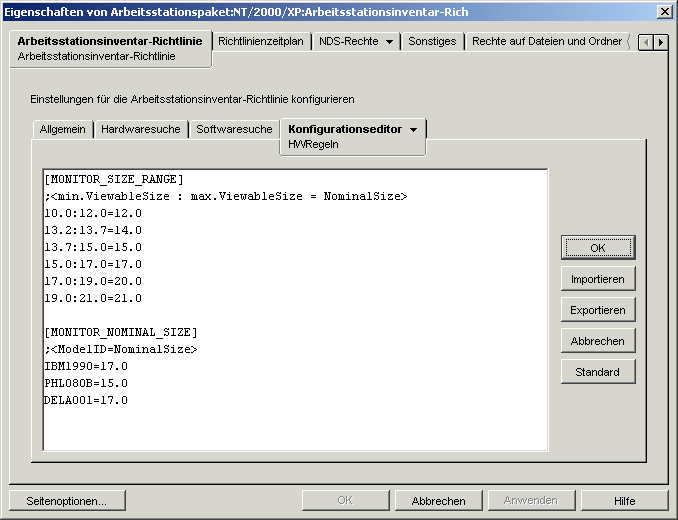
Klicken Sie in der Arbeitsstationsinventar-Richtlinie auf die Registerkarte "Konfigurationseditor" und dann auf "HWRegeln".
-
Klicken Sie auf "Standard festlegen".
Im Dialogfeld "Konfigurationseditor" werden die Standardwerte angezeigt.
-
Fügen Sie Einträge hinzu oder ändern Sie diese.
Für die Datei HWRules.ini gilt folgendes Format:
[MONITOR_SIZE_RANGE]
Minimal_anzeigbare_angegebene_Größe: Maximal_anzeigbare_angegebene_Größe = Nominale_angegebene_Größe
[MONITOR_NOMINAL_SIZE]
Vom_Absucheprogramm_gemeldete_Modell-ID = Nominale_angegebene_Größe
Geben Sie im Abschnitt [MONITOR_SIZE_RANGE] die minimale und maximale anzeigbare Größe und die entsprechende Nominalgröße des Monitors an. Das Inventarabsucheprogramm sucht nach der Modell-ID des Monitors und meldet die im Abschnitt [MONITOR_NOMINAL_SIZE] der Datei HWRules.ini angegebene Nominalgröße.
Geben Sie im Abschnitt [MONITOR_NOMINAL_SIZE] die Modell-ID und die entsprechende Nominalgröße an, die vom Inventarabsucheprogramm berichtet wird. Diese Information steht im Dialogfeld "Inventarzusammenfassung" zur Verfügung. Wählen Sie hierzu "Hardware-/Software-Inventar" > "Hardware" > Attribut "Monitor".
Wenn die abgesuchte Modell-ID im Abschnitt [MONITOR_NOMINAL_SIZE] nicht aufgeführt ist, sucht das Absucheprogramm die anzeigbare Größe der Monitoren ab. Auf dieser Basis meldet das Absucheprogramm anschließend die im Abschnitt [MONITOR_SIZE_RANGE] der Datei HWRules.ini festgelegte Nominalgröße.
Der Inhalt der Datei HWRules.ini lautet beispielsweise wie folgt:
[MONITOR_SIZE_RANGE]
10.0:12.0=12.0
13.2:13.7=14.0
[MONITOR_NOMINAL_SIZE]
IBM1990=17.0
PHL080B=15.0
-
Klicken Sie auf "OK", um die Inhalte in der Inventarrichtlinie zu speichern.