Vorbereitung für die Verwendung von ZENworks Middle Tier Server
ZENworks Middle Tier Server kann auf Servern unter NetWare 6, NetWare 6.5 und Windows 2000 oder auf Windows Server 2003-Plattformen installiert werden. In den folgenden Abschnitten finden Sie weitere Informationen zu Voraussetzungen, Installationsschritten und der Konfiguration des Middle Tier-Servers:
- Vorbereitung für die Installation des Middle Tier-Servers
- Installation von ZENworks Middle Tier Server
- Konfiguration von ZENworks Middle Tier Server mit NSAdmin
Vorbereitung für die Installation des Middle Tier-Servers
Verschaffen Sie sich einen Überblick über die Installation des Middle Tier-Servers. Wir empfehlen die Berücksichtigung folgender Dokumentation:
- "Plattformunterstützung für die Desktop Management-Infrastruktur" unter "Überblick" im Novell ZENworks 6.5 Desktop Management-Installationshandbuch.
- "Voraussetzungen für die installierende Arbeitsstation" unter "Vorbereitung" im Novell ZENworks 6.5 Desktop Management-Installationshandbuch.
- "Einschränkungen von ZENworks Middle Tier Server" unter "Vorbereitung" im Novell ZENworks 6.5 Desktop Management-Installationshandbuch.
Diese Dokumentation enthält Informationen zu den Einschränkungen von ZENworks Middle Tier Server, den Hardware- und Software-Anforderungen sowie anderen Installationsvoraussetzungen.
Installation von ZENworks Middle Tier Server
Das für die Installation der ZENworks Middle Tier Server-Software zu verwendende Verfahren finden Sie unter "Installation von ZENworks Middle Tier Server" und "Installation von Desktop Management Server und Middle Tier Server auf demselben Computer" im Novell ZENworks 6.5 Desktop Management-Installationshandbuch.
Konfiguration von ZENworks Middle Tier Server mit NSAdmin
Wenn die ZENworks Middle Tier Server-Software installiert wird, werden auf dem entsprechenden Computer neue Registrierungseinträge erstellt. Wenn Sie die Konfigurationsparameter bearbeiten oder konfigurieren möchten, können Sie die Registrierung des NetWare- oder Windows-Servers bearbeiten, auf dem ZENworks Middle Tier Server installiert ist. Sie können auch das NSAdmin-Dienstprogramm verwenden, um die Konfiguration zu ändern.
WICHTIG: Gehen Sie beim Ändern der NetWare-Registrierungseinstellungen vorsichtig vor. Einige NetWare-Registrierungseinträge sollten nur auf Anweisung von Novell geändert werden. Eine Änderung der Einträge kann sich auf Middle Tier Server, NetStorage, ZENworks Desktop Management und Ihren NetWare-Server auswirken.
Sie können die Schnittstelle des NSAdmin-Dienstprogramms aufrufen, indem Sie Internet Explorer öffnen und die NSAdmin-URL im Feld "Adresse" eingeben. Beispiel:
http://IP-Adresse oder DNS-Name/oneNet/nsadmin
Wenn Sie den Server unter einer anderen Anschlussnummer als Anschluss 80 ausführen, verwenden Sie zur Ausführung des Dienstprogramms die folgende Syntax:
http://IP-Adresse oder DNS-Name:port/oneNet/nsadmin
HINWEIS: Wenn Sie den Server unter einer anderen Anschlussnummer als Anschluss 80 ausführen, müssen Sie bei der Installation des Desktop Management-Agenten die IP-Adresse für den Middle Tier-Server entsprechend konfigurieren.
Auf der NSAdmin-Website finden Sie in der linken Spalte eine Reihe von Links mit Informationen zur Bearbeitung und Ansicht der Middle Tier Server-Konfigurationsinformationen in der Registrierung. Beschreibungen und Informationen zu den jeweiligen NSAdmin-Seiten finden Sie im folgenden Abschnitt.
- Allgemein
- Authentication Domains (Beglaubigungsdomänen)
- WebDav Provider (WebDav-Anbieter)
- iFolder Storage Provider (iFolder-Speicher-Anbieter)
- NetWare Storage Provider
- Current Sessions (Aktuelle Sitzungen)
- Resource Usage (Ressourcenverwendung)
- Statistics (Statistiken)
Allgemein
Standardmäßig wird die Seite "General" (Allgemein) des NSAdmin-Dienstprogramms angezeigt.
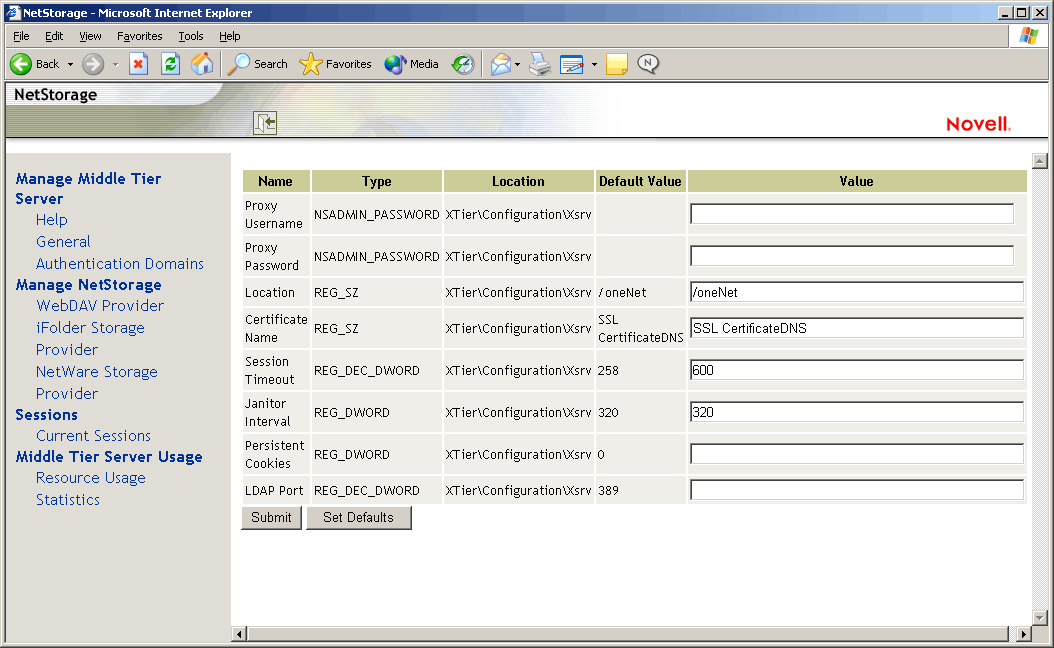
Auf dieser Seite können Sie folgende Konfigurationseinstellungen anzeigen oder bearbeiten:
Proxy Username and Proxy Password (Proxybenutzername und Proxypasswort): Hierbei handelt es sich um den Admin-Benutzernamen und das Passwort, den bzw. das Sie zur Installation des Middle Tier-Servers eingegeben haben. Wenn Sie für den Verwalterzugriff von Middle Tier Server einen anderen Benutzernamen und ein anderes Passwort verwenden möchten, können Sie diese in den entsprechenden Feldern festlegen.
Durch Klicken auf die Schaltfläche "Set Defaults" (Standard festlegen) wird der aktuelle Wert auf den Wert zurückgesetzt, der in der Spalte "Default Value" (Standardwert) angegeben ist. Ist in der Spalte "Default Value" (Standardwert) kein Eintrag vorhanden, wird der Wert auf leer (kein Wert) gesetzt.
Location (Standort): Dies ist der registrierte Standort, den Benutzer als Teil der Middle Tier-Server-URLs zum Zugriff auf ZENworks Middle Tier Server eingeben sollen. Die Standardeinstellung lautet "oneNet".
Wenn Sie diese Registrierungseinstellung eines unter NetWare installierten ZENworks Middle Tier-Servers ändern, müssen Sie auch eine Konfigurationsdatei bearbeiten, damit die Änderungen wirksam werden. Bearbeiten Sie die Datei sys:\netstorage\xsrv.conf, und ändern Sie die Einstellung /oneNet im Abschnitt "Location" (Standort, erster Abschnitt) entsprechend der Einstellung, die Sie in NSAdmin vorgenommen haben.
Certificate Name (Zertifikatsname): Der standardmäßige Zertifikatsname lautet "NetIdentity". Dieser wird bei der Installation von Middle Tier Server automatisch erstellt. Wenn Sie ein anderes Zertifikat verwenden möchten, geben Sie einfach den "Zertifikatsnamen" in dieses Feld ein.
Alle von Middle Tier Server verwendeten Zertifikate sollten sich im eDirectory-Kontext befinden.
Session Timeout (Sitzungszeitüberschreitung): Hierbei handelt es sich um die Zeitdauer in Sekunden, die die Sitzung inaktiv bleibt, bevor sie beendet wird. Findet während dieser Zeitdauer keine Aktivität des Middle Tier-Servers statt, muss sich der Benutzer erneut beim Middle Tier-Server anmelden, um wieder Zugriff auf Dateien zu erhalten.
Janitor Interval (Janitor-Intervall): Diese Einstellung sollte nur auf Anweisung von Novell geändert werden.
Persistent Cookies (Dauerhafte Cookies): Sie können die Einstellung "Persistent Cookies" aktivieren und deaktivieren. Wenn der Wert auf "0" steht, ist "Persistent Cookies" deaktiviert. "Persistent Cookies" ist standardmäßig aktiviert, wenn kein Wert bzw. ein anderer Wert als "0" eingerichtet wurde.
Bei deaktivierter Option "Persistent Cookies" wird die NetStorage- oder ZENworks Desktop Management-Sitzung beendet, sobald der Benutzer den aktuellen Browser bzw. den Webordner schließt. Wenn der Benutzer eine aktuelle Instanz von ZENworks Desktop Management oder NetStorage im Browserfenster bzw. Webordner geöffnet hat und eine neue Browserinstanz bzw. einen neuen Webordner öffnet, ist eine neuerliche Beglaubigung erforderlich.
Die Deaktivierung von "Persistent Cookies" kann von Vorteil sein, wenn Sie Arbeitsstationen gemeinsam nutzen, da der nächste Benutzer der Arbeitsstation nicht versehentlich oder vorsätzlich über ZENworks Desktop Management oder NetStorage auf das Netzwerk zugreifen kann, so lange die Browserinstanz heruntergefahren ist.
Die Aktivierung von "Persistent Cookies" kann von Vorteil sein, wenn die Arbeitsstationen nicht gemeinsam genutzt werden, da sich die Benutzer nicht unnötigerweise neu beglaubigen müssen.
Wenn der Benutzer in NetStorage oder ZENworks Desktop Management die Abmeldeoption wählt, wird die NetStorage-Sitzung beendet, ungeachtet der Tatsache, ob "Persistent Cookies" aktiviert oder deaktiviert ist.
LDAP Port (LDAP-Anschluss): Hiermit können Sie die LDAP-Anschlussnummer ändern, wenn bei einer LDAP-Anforderung ein Konflikt zwischen Active Directory und eDirectory auftritt.
Dieser Konflikt beruht darauf, dass der Backend-Server als Domänencontroller fungiert, auf dem Active Directory installiert ist. Der Konflikt entsteht dadurch, dass sowohl eDirectory als auch Active Directory versuchen, denselben Standardanschluss zu verwenden (die Standardanschlussnummer lautet 389). In der Regel erhält Active Directory bei diesem Konflikt die Priorität. Der Objekttyp "Proxy User" (Proxybenutzer) ist in eDirectory, aber nicht in Active Directory vorhanden. Wenn der Middle Tier Server also versucht, sich als Proxybenutzer zu binden, kommt es zu einem Fehler. Deswegen tritt auch bei LDAP-Suchen ein Fehler auf.
Authentication Domains (Beglaubigungsdomänen)
Auf der Seite "Authentication Domains" können für ZENworks Middle Tier Server erforderliche eDirectory-Server-URLs sowie -Kontexte geändert oder hinzugefügt werden.
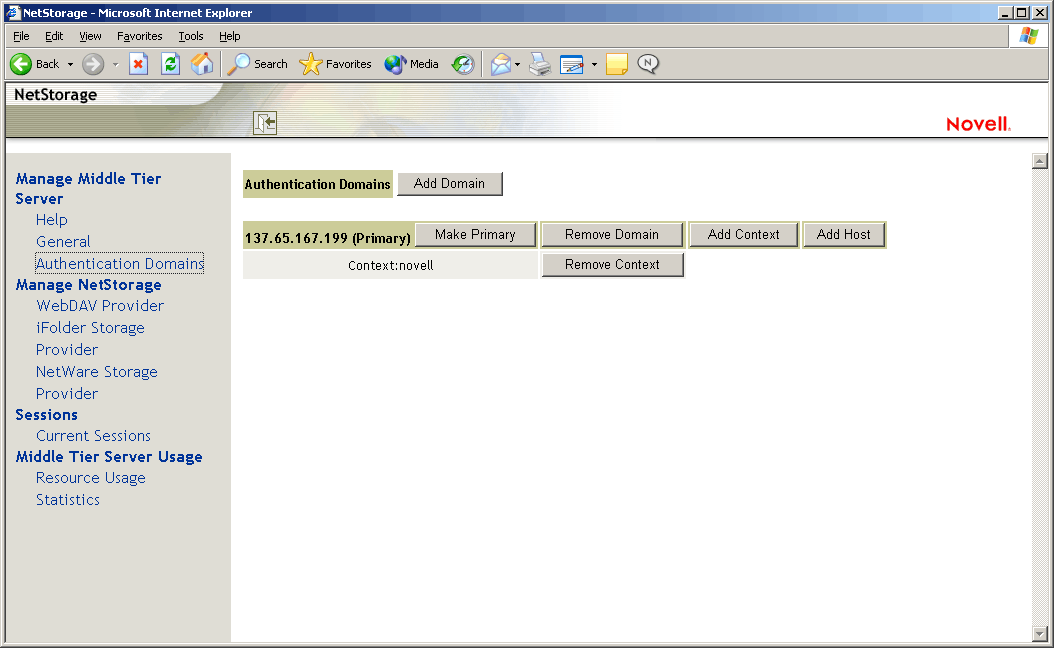
Hier können Sie den primär eingerichteten eDirectory-Server ändern. Weitere Informationen zu eDirectory-Server-URLs und -Kontexten finden Sie im Verwaltungshandbuch von NetStorage unter http://www.novell.com/documentation/lg/nw6p.
In der folgenden Liste werden die Funktionen der Schaltflächen auf der Seite "Authentication Domains" erläutert:
Add Domain (Domäne hinzufügen): Mit dieser Schaltfläche kann eine zusätzliche eDirectory-Server-IP-Adresse bzw. ein DNS-Name hinzugefügt werden.
Make Primary (Primär einrichten): Mit dieser Schaltfläche wird die entsprechende eDirectory-Server-URL als "Primär" festgelegt.
Remove Domain (Domäne entfernen): Entfernt die eDirectory-Server-URL aus der Liste der vom Middle Tier-Server verwendeten URLs.
Remove Context (Kontext entfernen): Entfernt den Kontext (falls vorhanden) von der eDirectory-Server-URL.
Add Context (Kontext hinzufügen): Mit dieser Schaltfläche können Sie einer eDirectory-Server-URL einen Kontext hinzufügen.
Add Host (Host hinzufügen): Hiermit können einer Beglaubigungsdomäne zusätzliche Hosts hinzugefügt werden. Durch Klicken auf die Schaltfläche "Add Host" können Sie der Domäne eine Liste alternativer Hosts hinzufügen.
Wenn ZENworks Middle Tier Server den in der Domäne angegebenen Host nicht erreichen kann, wird die im Feld "Value" (Wert) angegebene Liste "Other Hosts" (Andere Hosts) nach einem anderen Server für die Beglaubigung durchsucht.
Geben Sie im Feld "Value" (Wert) DNS-Namen bzw. IP-Adressen alternativer Server ein. Verwenden Sie dabei Kommas als Trennzeichen. Sie können hier beispielsweise eine ähnliche Zeichenfolge wie diese eingeben:
Zenmaster.provo.novell.com,Zenmaster1.provo.novell.com
oder
137.65.67.150,137.65.67.152
WebDav Provider (WebDav-Anbieter)
Diese Seite wird für die Verwaltung von ZENworks Middle Tier Server nicht verwendet. Die Werte auf dieser Seite dürfen nicht geändert werden.
iFolder Storage Provider (iFolder-Speicher-Anbieter)
Diese Seite wird für die Verwaltung von ZENworks Middle Tier Server nicht verwendet. Die Werte auf dieser Seite dürfen nicht geändert werden.
NetWare Storage Provider
Diese Seite wird für die Verwaltung von ZENworks Middle Tier Server nicht verwendet. Die Werte auf dieser Seite dürfen nicht geändert werden.
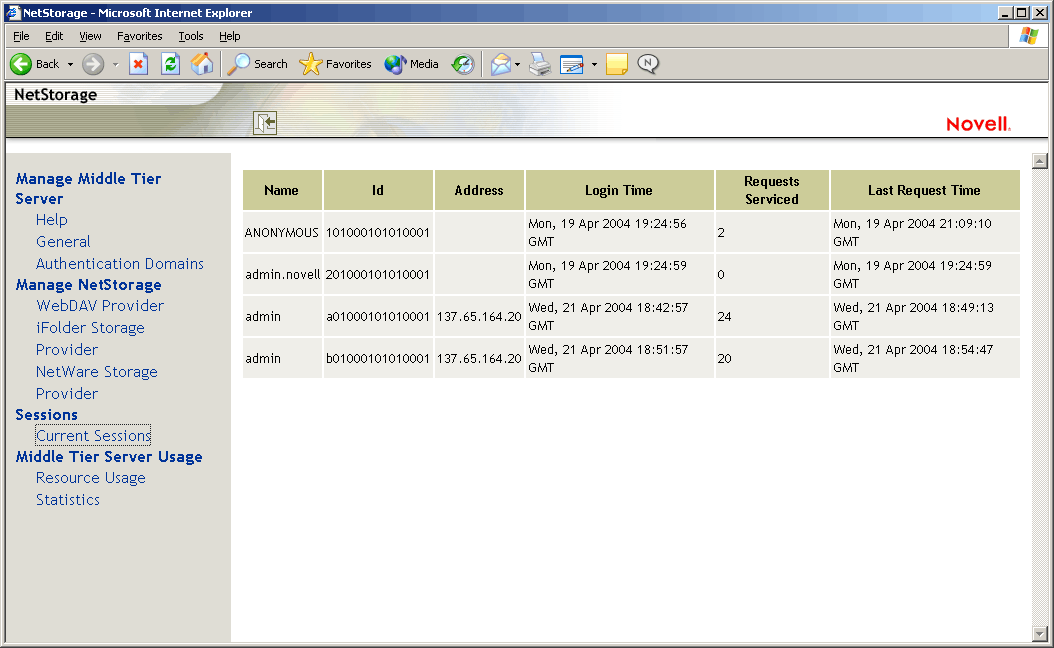
Current Sessions (Aktuelle Sitzungen)
Auf der Seite "Current Sessions" (Aktuelle Sitzungen) wird ein Bericht mit Informationen zu den aktuellen ZENworks Middle Tier Server-Sitzungen angezeigt. Der Bericht ist im XML-Format verfasst und kann mittels Parser so angepasst werden, dass er bestimmte Informationen liefert.
Resource Usage (Ressourcenverwendung)
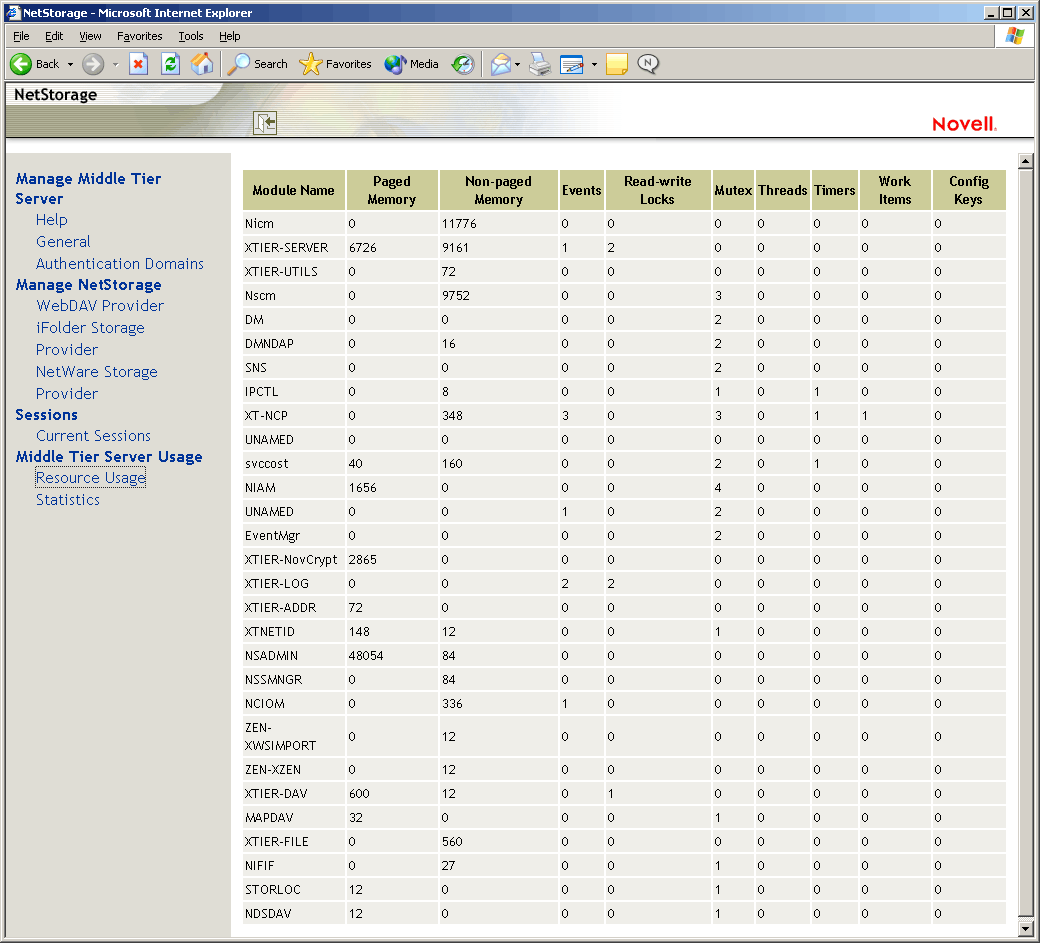
Die Seite "Resource Usage" (Ressourcenverwendung) bietet einen detaillierten Bericht zur Verwendung der Ressourcen (beispielsweise Speicher) bei ZENworks Middle Tier Server. Der Bericht ist im XML-Format verfasst und kann mittels Parser so angepasst werden, dass er bestimmte Informationen liefert.
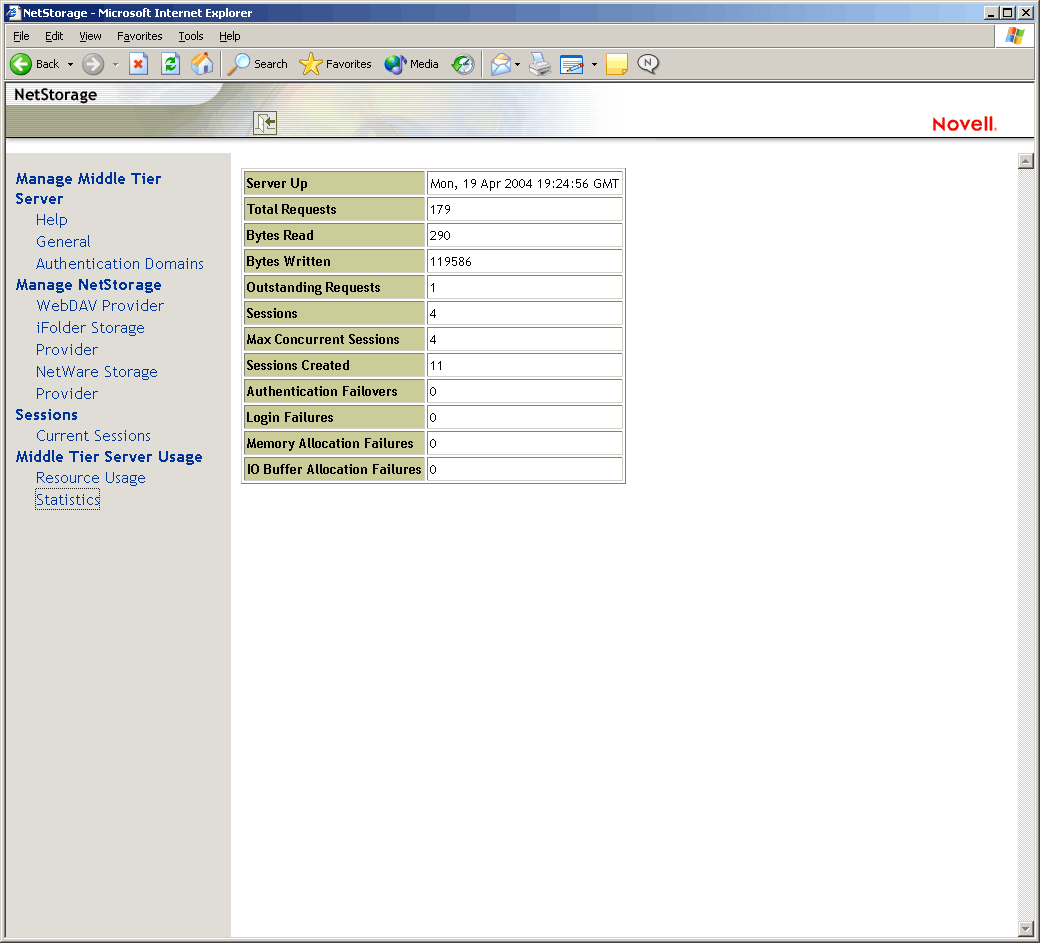
Statistics (Statistiken)
Auf der Seite "Statistics" (Statistiken) wird ein Bericht mit Informationen angezeigt. Hierzu gehören die Serverbetriebszeit, Anmeldefehler und die Anzahl der ZENworks Middle Tier Server-Sitzungen. Der Bericht wird im XML-Format erstellt und kann mittels Parser so angepasst werden, dass er bestimmte Informationen liefert.