Hinzufügen einer Anwendungsabhängigkeit
Beim Hinzufügen einer Abhängigkeit zu einer Anwendung ist Folgendes zu beachten:
- Die abhängige Anwendung muss bereits als Anwendungsobjekt vorhanden sein. Ist dies nicht der Fall, finden Sie entsprechende Informationen unter Konfigurieren der Anwendung in eDirectory.
- Standardmäßig wird jeder Benutzer, der mit der Hauptanwendung verknüpft ist, als Trustee der abhängigen Anwendung hinzugefügt. Auf diese Weise erhält der Benutzer die eDirectory-Rechte, die für die abhängige Anwendung erforderlich sind. Benutzer sollten nicht direkt mit der abhängigen Anwendung (abhängiges Anwendungsobjekt > Registerkarte "Verknüpfungen") verknüpft werden, es sei denn, die abhängige Anwendung soll von Application Launcher angezeigt werden.
So fügen Sie eine Abhängigkeit zu einer Anwendung hinzu:
-
Klicken Sie in ConsoleOne mit der rechten Maustaste auf das Anwendungsobjekt und klicken Sie auf "Eigenschaften". Die Eigenschaftsseite für das Anwendungsobjekt wird angezeigt.
-
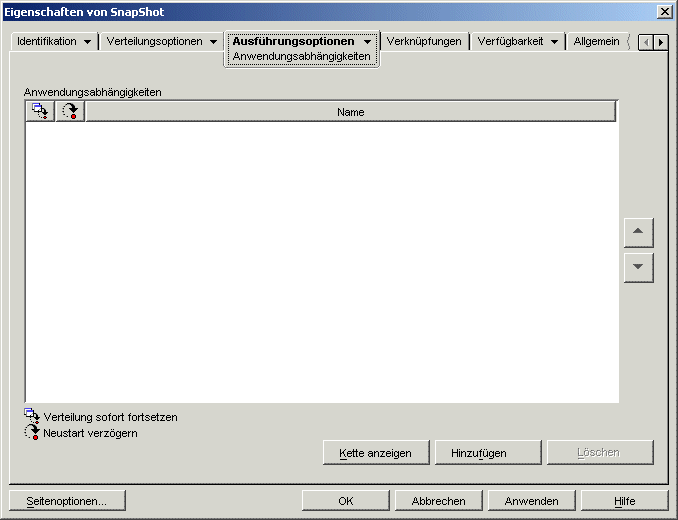
Zum Anzeigen der Seite "Anwendungsabhängigkeiten" klicken Sie auf die Registerkarte "Ausführungsoptionen" > "Anwendungsabhängigkeiten".
-
Fügen Sie die abhängigen Anwendungen zur Liste hinzu. Gehen Sie dabei wie folgt vor:
-
Klicken Sie auf "Hinzufügen", wählen Sie das Anwendungsobjekt aus und klicken Sie auf "OK".
-
Ändern Sie gegebenenfalls die folgenden Verteilungsattribute für die abhängige Anwendung:
Verteilung sofort fortsetzen: Standardmäßig führt Application Launcher die nächste Aktion erst nach Verteilung und Ausführung der Anwendung aus. Wählen Sie diese Option aus, wenn Application Launcher unabhängig davon mit der nächsten Aktion fortfahren soll.
Ist beispielsweise Regedit abhängig von Editor, besteht die Standardaktion für Application Launcher darin, Editor zu verteilen (sofern erforderlich), Editor zu starten und zu warten, bis der Benutzer die Anwendung Editor beendet, um dann Regedit zu starten. Bei der Option "Verteilung sofort fortsetzen" wird von Application Launcher jedoch Editor verteilt und gestartet und (sofern das Verteilen und Starten von Editor erfolgreich abgeschlossen wurde) der Vorgang sofort mit Regedit fortgesetzt. Es wird nicht gewartet, bis die Ausführung der Anwendung abgeschlossen ist.
Neustart verzögern: Wenn bei der Verteilung einer Anwendung ein Neustart erforderlich ist, können Sie mit dieser Option festlegen, dass der Neustarts verzögert wird, bis 1) Application Launcher eine weitere Datei aus der Liste verteilt, bei der ein Neustart erforderlich ist (und bei der diese Option deaktiviert ist) oder 2) alle Anwendungen aus der Liste verteilt worden sind. Diese Option findet ebenfalls Anwendung beim Deinstallieren der Anwendung.
-
Wiederholen Sie Schritt 3.a und Schritt 3.b, um eine weitere Anwendung hinzuzufügen.
-
-
Ordnen Sie die abhängigen Anwendungen in der Reihenfolge an, in der diese verteilt und gestartet werden sollen.
Die abhängigen Anwendungen werden von unten nach oben in der Reihenfolge angezeigt, in der sie von Application Launcher verteilt und gestartet werden. Mit den Pfeilen können Sie die Reihenfolge ändern.
-
Zum Speichern der Änderungen klicken Sie auf "OK".