Anpassen der abzusuchenden Software-Inventarinformationen auf inventarisierten ZENworks 6.5 -Arbeitsstationen
Das Inventarabsucheprogramm enthält nun zusätzlich folgende Funktionen, mit denen Sie die Absuche auf inventarisierten Arbeitsstationen mit ZENworks 6.5-Arbeitsstationsinventar effektiver und effizienter steuern können:
- Die Suche nach folgenden Software-Inventardaten wird unterstützt:
- Windows*-Betriebssystem und dazugehörige Patches
- Internet Explorer und dazugehörige Patches
- Windows Media Player und dazugehörige Patches
- Outlook Express und dazugehörige Patches
- Novell Client32TM und installierte Komponenten
- ZENworks-Suite und installierte Komponenten
- Microsoft* Office und installierte Anwendungen
- Antivirenprodukte wie Symantec* Antivirus Corporate Edition und McAfee* Antivirus
- Datum und Version der Virendefinition für die Antivirenprodukte wie Symantec Antivirus Corporate Edition und McAfee Antivirus
- Die Suche nach Produkten, die bei Windows unter "Software" und in der MSI-Datenbank aufgeführt sind, wird unterstützt.
- Es enthält ein Wörterbuch mit Softwaretiteln, um genauere Berichte mit Angaben zu installierter Software zu ermöglichen.
- Es enthält Regeln zur Steuerung des Bereichs der Software-Absuche.
- Es meldet die gesamte Speicherplatzauslastung für vorher festgelegte Dateierweiterungen.
Dieser Abschnitt enthält Informationen zu folgenden Themen:
- Info zum ZENworks-Softwarewörterbuch
- Info zu Softwarewörterbuch-Regeln
- Info zu Softwarekennungen
- Info zu Schlüsselkennungen
- Info zu unbekannter Software
- Info zu vererbten Regeln
- Info zu Überschreibungsregeln
- Erläuterungen zur Verwendung und Rangfolge von ZENworks-Softwarewörterbuchregeln
- Erläuterungen zu Softwarewörterbuch-Mustertypen
- Konfiguration der Softwarewörterbuchregeln
- Anzeigen von Software-Informationen in der Inventarzusammenfassung
- Erstellen von Software-Inventarberichten
Info zum ZENworks-Softwarewörterbuch
Das ZENworks-Softwarewörterbuch enthält eine Liste mit Softwarekennungen und Regeln. Jede Softwarekennung bezeichnet ein bestimmtes, auf einer inventarisierten Arbeitsstation installiertes Produkt. Die Regeln steuern den Bereich des Absucheverfahrens.
Das ZENworks-Softwarewörterbuch wird beim Installieren der Arbeitsstationsinventar-Software auf einem Inventarserver und auf inventarisierten Arbeitsstationen automatisch installiert. Nach der Konfiguration der erforderlichen Richtlinien und dem Start des Inventarservice meldet das Inventarabsucheprogramm die Softwaredaten auf Grundlage des Softwarewörterbuchs.
Es gibt zwei Arten von Softwarewörterbüchern: allgemeines Wörterbuch und privates Wörterbuch.
Allgemeines Wörterbuch: Das allgemeine Wörterbuch ist Bestandteil des Softwarewörterbuchs, das vordefinierte Softwarekennungen enthält. Auf der Grundlage dieses Wörterbuchs meldet das Absucheprogramm, ob ein bestimmtes Produkt auf einer inventarisierten Arbeitsstation installiert ist.
Privates Wörterbuch: Das private Wörterbuch ist der Teil des Softwarewörterbuchs, der benutzerdefinierte Softwarekennungen und Regeln enthält, mit denen Sie den Bereich der Inventarabsuche festlegen und Softwareinformationen anpassen können. Diese Regeln können konfiguriert werden. Weitere Informationen zum Konfigurieren der Regeln finden Sie unter Konfiguration der Softwarewörterbuchregeln.
WICHTIG: Die im privaten Wörterbuch definierten Regeln überschreiben die vordefinierten Regeln im allgemeinen Wörterbuch.
Info zu Softwarewörterbuch-Regeln
Eine Software-Wörterbuchregel stellt einen Satz von Bedingungen dar, die den Bereich des Absucheverfahrens steuern.
Info zu Softwarekennungen
Ein Eintrag, über den ein Softwareprodukt identifiziert wird, bezeichnet man als Softwarekennung. Jede Softwarekennung verfügt über einen Satz von Dateiattributen und entsprechenden Software-Attributen. Während der Inventarabsuche liest das Absucheprogramm die Attribute der Datei-Header. Wenn diese Attribute mit den im Wörterbuch konfigurierten Attributen übereinstimmen, werden die Informationen aus den entsprechenden Software-Attributen in der Inventardatenbank gespeichert.
Info zu Schlüsselkennungen
Ein Softwareprodukt wird möglicherweise durch mehrere Softwarekennungen im Wörterbuch bezeichnet. In einem solchen Szenario wählt das Inventarabsucheprogramm die Software-Informationen willkürlich von einer der Softwarekennungen aus. Eine Schlüsselkennung gibt die Softwarekennung an, von der das Inventarabsucheprogramm die Software-Informationen auswählen soll. Eine Schlüsselkennung ist nützlich, wenn bei den verschiedenen Softwarekennungen geringfügige Unterschiede zwischen den Werten der Attribute (z. B. Description) vorliegen und das Inventarabsucheprogramm die Informationen einer bestimmten Softwarekennung auswählen soll.
Info zu unbekannter Software
Unbekannte Software weist die folgenden Merkmale auf.
- Sie wird auf inventarisierten Arbeitsstationen installiert.
- Sie wird in der Regel Dateien mit diesen Dateierweiterungen als unbekannte Software melden im ZENworks-Softwarewörterbuch konfiguriert.
- Sie wird nicht in der Tabelle Softwarewörterbuch konfiguriert.
Info zu vererbten Regeln
Bei einer vererbten Regel handelt es sich um einen Eintrag im Softwarewörterbuch, den ein anderer Inventarserver durch die Wörterbuchverteilung erhält. Diese Regeln können weder bearbeitet noch gelöscht werden. Die Regeln werden beim Zugriff auf das Softwarewörterbuch des ZENworks 6.5 SP 1-Inventarservers dunkelgrau dargestellt.
Info zu Überschreibungsregeln
Die Standard-Softwarekennung im allgemeinen Wörterbuch kann nicht geändert werden. Wenn Sie eine Standard-Softwarekennung dennoch ändern möchten, müssen Sie eine neue Softwarekennung erstellen, die die Standardkennung überschreibt. Das Inventarabsucheprogramm ignoriert die Standardkennung und verwendet stattdessen den überschreibenden Eintrag.
Wenn Sie eine Softwarekennung erstellen möchten, die eine Standardkennung überschreibt, müssen Sie dieselben Werte für alle in der Standardkennung definierten übereinstimmenden Attribute festlegen und neue Werte für die Software-Attribute angeben.
Erläuterungen zur Verwendung und Rangfolge von ZENworks-Softwarewörterbuchregeln
Die ZENworks-Softwarewörterbuchregeln unterliegen einer bestimmten Rangfolge. Einige Richtlinien gelten für alle Softwarewörterbuchregeln und einige nur für bestimmte Kategorien dieser Regeln. Weitere Informationen finden Sie in den folgenden Abschnitten:
- Auf alle Softwarewörterbuchregeln anwendbare Richtlinien
- Rangfolge bei "Nur höchste Softwareversion melden" und "Alle Softwareversionen melden"
- Rangfolge von Softwarewörterbuchregeln, die in der Kategorie "Software-Absuche" gruppiert sind
- Rangfolge von Softwarewörterbuchregeln, die in der Kategorie "Absuche der Speicherplatzauslastung" gruppiert sind
Auf alle Softwarewörterbuchregeln anwendbare Richtlinien
Die folgenden Richtlinien können auf alle konfigurierten Softwarewörterbuchregeln angewendet werden:
- Alle Softwarewörterbuchregeln werden durch das Inventarabsucheprogramm auf die inventarisierten Arbeitsstationen angewendet.
- Sie können mithilfe der ConsoleOne-Snapins für das Wörterbuch diese Einstellungen der Softwarewörterbuchregeln ändern. Weitere Informationen zum Konfigurieren der Softwarewörterbuchregeln finden Sie unter Konfiguration der Softwarewörterbuchregeln.
- Jede Inventarabsuche enthält die für die Absuche verwendete Version der Wörterbuchdateien. Diese Informationen werden in der Inventardatenbank gespeichert.
- Die benutzerdefinierte Softwarekennung überschreibt die Standard-Softwarekennung im Softwarewörterbuch. Eine Standard-Softwarekennung kann jedoch nicht gleichzeitig von mehreren benutzerdefinierten Softwarekennungen überschrieben werden.
Rangfolge bei "Nur höchste Softwareversion melden" und "Alle Softwareversionen melden"
Standardmäßig meldet das Absucheprogramm nur die höchste Version der installierten Software. Wenn zwischen einer Regel unter "Alle Softwareversionen melden" und einer Regel unter "Nur höchste Softwareversion melden" ein Konflikt besteht, setzt die Regel unter "Nur höchste Softwareversion melden" die Regel unter "Alle Softwareversionen melden" außer Kraft.
Rangfolge von Softwarewörterbuchregeln, die in der Kategorie "Software-Absuche" gruppiert sind
Die Softwarewörterbuchregeln in der Kategorie "Software-Absuche" steuern den Absuchbereich der Dateien in den lokalen Dateisystemen.
Die Kategorie "Software-Absuche" enthält die folgenden Softwarewörterbuchregeln:
- Dateierweiterungen absuchen
- Dateierweiterungen ignorieren
- Verzeichnisse absuchen
- Verzeichnisse ignorieren
- Laufwerke absuchen
- Laufwerke ignorieren
- Filter für Software-Absuche - Software
- Filter für Software-Absuche - Dateien
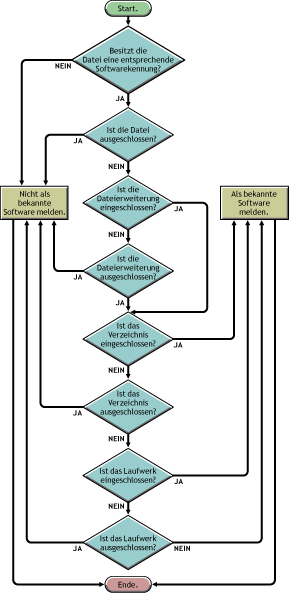
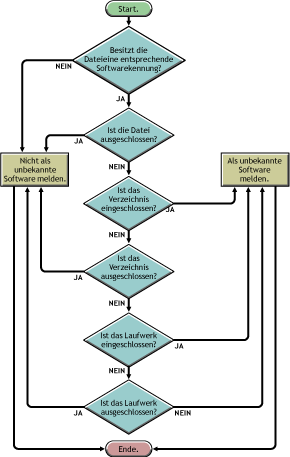
Wenn Sie keine der oben aufgeführten Regeln festlegen, sucht das Inventarabsucheprogramm nach allen Dateien auf der Festplatte der inventarisierten Arbeitsstationen. Wenn für die Dateien übereinstimmende Softwarekennungen im Softwarewörterbuch vorhanden sind, werden sie als bekannte Software gemeldet. Andernfalls werden die Dateien als unbekannte Software gemeldet.
Wenn Sie die oben genannten Regeln konfigurieren, gilt in absteigender Anordnung folgende Rangfolge der Regeln:
- Filter für Software-Absuche - Dateien
- Filter für Software-Absuche - Software
- Dateierweiterungen absuchen
- Dateierweiterungen ignorieren
- Verzeichnisse absuchen
- Verzeichnisse ignorieren
- Laufwerke absuchen
- Laufwerke ignorieren
Das folgende Ablaufdiagramm zeigt die für diese Regeln geltende Rangfolge.
Rangfolge von Softwarewörterbuchregeln, die in der Kategorie "Absuche der Speicherplatzauslastung" gruppiert sind
Die in der Kategorie "Absuche der Speicherplatzauslastung" enthaltenen Softwarewörterbuchregeln bestimmen, ob eine Datei bei dieser Art der Absuche berücksichtigt werden soll.
Die Kategorie "Absuche der Speicherplatzauslastung" enthält die folgenden Softwarewörterbuchregeln:
- Belegten Speicherplatz nach Dateierweiterungen melden
- Filter für Absuche der Speicherplatzauslastung - Dateien
- Verzeichnisse absuchen
- Verzeichnisse ignorieren
- Laufwerke absuchen
- Laufwerke ignorieren
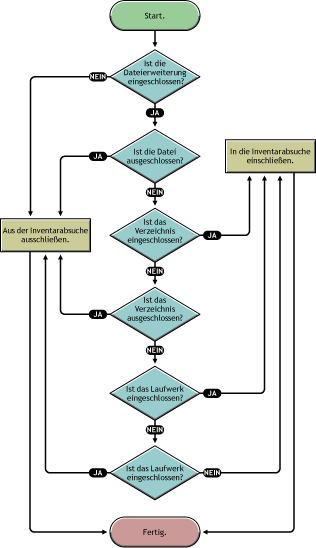
Wenn eine Datei bei der Speicherplatzauslastungs-Absuche berücksichtigt werden soll, muss deren Dateierweiterung in der Regel "Belegten Speicherplatz nach Dateierweiterungen melden" enthalten sein und von der Inventarabsuche anderer Regeln für die Speicherplatzauslastungs-Absuche ausgeschlossen werden.
Nachfolgend wird die Rangfolge der Regeln in absteigender Reihenfolge aufgeführt:
- Belegten Speicherplatz nach Dateierweiterungen melden
- Filter für Absuche der Speicherplatzauslastung - Dateien
- Verzeichnisse absuchen
- Verzeichnisse ignorieren
- Laufwerke absuchen
- Laufwerke ignorieren
Das folgende Ablaufdiagramm zeigt die für diese Regeln geltende Rangfolge.
Erläuterungen zu Softwarewörterbuch-Mustertypen
Bevor Sie Softwarewörterbuchregeln konfigurieren müssen Sie die in ZENworks 6.5 unterstützten Softwarewörterbuch-Mustertypen kennen:
Regulärer Ausdruck
"Regulärer Ausdruck" bezieht sich auf die regulären Ausdrücke POSIX. Weitere Informationen zu regexp (regulären Ausdrücken) finden Sie auf der Website The Open Group Base Specifications Issue 6.
Beispiele für die Verwendung von regulären Ausdrücken:
- Zur Suche aller Herstellernamen, die mit "Novell"" beginnen, geben Sie Novell* ein.
- Zur Suche von EXE-Dateien geben Sie [exe|EXE] ein.
- Zur Suche von Dateien, deren Name sechs Zeichen lang ist, mit "r" beginnt und mit "t" endet, geben Sie [r....t] ein.
- Zur Suche von Dateien, deren Name mit einem Buchstaben von A bis C beginnt und mit E endet, geben Sie [A-C].*[E] ein.
- Zur Suche von Dateien, deren Name keine Großbuchstaben enthält, geben Sie [^A-Z]+ ein.
HINWEIS: Wenn Sie Metazeichen wie z. B.[, \, ^, $, ., |, ?, ( , ), * und + als Zeichen verwenden möchten, muss ihnen ein umgekehrter Schrägstrich (\) vorangestellt werden. Wenn beispielsweise c:\windows als regulärer Ausdruck angeben werden soll, müssen Sie c:\\windows angeben.
Erweiterbarer Ausdruck
"Erweiterbarer Ausdruck" enthält anzeigbare Zeichen und das Sternchen (*) als Platzhalterzeichen.
"*" steht für Null oder weitere anzeigbare Zeichen.
Beispiele für die Verwendung von erweiterbaren Ausdrücken:
- Zur Suche aller Instanzen von Herstellernamen, die mit "Microsoft" anfangen, geben Sie Microsoft* ein.
- Um Dateien mit der Erweiterung EXE zu suchen, geben Sie exe ein.
Vom System erweiterbarer Ausdruck
Unter NetWare: Ein vom System erweiterbarer Ausdruck enthält anzeigbare Zeichen oder Verweise auf Umgebungsvariablen.
Beispiel einer Umgebungsvariablen: $sysdir
Unter Windows: Ein vom System erweiterbarer Ausdruck enthält anzeigbare Zeichen, Verweise auf Umgebungsvariablen bzw. das Sternchen (*) als Platzhalterzeichen.
"*"*" steht für Null oder weitere anzeigbare Zeichen.
Beispiel einer Umgebungsvariablen: %temp%
WICHTIG: Ein vom System erweiterbarer Ausdruck kann eine Kombination aus anzeigbaren Zeichen, Verweisen auf Umgebungsvariablen und dem Sternchen als (*) Platzhalterzeichen enthalten, enthält er jedoch eine Umgebungsvariable muss diese zu Beginn des Ausdrucks angegeben werden. Beispiel: %temp%/*
Verwendungsbeispiele für vom System erweiterbare Ausdrücke:
- Um die Speicherplatzauslastung auf Laufwerk C: zu erfassen, geben Sie C ein.
- Zur Suche von Dateien im Verzeichnis C:\Programme geben Sie C:\Programme ein.
- Zum Einbinden von Dateien mit der Erweiterung ".com" geben Sie com ein.
Konfiguration der Softwarewörterbuchregeln
-
Klicken Sie in ConsoleOne mit der rechten Maustaste auf das Inventarserviceobjekt (Inventory Service_Servername) und klicken Sie dann auf "Eigenschaften".
-
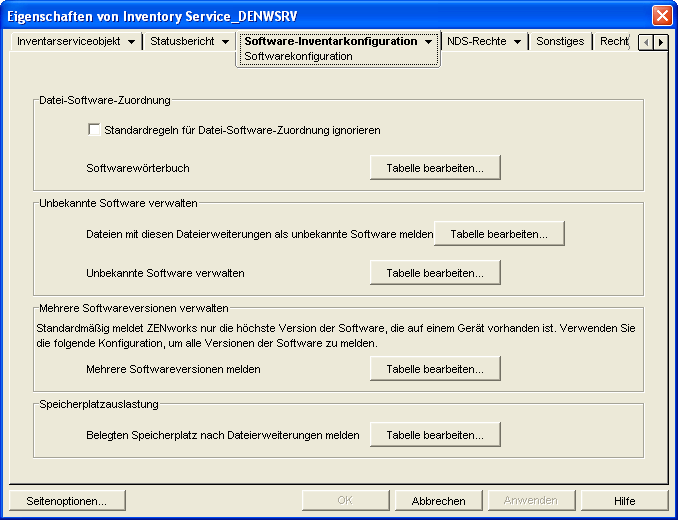
Auf der Seite "Softwarekonfiguration" können Sie die folgenden Einstellungen für die Absuche der Software-Inventarinformationen eingeben:
Unbekannte Software verwalten: Enthält die folgenden Regeln:
Mehrere Softwareversionen verwalten: Enthält die folgende Regel:
WICHTIG: Bevor Sie ZENworks-Softwarewörterbuchregeln konfigurieren, müssen Sie sich mit der Verwendung dieser Regeln vertraut machen. Detaillierte Informationen hierzu finden Sie unter Erläuterungen zur Verwendung und Rangfolge von ZENworks-Softwarewörterbuchregeln.
-
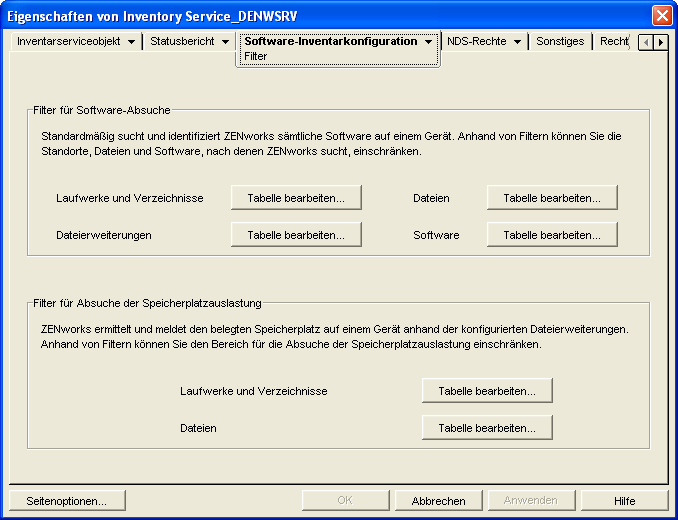
Auf der Seite "Filter" können Sie den Suchbereich für die Dateien festlegen.
WICHTIG: Bevor Sie ZENworks-Softwarewörterbuchregeln konfigurieren, müssen Sie sich mit der Verwendung dieser Regeln vertraut machen. Detaillierte Informationen hierzu finden Sie unter Erläuterungen zur Verwendung und Rangfolge von ZENworks-Softwarewörterbuchregeln
-
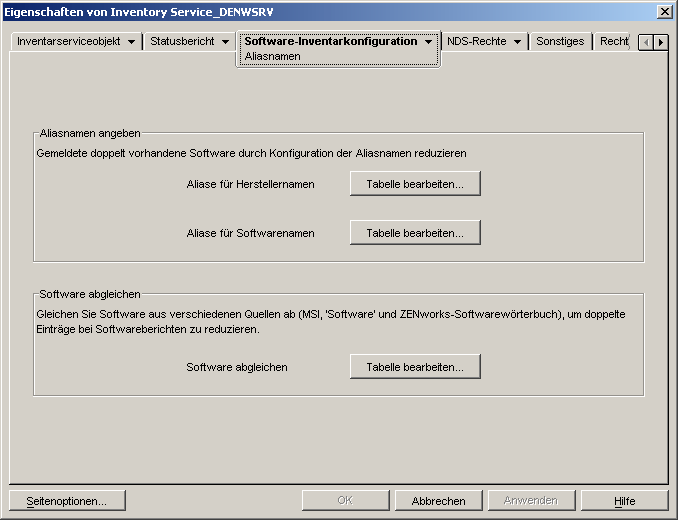
Auf der Seite "Aliasnamen" können Sie folgende Aktionen durchführen:
Aliasnamen angeben: Hier können Aliase für Hersteller- und Softwarenamen konfiguriert werden.
Standardmäßig werden in den Inventardienstprogrammen von ConsoleOne die Software-Informationen nach Herstellername in Kategorien unterteilt. Die Softwareprodukte des gleichen Herstellers haben möglicherweise manchmal verschiedene Herstellernamen oder Produktnamen. In diesen Szenario zeigen die Inventardienstprogramme von ConsoleOne die Software-Informationen in verschiedenen Abschnitten an.
Die Software-Informationen können jedoch durch Angabe von Aliasnamen zusammengeführt werden. Diese Einstellungen können in den folgenden Softwarewörterbuchregeln angepasst werden.
Software abgleichen:Hier kann Software, die durch die Option "Software" oder den MSI identifiziert wurde, mit der vom ZENworks-Softwarewörterbuch identifizierten Software zusammengeführt werden. Weitere Informationen hierzu finden Sie unter Software abgleichen.
WICHTIG: Bevor Sie ZENworks-Softwarewörterbuchregeln konfigurieren, müssen Sie sich mit der Verwendung dieser Regeln vertraut machen. Detaillierte Informationen hierzu finden Sie unter Erläuterungen zur Verwendung und Rangfolge von ZENworks-Softwarewörterbuchregeln.
-
Klicken Sie auf "Anwenden" und dann auf "Schließen".
Standardregeln für Datei-Software-Zuordnung ignorieren
Aktivieren Sie das Kontrollkästchen "Standardregeln für Datei-Software-Zuordnung ignorieren", wenn das Inventarabsucheprogramm nicht die Standardregeln für die Datei-Software-Zuordnung verwenden soll, die im ZENworks-Softwarewörterbuch für die Absuche von Software-Inventarinformationen konfiguriert sind.
WICHTIG: Diese Option ist nicht verfügbar, wenn das Softwarewörterbuch von einem anderen Inventarserver aktualisiert wird.
Softwarewörterbuch
Die Option "Softwarewörterbuch" ermöglicht die Konfiguration von Softwarekennungen im ZENworks-Softwarewörterbuch.
Standardmäßig enthält das ZENworks-Softwarewörterbuch vordefinierte Softwarekennungen. Zur Erstellung neuer Softwarekennungen im ZENworks-Softwarewörterbuch können vordefinierte Softwarekennungen bearbeitet oder neue erstellt werden.
So konfigurieren Sie Regeln im ZENworks-Softwarewörterbuch:
-
Klicken Sie auf "Tabelle bearbeiten".
Die Tabelle "Softwarewörterbuch" wird angezeigt.
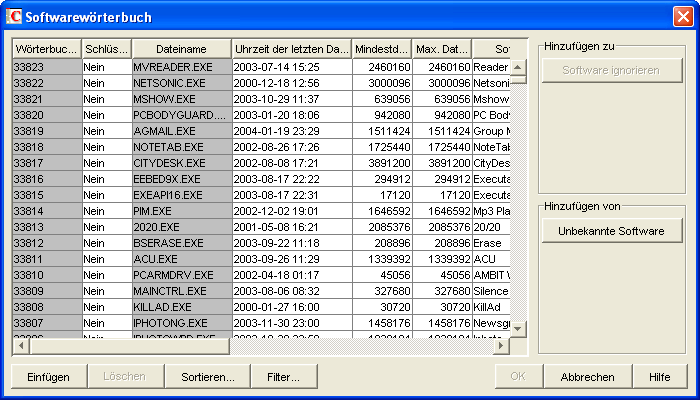
In der Tabelle "Softwarewörterbuch" werden die im ZENworks-Softwarewörterbuch gespeicherten Daten angezeigt. Die enthaltenen Einträge können folgendermaßen dargestellt werden:
Hellgrau: Diese Einträge werden in der Absuche nicht berücksichtigt, da die Tabelle bereits Einträge enthält, die sie außer Kraft setzen.
Dunkelgrau:Hierbei handelt es sich um vererbte Regeln. Weitere Informationen zu vererbten Regeln finden Sie unter Info zu vererbten Regeln.
-
In der Tabelle "Softwarewörterbuch" können Sie die folgenden Vorgänge ausführen:
- Einträge manuell zum Softwarewörterbuch hinzufügen
- Einträge automatisch zum Softwarewörterbuch hinzufügen
- Einträge aus dem Softwarewörterbuch löschen
- Werte der Einträge im Softwarewörterbuch ändern
- Software aus der Absuche ausschließen
- Einträge in der Tabelle sortieren
- Einträge in der Tabelle filtern
- Einträge in der Tabelle aktualisieren
-
Klicken Sie auf "OK".
Einträge manuell zum Softwarewörterbuch hinzufügen
-
Zum Hinzufügen einer neuen Zeile klicken Sie in der Tabelle "Softwarewörterbuch" auf "Einfügen".
-
Geben Sie Werte für die folgenden Attribute an:
Dateiname, Uhrzeit der letzten Dateiänderung (jjjj-tt-mm Stunden:Minuten), Mindestdateigröße (Byte), Max. Dateigröße (Byte), Softwarename, Support Pack, Softwareversion, Interne Version, Beschreibung, Verkäufer, Plattform und Kategorie.
Folgende Attribute werden als "übereinstimmende Attribute" bezeichnet: Dateiname, Uhrzeit der letzten Dateiänderung, Mindestdateigröße, Max. Dateigröße und Interne Version. Die Werte dieser Kennungen werden mit den vom Inventarabsucheprogramm in den Datei-Headern auf den inventarisierten Arbeitsstationen abgesuchten Werten verglichen. Wenn die Werte übereinstimmen, werden die Werte der entsprechenden Software-Attribute (Softwarename, Support Pack, Softwareversion, Beschreibung, Verkäufer, Plattform und Kategorie) in der Inventardatenbank gespeichert.
In der Tabelle "Softwarewörterbuch" müssen Sie Werte für die Attribute Dateiname, Softwarename und Verkäufer angeben. Die Angabe von Werten für andere Attribute ist optional.
Wenn Sie einen Eintrag hinzufügen, wird dem Eintrag automatisch eine eindeutige ID zugewiesen: die Wörterbuchkennung.
Legen Sie beispielsweise die folgenden Einstellungen in der Tabelle "Softwarewörterbuch - Zeileneditor" fest:
- Dateiname= MSACCESS.EXE
- Uhrzeit der letzten Dateiänderung = 1998-30-01 05:30
- Mindestdateigröße= 299854
- Max. Dateigröße = 400000
- Softwarename = Access
- Softwareversion = 7.0
- Interne Version= 7.0
- Beschreibung = Microsoft Access
- Hersteller = Microsoft
- Kategorie = Datenbank
Angenommen, das Inventarabsucheprogramm findet während des Absuchevorgangs eine Datei mit folgenden Werten: "Dateiname = MSACCESS.EXE; Uhrzeit der letzten Dateiänderung = 1998-30-01 05:30; Dateigröße= 300000", dann werden die folgenden Informationen in der Inventardatenbank gespeichert:
- Softwarename = Access
- Softwareversion = 7.0
- Beschreibung = Microsoft Access
- Hersteller = Microsoft
- Kategorie = Datenbank
Wenn Sie für ein Attribut keinen Wert angeben, dann wird dieses Attribut bei der Bestimmung des vorrangigen Eintrags nicht berücksichtigt. Bei der Bestimmung des vorrangigen Eintrags werden ferner nur die übereinstimmenden Attribute berücksichtigt. Angenommen, die Tabelle "Wörterbuch konfigurieren" enthält die folgenden Einträge für MS Word :
Dateiname Mindestdateigröße Max. Dateigröße Softwarename Verkäufer winword.exe
10000
10000
Word
Microsoft
winword.exe
0
30000
Word
Microsoft
Bei der Bestimmung des vorrangigen Eintrags wird nur die maximale Dateigröße berücksichtigt. Demnach setzt der zweite Eintrag mit der maximalen Dateigröße 30000 den ersten Eintrag außer Kraft.
-
(Optional) Aktivieren Sie das Kontrollkästchen "Schlüsselkennung" für diesen Eintrag.
Angenommen, die Tabelle "Softwarewörterbuch" enthält die folgenden Einträge für MS Word:
Wenn keine Schlüsselkennung definiert wurde, können die Software-Informationen für MS Word aus einem der obigen Einträge gewählt werden.
Um sicherzustellen, dass die Daten der Kennung ausgewählt werden, die "Winword.exe" entspricht, wählen Sie die Option "Schlüsselkennung" für "Winword.exe" aus. Wenn Sie "Winword.exe" in der Tabelle zum Konfigurieren des Softwarewörterbuchs als Schlüsselkennung auswählen, speichert das Inventarabsucheprogramm die mit windord.exe verbundenen Daten in der Inventardatenbank.
Einträge automatisch zum Softwarewörterbuch hinzufügen
Einträge aus dem Softwarewörterbuch löschen
WICHTIG: Nur die nicht vererbten Einträge können gelöscht werden.
Werte der Einträge im Softwarewörterbuch ändern
-
Doppelklicken Sie in der Tabelle "Softwarewörterbuch" auf den Eintrag, dessen Werte geändert werden sollen.
Es kann jeweils nur ein Eintrag geändert werden.
VORSCHLAG: Sie können auch das Dialogfeld "Zeileneditor" aufrufen, indem Sie den zu bearbeitenden Eintrag auswählen und die Eingabetaste, die Leertaste oder F2 drücken.
-
Ändern Sie die Werte.
Die Werte der Attribute "Wörterbuchkennung" und "Dateiname" können nicht geändert werden.
-
Klicken Sie auf "OK".
WICHTIG: Die Werte einer vererbten Regel können nicht geändert werden. Wenn Sie eine vordefinierte Standardregel ändern, wird ferner eine neue benutzerdefinierte Regel erstellt.
Software aus der Absuche ausschließen
-
Wählen Sie in der Tabelle "Softwarewörterbuch" den entsprechenden Eintrag für die Software aus, die aus der Inventarabsuche ausgeschlossen werden soll.
-
Klicken Sie im Teilfenster "Hinzufügen zu" auf "Software ignorieren".
Der Eintrag wird zu der Tabelle in Filter für Software-Absuche - Software hinzugefügt.
Dateien mit diesen Dateierweiterungen als unbekannte Software melden
Die Regel "Dateien mit diesen Dateierweiterungen als unbekannte Software melden" ermöglicht Ihnen die Konfiguration der Erweiterungen von Dateien, die als unbekannte Software gemeldet werden müssen.
So konfigurieren Sie die Regel:
-
Klicken Sie auf "Tabelle bearbeiten".
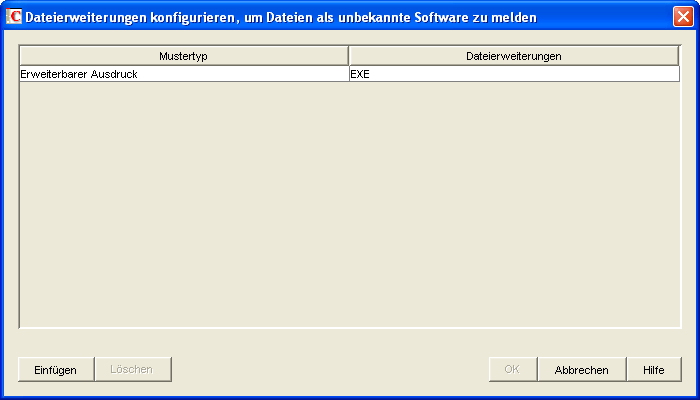
Die Tabelle "Dateierweiterungen konfigurieren, um Dateien als unbekannte Software zu melden" wird angezeigt.
-
Zum Hinzufügen einer neuen Zeile klicken Sie auf Einfügen.
-
Wählen Sie in der Dropdown-Liste "Mustertyp" den Eintrag "Erweiterbarer Ausdruck" oder "Regulärer Ausdruck" aus.
-
Geben Sie eine Dateinamenerweiterung an.
-
Klicken Sie auf "OK".
Wenn Sie beispielsweise möchten, dass das Inventarabsucheprogramm Software mit der Erweiterung ".exe" als unbekannte Software meldet, sollten Sie die folgenden Einstellungen in der Tabelle konfigurieren:
- Mustertyp = Erweiterbarer Ausdruck
- Dateierweiterungen = exe
WICHTIG: Die Tabelle enthält möglicherweise vererbte Regeln. Sie können diese Regeln nur im Softwarewörterbuch des in der Wörterbuchaktualisierungs-Richtlinie konfigurierten Inventarservers bearbeiten oder löschen. Die Regeln werden beim Zugriff auf das Softwarewörterbuch des ZENworks 6.5 SP 1-Inventarservers dunkelgrau dargestellt.
Wenn Sie einen Eintrag aus der Tabelle löschen möchten, wählen Sie den Eintrag aus und klicken auf "Löschen". Nur die nicht vererbten Einträge können gelöscht werden.
Unbekannte Software verwalten
Die Regel "Unbekannte Software verwalten" ermöglicht Ihnen, unbekannte Software in die Inventarabsuche aufzunehmen oder aus dieser auszuschließen.
So konfigurieren Sie diese Regel:
-
Klicken Sie auf "Tabelle bearbeiten".
Die Tabelle "Unbekannte Software verwalten" wird angezeigt.
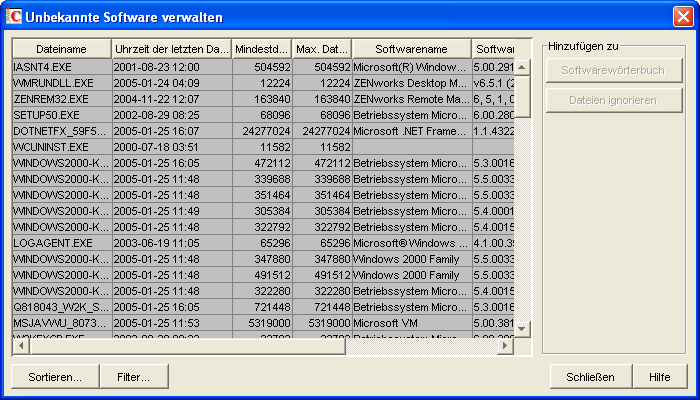
WICHTIG: Die Tabelle enthält möglicherweise vererbte Regeln. Sie können diese Regeln nur im Softwarewörterbuch des in der Wörterbuchaktualisierungs-Richtlinie konfigurierten Inventarservers bearbeiten oder löschen. Die Regeln werden beim Zugriff auf das Softwarewörterbuch des ZENworks 6.5 SP 1-Inventarservers dunkelgrau dargestellt.
-
In der Tabelle "Unbekannte Software verwalten" können Sie die folgenden Vorgänge ausführen:
-
Klicken Sie auf "OK".
Unbekannte Software in die Absuche aufnehmen
Wenn unbekannte Software in nachfolgenden Absuchen als bekannte Software gemeldet werden soll, gehen Sie folgendermaßen vor:
-
Wählen Sie den Software-Eintrag in der Tabelle aus.
-
Klicken Sie im Teilfenster "Hinzufügen zu" auf "Softwarewörterbuch".
Der Eintrag wird automatisch zur Tabelle Softwarewörterbuch hinzugefügt.
Unbekannte Software aus der Absuche ausschließen
Wenn unbekannte Software in nachfolgenden Absuchen nicht gemeldet werden soll, gehen Sie folgendermaßen vor:
-
Wählen Sie den Software-Eintrag in der Tabelle aus.
-
Klicken Sie im Teilfenster "Hinzufügen zu" auf "Dateien ignorieren".
Der Eintrag wird automatisch zu der Tabelle in Filter für Software-Absuche - Dateien hinzugefügt.
Mehrere Softwareversionen melden
Mit der Regel "Mehrere Softwareversionen melden" legen Sie die Software fest, für die das Absucheprogramm mehrere Versionen melden muss, die auf der inventarisierten Arbeitsstation installiert sind.
Standardmäßig sucht das Inventarabsucheprogramm nach der höchsten Softwareversion, die auf der inventarisierten Arbeitsstation installiert ist.
So konfigurieren Sie diese Regel:
-
Klicken Sie auf "Tabelle bearbeiten".
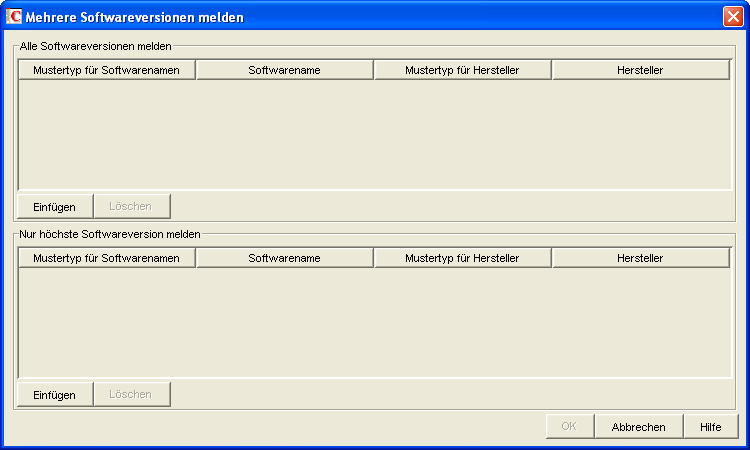
Das Dialogfeld "Mehrere Softwareversionen melden " wird angezeigt.
-
Wenn das Inventarabsucheprogramm alle Versionen der Software melden soll, die auf den inventarisierten Arbeitsstationen installiert ist, konfigurieren Sie eine Regel in der Tabelle "Alle Softwareversionen melden".
-
Zum Hinzufügen einer neuen Zeile klicken Sie in der Tabelle "Alle Softwareversionen melden" auf "Einfügen".
-
Wählen Sie in der Dropdown-Liste "Mustertyp für Softwarenamen" den Eintrag "Erweiterbarer Ausdruck" oder "Regulärer Ausdruck" aus.
-
Geben Sie den Softwarenamen an.
-
(Optional) Wählen Sie in der Dropdown-Liste "Mustertyp für Hersteller" den Eintrag "Erweiterbarer Ausdruck" oder "Regulärer Ausdruck" aus.
-
(Optional) Geben Sie einen Herstellernamen an.
Wenn Sie beispielsweise möchten, dass das Inventarabsucheprogramm alle Versionen von Adobe Acrobat Reader findet, die auf der inventarisierten Arbeitsstation installiert sind, sollten Sie die folgenden Einstellungen in der Tabelle festlegen:
- Mustertyp für Softwarenamen = Erweiterbarer Ausdruck
- Softwarename = Acrobat* Reader*
- Mustertyp für Hersteller = Erweiterbarer Ausdruck
- Herstellername = Adobe*
Wenn auf der inventarisierten Arbeitsstation Acrobat Reader Version 5.0 und 6.0 installiert ist, meldet das Inventarabsucheprogramm beide Versionen von Acrobat Reader (5.0 und 6.0).
WICHTIG: Die Tabelle enthält möglicherweise vererbte Regeln. Sie können diese Regeln nur im Softwarewörterbuch des in der Wörterbuchaktualisierungs-Richtlinie konfigurierten Inventarservers bearbeiten oder löschen. Die Regeln werden beim Zugriff auf das Softwarewörterbuch des ZENworks 6.5 SP 1-Inventarservers dunkelgrau dargestellt.
Wenn Sie einen Eintrag aus der Tabelle löschen möchten, wählen Sie den Eintrag aus und klicken auf "Löschen". Nur die nicht vererbten Einträge können gelöscht werden.
-
-
Wenn das Inventarabsucheprogramm nur die höchste Version der Software melden soll, die auf den inventarisierten Arbeitsstationen installiert ist, konfigurieren Sie eine Regel in der Tabelle "Nur höchste Softwareversion melden".
-
Zum Hinzufügen einer neuen Zeile klicken Sie in der Tabelle "Nur höchste Softwareversion melden" auf "Einfügen".
-
Wählen Sie in der Dropdown-Liste "Mustertyp für Softwarenamen" den Eintrag "Erweiterbarer Ausdruck" oder "Regulärer Ausdruck" aus.
-
Geben Sie den Softwarenamen an.
-
(Optional) Wählen Sie in der Dropdown-Liste "Mustertyp für Hersteller" den Eintrag "Erweiterbarer Ausdruck" oder "Regulärer Ausdruck" aus.
-
(Optional) Geben Sie einen Herstellernamen an.
Wenn Sie beispielsweise möchten, dass das Inventarabsucheprogramm nur die höchste Version von Adobe Acrobat Reader findet, die auf der inventarisierten Arbeitsstation installiert ist, sollten Sie die folgenden Einstellungen in der Tabelle festlegen:
- Mustertyp für Softwarenamen = Erweiterbarer Ausdruck
- Softwarename = Acrobat* Reader*
- Mustertyp für Hersteller = Erweiterbarer Ausdruck
- Herstellername = Adobe*
Wenn auf der inventarisierten Arbeitsstation Adobe Acrobat Reader Version 4.0 und 5.0 installiert sind, meldet das Inventarabsucheprogramm nur Adobe Acrobat Reader 5.0.
WICHTIG: Die Tabelle enthält möglicherweise vererbte Regeln. Sie können diese Regeln nur im Softwarewörterbuch des in der Wörterbuchaktualisierungs-Richtlinie konfigurierten Inventarservers bearbeiten oder löschen. Die Regeln werden beim Zugriff auf das Softwarewörterbuch des ZENworks 6.5 SP 1-Inventarservers dunkelgrau dargestellt.
Wenn Sie einen Eintrag aus der Tabelle löschen möchten, wählen Sie den Eintrag aus und klicken auf "Löschen". Nur die nicht vererbten Einträge können gelöscht werden.
-
-
Klicken Sie auf "OK".
Standardmäßig meldet das Absucheprogramm nur die höchste Version der installierten Software. Wenn zwischen einer Regel unter "Alle Softwareversionen melden" und einer Regel unter "Nur höchste Softwareversion melden" ein Konflikt besteht, setzt die Regel unter "Nur höchste Softwareversion melden" die Regel unter "Alle Softwareversionen melden" außer Kraft.
Wenn Sie beispielsweise möchten, dass das Inventarabsucheprogramm mit Ausnahme von Microsoft Office alle Versionen von Microsoft-Software und darüber hinaus nur die höchste installierte Microsoft Office-Version meldet, konfigurieren Sie die folgenden Filter folgendermaßen:
Alle Softwareversionen melden: Konfigurieren Sie folgende Einstellungen:
- Mustertyp für Softwarenamen = Erweiterbarer Ausdruck
- Softwarename = *
- Mustertyp für Hersteller = Erweiterbarer Ausdruck
- Herstellername = Microsoft*
Nur höchste Softwareversion melden: Konfigurieren Sie folgende Einstellungen:
- Mustertyp für Softwarenamen = Erweiterbarer Ausdruck
- Softwarename = *office*
- Mustertyp für Hersteller = Erweiterbarer Ausdruck
- Herstellername = Microsoft*
Belegten Speicherplatz nach Dateierweiterungen melden
Die Regel "Belegten Speicherplatz nach Dateierweiterungen melden" ermöglicht Ihnen die Angabe der Dateierweiterung der Dateien, deren gesamte Speicherplatzauslastung erfasst werden soll.
So konfigurieren Sie diese Regel:
-
Klicken Sie auf "Tabelle bearbeiten".
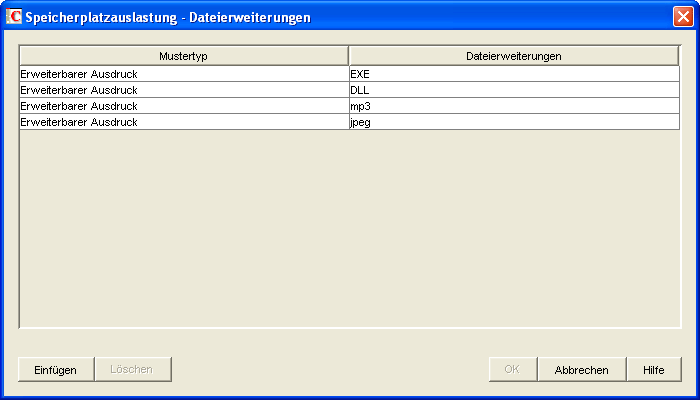
Die Tabelle "Speicherplatzauslastung - Dateierweiterungen" wird angezeigt.
-
Zum Hinzufügen einer neuen Zeile klicken Sie auf Einfügen.
-
Wählen Sie in der Dropdown-Liste "Mustertyp" den Eintrag "Erweiterbarer Ausdruck" oder "Regulärer Ausdruck" aus.
-
Geben Sie eine Dateinamenerweiterung an.
-
Klicken Sie auf "OK".
Wenn Sie beispielsweise möchten, dass das Inventarabsucheprogramm nach der Speicherplatzauslastung aller Dateien mit der Erweiterung ".pif" sucht, sollten Sie die folgenden Einstellungen in der Tabelle "Speicherplatzauslastung - Dateierweiterungen" festlegen:
- Mustertyp = Erweiterbarer Ausdruck
- Dateierweiterung = pif
Das Inventarabsucheprogramm erfasst die gesamte Speicherplatzauslastung aller Dateien mit der Erweiterung ".pif" und speichert sie in der Inventardatenbank.
WICHTIG: Die Tabelle enthält möglicherweise vererbte Regeln. Sie können diese Regeln nur im Softwarewörterbuch des in der Wörterbuchaktualisierungs-Richtlinie konfigurierten Inventarservers bearbeiten oder löschen. Die Regeln werden beim Zugriff auf das Softwarewörterbuch des ZENworks 6.5 SP 1-Inventarservers dunkelgrau dargestellt.
Wenn Sie einen Eintrag aus der Tabelle "Speicherplatzauslastung - Dateierweiterungen" löschen möchten, wählen Sie den Eintrag aus und klicken auf "Löschen". Nur die nicht vererbten Einträge können gelöscht werden.
Filter für Software-Absuche - Laufwerke und Verzeichnisse
Mit dem Filter "Laufwerke und Verzeichnisse" können Sie die Suche nach Softwaredateien auf bestimmten Laufwerken und in bestimmten Verzeichnissen steuern.
So konfigurieren Sie diesen Filter:
-
Klicken Sie auf "Tabelle bearbeiten".
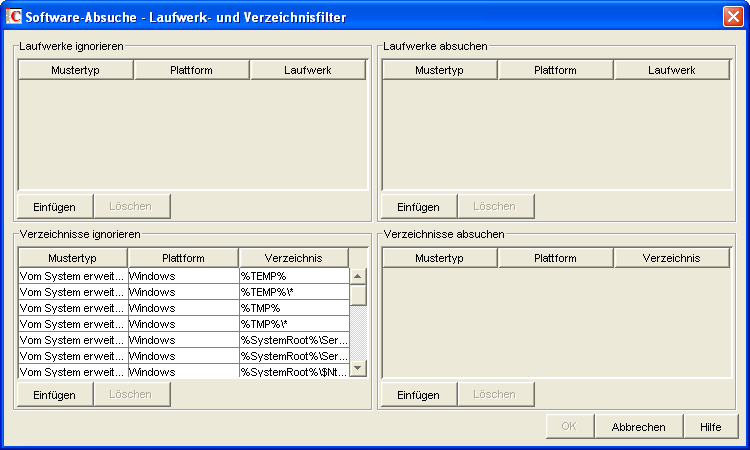
Das Dialogfeld "Softwareabsuche - Laufwerk- und Verzeichnisfilter" wird angezeigt.
-
Konfigurieren Sie die folgenden Filter:
Standardmäßig sucht das Inventarabsucheprogramm alle Verzeichnisse auf den inventarisierten Arbeitsstationen ab. Wenn eine Regel mit dem Filter Verzeichnisse ignorieren so konfiguriert wurde, dass alle Verzeichnisse während der Absuche ignoriert werden, nun aber ein bestimmtes Verzeichnis in die Absuche eingeschlossen werden soll, geben Sie dieses Verzeichnis mit dem Filter Verzeichnisse absuchen an. Die Einstellungen des Filters "Verzeichnisse absuchen" setzen die des Filters "Verzeichnisse ignorieren" oder "Laufwerke ignorieren" außer Kraft.
Wenn Sie beispielsweise möchten, dass das Inventarabsucheprogramm mit Ausnahme des Verzeichnisses C:\Programme alle Dateien und Verzeichnisse auf Laufwerk C: auf inventarisierten Windows-Arbeitsstationen ignoriert, sollten Sie die Filter folgendermaßen konfigurieren:
-
Klicken Sie auf "OK".
Laufwerke ignorieren
Mit dem Filter "Laufwerke ignorieren" können Sie die Laufwerke der inventarisierten Arbeitsstationen festlegen, auf denen nicht nach Dateien gesucht wird.
Standardmäßig sucht das Inventarabsucheprogramm alle Laufwerke ab.
So konfigurieren Sie diesen Filter:
-
Zum Hinzufügen einer neuen Zeile klicken Sie in der Tabelle "Laufwerke ignorieren" auf "Einfügen".
-
Wählen Sie in der Dropdown-Liste "Mustertyp" den Eintrag "Vom System erweiterbarer Ausdruck", "Erweiterbarer Ausdruck" oder "Regulärer Ausdruck" aus.
-
(Bedingt) Wenn Sie als Mustertyp "Vom System erweiterbarer Ausdruck" auswählen, wählen Sie je nach Betriebssystem der inventarisierten Arbeitsstationen "NetWare" oder "Windows" in der Dropdown-Liste "Plattform" aus.
WICHTIG: Wenn Sie als Mustertyp "Erweiterbarer Ausdruck" oder "Regulärer Ausdruck" auswählen, wird der entsprechende Wert in der Spalte "Plattform" automatisch in "Beliebig" geändert. Der Wert kann nicht geändert werden.
-
Geben Sie den Laufwerknamen an.
Wenn Sie beispielsweise nicht möchten, dass das Inventarabsucheprogramm auf allen Windows-inventarisierten Arbeitsstationen nach Dateien auf Laufwerk C: sucht, sollten Sie die folgenden Einstellungen in der Tabelle "Laufwerke ignorieren" festlegen:
- Mustertyp = Vom System erweiterbarer Ausdruck
- Plattform = Windows
- Laufwerk = C
Das Inventarabsucheprogramm sucht nicht nach Dateien auf Laufwerk C:.
WICHTIG: Die Tabelle enthält möglicherweise vererbte Regeln. Sie können diese Regeln nur im Softwarewörterbuch des in der Wörterbuchaktualisierungs-Richtlinie konfigurierten Inventarservers bearbeiten oder löschen. Die Regeln werden beim Zugriff auf das Softwarewörterbuch des ZENworks 6.5 SP 1-Inventarservers dunkelgrau dargestellt.
Wenn Sie einen Eintrag aus der Tabelle "Laufwerke ignorieren" löschen möchten, wählen Sie den Eintrag aus und klicken auf "Löschen". Nur die nicht vererbten Einträge können gelöscht werden.
Laufwerke absuchen
Mit dem Filter "Laufwerke absuchen" können Sie die Laufwerke der inventarisierten Arbeitsstationen festlegen, auf denen nach Dateien gesucht wird.
So konfigurieren Sie diesen Filter:
-
Zum Hinzufügen einer neuen Zeile klicken Sie in der Tabelle "Laufwerke absuchen" auf "Einfügen".
-
Wählen Sie in der Dropdown-Liste "Mustertyp" den Eintrag "Vom System erweiterbarer Ausdruck", "Erweiterbarer Ausdruck" oder "Regulärer Ausdruck" aus.
-
(Bedingt) Wenn Sie als Mustertyp "Vom System erweiterbarer Ausdruck" auswählen, wählen Sie je nach Betriebssystem der inventarisierten Arbeitsstationen "NetWare" oder "Windows" in der Dropdown-Liste "Plattform" aus.
WICHTIG: Wenn Sie als Mustertyp "Erweiterbarer Ausdruck" oder "Regulärer Ausdruck" auswählen, wird der entsprechende Wert in der Spalte "Plattform" automatisch in "Beliebig" geändert. Der Wert kann nicht geändert werden.
-
Geben Sie den Laufwerknamen an.
Wenn Sie beispielsweise möchten, dass das Inventarabsucheprogramm auf allen Windows-inventarisierten Arbeitsstationen nach Dateien auf Laufwerk C: sucht, sollten Sie die folgenden Einstellungen in der Tabelle "Laufwerke absuchen" festlegen:
- Mustertyp = Vom System erweiterbarer Ausdruck
- Plattform = Windows
- Laufwerk = C
Darüber hinaus müssen Sie die folgenden Einstellungen in der Tabelle "Laufwerke ignorieren" festlegen:
- Mustertyp = Vom System erweiterbarer Ausdruck
- Plattform = Windows
- Laufwerk = *
Das Inventarabsucheprogramm sucht nur in den Dateien auf Laufwerk C: nach den Software-Informationen.
WICHTIG: Die Tabelle enthält möglicherweise vererbte Regeln. Sie können diese Regeln nur im Softwarewörterbuch des in der Wörterbuchaktualisierungs-Richtlinie konfigurierten Inventarservers bearbeiten oder löschen. Die Regeln werden beim Zugriff auf das Softwarewörterbuch des ZENworks 6.5 SP 1-Inventarservers dunkelgrau dargestellt.
Wenn Sie einen Eintrag aus der Tabelle "Laufwerke absuchen" löschen möchten, wählen Sie den Eintrag aus und klicken auf "Löschen". Nur die nicht vererbten Einträge können gelöscht werden.
WICHTIG: Standardmäßig sucht das Inventarabsucheprogramm alle Laufwerke auf den inventarisierten Arbeitsstationen ab. Wenn die Einstellungen mit dem Filter "Laufwerke ignorieren" so konfiguriert wurden, dass alle Laufwerke während der Absuche ignoriert werden, nun aber ein bestimmtes Laufwerk in die Absuche eingeschlossen werden soll, geben Sie dieses Laufwerk mit dem Filter "Laufwerke absuchen" an. Die Einstellungen des Filters "Laufwerke absuchen" setzen die des Filters "Laufwerke ignorieren" außer Kraft.
Verzeichnisse ignorieren
Mit dem Filter "Verzeichnisse ignorieren" können Sie die Verzeichnisse der inventarisierten Arbeitsstationen festlegen, auf denen nicht nach Dateien gesucht wird.
Standardmäßig sucht das Inventarabsucheprogramm alle Verzeichnisse ab.
So konfigurieren Sie diesen Filter:
-
Zum Hinzufügen einer neuen Zeile klicken Sie in der Tabelle "Verzeichnisse ignorieren" auf "Einfügen".
-
Wählen Sie in der Dropdown-Liste "Mustertyp" den Eintrag "Vom System erweiterbarer Ausdruck", "Erweiterbarer Ausdruck" oder "Regulärer Ausdruck" aus.
-
(Bedingt) Wenn Sie als Mustertyp "Vom System erweiterbarer Ausdruck" auswählen, wählen Sie je nach Betriebssystem der inventarisierten Arbeitsstationen "NetWare" oder "Windows" in der Dropdown-Liste "Plattform" aus.
WICHTIG: Wenn Sie als Mustertyp "Erweiterbarer Ausdruck" oder "Regulärer Ausdruck" auswählen, wird der entsprechende Wert in der Spalte "Plattform" automatisch in "Beliebig" geändert. Der Wert kann nicht geändert werden.
-
Geben Sie den Verzeichnisnamen an.
Wenn Sie beispielsweise nicht möchten, dass das Inventarabsucheprogramm auf allen Windows-inventarisierten Arbeitsstationen nach Dateien im Verzeichnis C:\Programme sucht, sollten Sie die folgenden Einstellungen in der Tabelle "Verzeichnisse ignorieren" festlegen:
- Mustertyp = Vom System erweiterbarer Ausdruck
- Plattform = Windows
- Verzeichnis = C:\Programme
Das Inventarabsucheprogramm sucht im Verzeichnis C:\Programme nicht nach Dateien.
WICHTIG: Die Tabelle enthält möglicherweise vererbte Regeln. Sie können diese Regeln nur im Softwarewörterbuch des in der Wörterbuchaktualisierungs-Richtlinie konfigurierten Inventarservers bearbeiten oder löschen. Die Regeln werden beim Zugriff auf das Softwarewörterbuch des ZENworks 6.5 SP 1-Inventarservers dunkelgrau dargestellt.
Wenn Sie einen Eintrag aus der Tabelle "Verzeichnisse ignorieren" löschen möchten, wählen Sie den Eintrag aus und klicken auf "Löschen". Nur die nicht vererbten Einträge können gelöscht werden.
Verzeichnisse absuchen
Mit dem Filter "Verzeichnisse absuchen" können Sie die Verzeichnisse der inventarisierten Arbeitsstationen festlegen, auf denen nach Dateien gesucht wird.
So konfigurieren Sie diesen Filter:
-
Zum Hinzufügen einer neuen Zeile klicken Sie in der Tabelle "Verzeichnisse absuchen" auf "Einfügen".
-
Wählen Sie in der Dropdown-Liste "Mustertyp" den Eintrag "Vom System erweiterbarer Ausdruck", "Erweiterbarer Ausdruck" oder "Regulärer Ausdruck" aus.
-
(Bedingt) Wenn Sie als Mustertyp "Vom System erweiterbarer Ausdruck" auswählen, wählen Sie je nach Betriebssystem der inventarisierten Arbeitsstationen "NetWare" oder "Windows" in der Dropdown-Liste "Plattform" aus.
WICHTIG: Wenn Sie als Mustertyp "Erweiterbarer Ausdruck" oder "Regulärer Ausdruck" auswählen, wird der entsprechende Wert in der Spalte "Plattform" automatisch in "Beliebig" geändert. Der Wert kann nicht geändert werden.
-
Geben Sie den Verzeichnisnamen an.
Wenn Sie beispielsweise möchten, dass das Inventarabsucheprogramm auf allen inventarisierten Windows-Arbeitsstationen nach Dateien im Verzeichnis C:\Programme sucht, sollten Sie die folgenden Einstellungen in der Tabelle "Verzeichnisse absuchen" festlegen:
- Mustertyp = Vom System erweiterbarer Ausdruck
- Plattform = Windows
- Verzeichnis = C:\Programme
Darüber hinaus müssen Sie die folgenden Einstellungen in der Tabelle "Verzeichnisse ignorieren" festlegen:
- Mustertyp = Vom System erweiterbarer Ausdruck
- Plattform = Windows
- Verzeichnis = *
Das Inventarabsucheprogramm sucht nur in den Dateien im Verzeichnis C:\Programme nach den Software-Informationen.
WICHTIG: Die Tabelle enthält möglicherweise vererbte Regeln. Sie können diese Regeln nur im Softwarewörterbuch des in der Wörterbuchaktualisierungs-Richtlinie konfigurierten Inventarservers bearbeiten oder löschen. Die Regeln werden beim Zugriff auf das Softwarewörterbuch des ZENworks 6.5 SP 1-Inventarservers dunkelgrau dargestellt.
Wenn Sie einen Eintrag aus der Tabelle "Verzeichnisse absuchen" löschen möchten, wählen Sie den Eintrag aus und klicken auf "Löschen". Nur die nicht vererbten Einträge können gelöscht werden.
Filter für Software-Absuche - Dateierweiterungen
Mit dem Filter "Dateierweiterungen" können Sie die Suche nach Softwaredateien mit einer angegebenen Erweiterung steuern.
So konfigurieren Sie diesen Filter:
-
Klicken Sie auf "Tabelle bearbeiten".
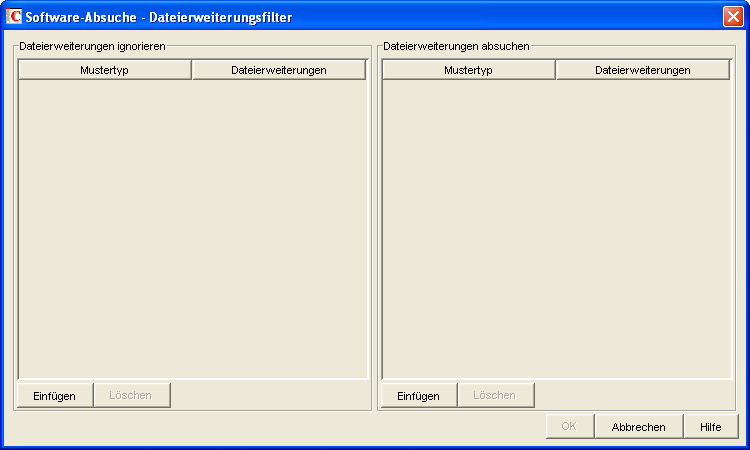
Das Dialogfeld "Software-Absuche - Dateierweiterungsfilter" wird angezeigt.
-
Konfigurieren Sie die folgenden Filter:
-
Klicken Sie auf "OK".
Dateierweiterungen ignorieren
Mit dem Filter "Dateierweiterungen ignorieren" können Sie die Dateierweiterungen angeben, nach denen auf inventarisierten Arbeitsstationen nicht gesucht wird.
So konfigurieren Sie diesen Filter:
-
Zum Einfügen einer neuen Zeile klicken Sie in der Tabelle "Dateierweiterungen ignorieren" auf "Einfügen".
-
Wählen Sie in der Dropdown-Liste "Mustertyp" den Eintrag "Erweiterbarer Ausdruck" oder "Regulärer Ausdruck" aus.
-
Geben Sie eine Dateinamenerweiterung an.
Wenn Sie beispielsweise möchten, dass das Inventarabsucheprogramm nicht nach Dateien mit der Erweiterung ".ex" sucht, konfigurieren Sie die folgenden Einstellungen in der Tabelle "Dateierweiterungen ignorieren":
- Mustertyp = Erweiterbarer Ausdruck
- Dateierweiterung = ex*
Das Inventarabsucheprogramm sucht nicht nach Dateien mit Erweiterungen, die mit ".ex" beginnen, z. B. .ex1, .ex2, .exe und .exec.
WICHTIG: Die Tabelle enthält möglicherweise vererbte Regeln. Sie können diese Regeln nur im Softwarewörterbuch des in der Wörterbuchaktualisierungs-Richtlinie konfigurierten Inventarservers bearbeiten oder löschen. Die Regeln werden beim Zugriff auf das Softwarewörterbuch des ZENworks 6.5 SP 1-Inventarservers dunkelgrau dargestellt.
Wenn Sie einen Eintrag aus der Tabelle "Dateierweiterungen ignorieren" löschen möchten, wählen Sie den Eintrag aus und klicken auf "Löschen". Nur die nicht vererbten Einträge können gelöscht werden.
Dateierweiterungen absuchen
Mit dem Filter "Dateierweiterungen absuchen" können Sie die Dateierweiterungen angeben, nach denen auf inventarisierten Arbeitsstationen gesucht wird.
Wenn Dateierweiterungen mit dem Filter "Dateierweiterungen ignorieren" aus der Absuche ausgeschlossen wurden, nun jedoch eine bestimmte Dateierweiterung in die Absuche aufgenommen werden soll, können Sie diese mit dem Filter "Dateierweiterungen absuchen" angeben. Die Einstellungen des Filters "Dateierweiterungen absuchen" setzen die des Filters "Dateierweiterungen ignorieren" außer Kraft.
So konfigurieren Sie diesen Filter:
-
Zum Einfügen einer neuen Zeile klicken Sie in der Tabelle "Dateierweiterungen absuchen" auf "Einfügen".
-
Wählen Sie in der Dropdown-Liste "Mustertyp" den Eintrag "Erweiterbarer Ausdruck" oder "Regulärer Ausdruck" aus.
-
Geben Sie eine Dateinamenerweiterung an.
Wenn Sie beispielsweise möchten, dass das Inventarabsucheprogramm nach allen Dateien mit der Erweiterung ".exe" sucht, sollten Sie die folgenden Einstellungen in der Tabelle "Dateierweiterungen absuchen" festlegen:
- Mustertyp = Regulärer Ausdruck
- Dateierweiterung = [exe|EXE]
Das Inventarabsucheprogramm sucht nur die Dateien mit der Erweiterung ".exe" ab und speichert sie in der Inventardatenbank.
WICHTIG: Die Tabelle enthält möglicherweise vererbte Regeln. Sie können diese Regeln nur im Softwarewörterbuch des in der Wörterbuchaktualisierungs-Richtlinie konfigurierten Inventarservers bearbeiten oder löschen. Die Regeln werden beim Zugriff auf das Softwarewörterbuch des ZENworks 6.5 SP 1-Inventarservers dunkelgrau dargestellt.
Wenn Sie einen Eintrag aus der Tabelle "Dateierweiterungen absuchen" löschen möchten, wählen Sie den Eintrag aus und klicken auf "Löschen". Nur die nicht vererbten Einträge können gelöscht werden.
Filter für Software-Absuche - Dateien
Mit dem Filter "Dateien" können Sie die Suche nach angegebenen Dateien steuern.
So konfigurieren Sie diesen Filter:
-
Klicken Sie auf "Tabelle bearbeiten".
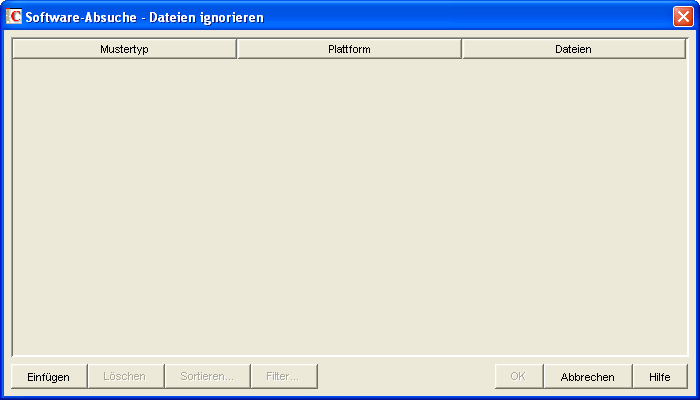
Die Tabelle "Software-Absuche - Dateien ignorieren" wird angezeigt.
-
Zum Hinzufügen einer neuen Zeile klicken Sie auf Einfügen.
-
Wählen Sie in der Dropdown-Liste "Mustertyp" den Eintrag "Vom System erweiterbarer Ausdruck", "Erweiterbarer Ausdruck" oder "Regulärer Ausdruck" aus.
-
(Bedingt) Wenn Sie als Mustertyp "Vom System erweiterbarer Ausdruck" auswählen, wählen Sie je nach Betriebssystem der inventarisierten Arbeitsstationen "NetWare" oder "Windows" in der Dropdown-Liste "Plattform" aus.
WICHTIG: Wenn Sie als Mustertyp "Erweiterbarer Ausdruck" oder "Regulärer Ausdruck" auswählen, wird der entsprechende Wert in der Spalte "Plattform" automatisch in "Beliebig" geändert. Der Wert kann nicht geändert werden.
-
Geben Sie einen Dateinamen an.
-
Klicken Sie auf "OK".
Wenn Sie beispielsweise möchten, dass das Inventarabsucheprogramm auf allen Windows-inventarisierten Arbeitsstationen nach notepad.exe sucht, konfigurieren Sie die folgenden Einstellungen:
- Plattform = Windows
- Mustertyp = Vom System erweiterbarer Ausdruck
- Dateien = notepad.exe
In dieser Tabelle werden ebenfalls Dateien angezeigt, die aus der Tabelle "Unbekannte Software verwalten" hinzugefügt werden.
WICHTIG: Die Tabelle enthält möglicherweise vererbte Regeln. Sie können diese Regeln nur im Softwarewörterbuch des in der Wörterbuchaktualisierungs-Richtlinie konfigurierten Inventarservers bearbeiten oder löschen. Die Regeln werden beim Zugriff auf das Softwarewörterbuch des ZENworks 6.5 SP 1-Inventarservers dunkelgrau dargestellt.
In der Tabelle "Software-Absuche - Dateifilter" können Sie ebenfalls folgende Vorgänge durchführen:
- Nur nicht vererbte Einträge löschen.
- Einträge in der Tabelle sortieren.
- Einträge in der Tabelle filtern.
- Einträge in der Tabelle aktualisieren.
Filter für Software-Absuche - Software
Mit dem Filter "Software" kann Software festgelegt werden, die von der Inventarabsuche ausgeschlossen wird.
So konfigurieren Sie diesen Filter:
-
Klicken Sie auf "Tabelle bearbeiten".
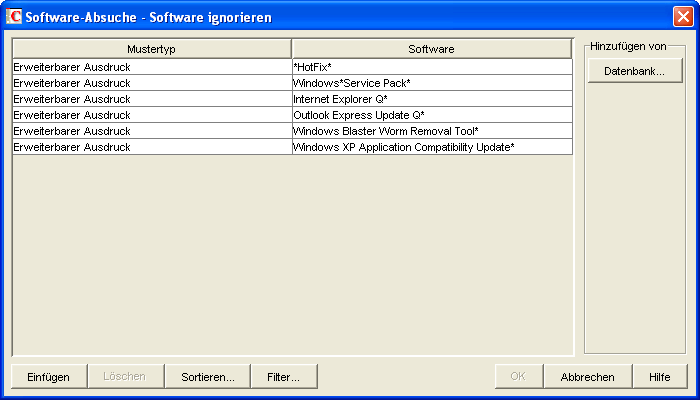
Die Tabelle "Software-Absuche - Software ignorieren" wird angezeigt.
-
Sie können die Einträge entweder manuell oder automatisch zur Tabelle "Software ignorieren" hinzufügen.
Einträge manuell zur Tabelle hinzufügen- 1. Zum Hinzufügen einer neuen Zeile klicken Sie auf "Einfügen".
- 2. Wählen Sie in der Dropdown-Liste "Mustertyp" den Eintrag "Erweiterbarer Ausdruck" oder "Regulärer Ausdruck" aus.
- 3. Geben Sie den Softwarenamen an.
- 4. Klicken Sie auf "OK".
Wenn Sie beispielsweise nicht möchten, dass das Inventarabsucheprogramm nach Adobe-Produkten sucht, sollten Sie die folgenden Einstellungen festlegen:
- Mustertyp = Erweiterbarer Ausdruck
- Software = Adobe*
Das Inventarabsucheprogramm meldet keine Software, deren Name mit "Adobe" beginnt.
Einträge automatisch zur Tabelle hinzufügen- 1. Klicken Sie im Teilfenster "Hinzufügen von" auf "Datenbank".
- Das Dialogfeld "Abgesuchte Software aus Datenbank" wird angezeigt.
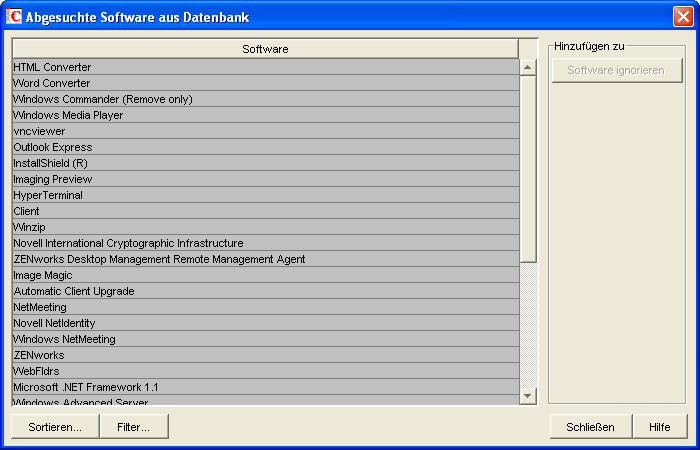
- 2. Wählen Sie die Software aus, die zur Tabelle "Software ignorieren" hinzugefügt werden soll.
- 3. Klicken Sie im Teilfenster "Hinzufügen zu" auf "Software ignorieren".
- 4. Klicken Sie auf "Schließen".
WICHTIG: Die Tabelle enthält möglicherweise vererbte Regeln. Sie können diese Regeln nur im Softwarewörterbuch des in der Wörterbuchaktualisierungs-Richtlinie konfigurierten Inventarservers bearbeiten oder löschen. Die Regeln werden beim Zugriff auf das Softwarewörterbuch des ZENworks 6.5 SP 1-Inventarservers dunkelgrau dargestellt.
In der Tabelle "Software-Absuche - Software ignorieren" können Sie ebenfalls folgende Vorgänge durchführen:
- Nur nicht vererbte Einträge löschen.
- Einträge in der Tabelle sortieren.
- Einträge in der Tabelle filtern.
- Einträge in der Tabelle aktualisieren.
Filter für Absuche der Speicherplatzauslastung - Laufwerke und Verzeichnisse
Mit dem Filter "Laufwerke und Verzeichnisse" können Sie Laufwerke und Verzeichnisse in die Inventarabsuche der Speicherplatzauslastung aufnehmen oder aus dieser ausschließen.
So konfigurieren Sie diesen Filter:
-
Klicken Sie auf "Tabelle bearbeiten".
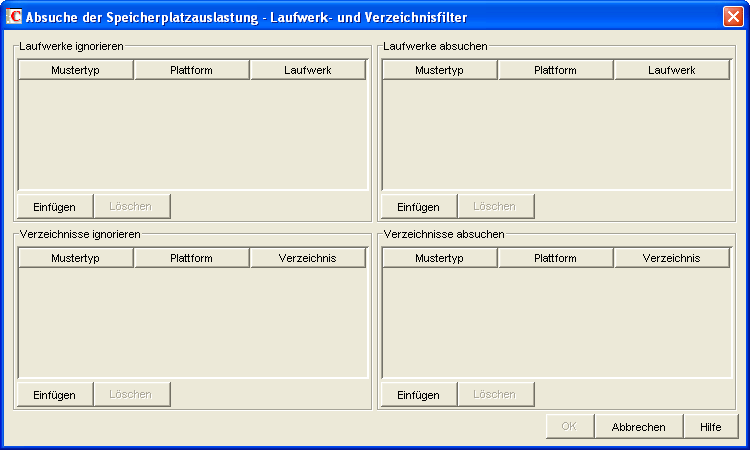
Das Dialogfeld "Absuche der Speicherplatzauslastung - Laufwerk- und Verzeichnisfilter" wird angezeigt.
-
Konfigurieren Sie die folgenden Filter:
Standardmäßig erfasst das Inventarabsucheprogramm die Speicherplatzauslastung aller Verzeichnisse auf den inventarisierten Arbeitsstationen. Wenn die Einstellungen mit dem Filter "Verzeichnisse ignorieren" so konfiguriert wurden, dass alle Verzeichnisse während der Absuche der Speicherplatzauslastung ignoriert werden, nun aber ein bestimmtes Verzeichnis in die Absuche eingeschlossen werden soll, geben Sie dieses Verzeichnis im Filter "Verzeichnisse absuchen" an. Die Einstellungen des Filters "Verzeichnisse absuchen" setzen die der Filter "Verzeichnisse ignorieren" und "Laufwerke ignorieren" außer Kraft.
Wenn Sie beispielsweise möchten, dass das Inventarabsucheprogramm mit Ausnahme des Verzeichnisses C:\Programme die Speicherplatzauslastung aller Dateien und Verzeichnisse auf Laufwerk C: auf inventarisierten Windows-Arbeitsstationen ignoriert, sollten Sie die Filter folgendermaßen konfigurieren:
-
Klicken Sie auf "OK".
Laufwerke ignorieren
Mit dem Filter "Laufwerke ignorieren" können Sie die Laufwerke der inventarisierten Arbeitsstationen festlegen, deren Speicherplatzauslastung nicht erfasst werden soll.
Standardmäßig sucht das Inventarabsucheprogramm alle Laufwerke ab.
So konfigurieren Sie den Filter "Laufwerke ignorieren":
-
Zum Hinzufügen einer neuen Zeile klicken Sie in der Tabelle "Laufwerke ignorieren" auf "Einfügen".
-
Wählen Sie in der Dropdown-Liste "Mustertyp" den Eintrag "Vom System erweiterbarer Ausdruck", "Erweiterbarer Ausdruck" oder "Regulärer Ausdruck" aus.
-
(Bedingt) Wenn Sie als Mustertyp "Vom System erweiterbarer Ausdruck" auswählen, wählen Sie je nach Betriebssystem der inventarisierten Arbeitsstationen "NetWare" oder "Windows" in der Dropdown-Liste "Plattform" aus.
WICHTIG: Wenn Sie als Mustertyp "Erweiterbarer Ausdruck" oder "Regulärer Ausdruck" auswählen, wird der entsprechende Wert in der Spalte "Plattform" automatisch in "Beliebig" geändert. Der Wert kann nicht geändert werden.
-
Geben Sie den Laufwerknamen an.
Wenn Sie beispielsweise möchten, dass das Inventarabsucheprogramm auf allen Windows*-inventarisierten Arbeitsstationen die Speicherplatzauslastung von Laufwerk C: nicht erfasst, sollten Sie die folgenden Einstellungen in der Tabelle "Laufwerke ignorieren" festlegen:
- Mustertyp = Vom System erweiterbarer Ausdruck
- Plattform = Windows
- Laufwerk = C
Das Inventarabsucheprogramm erfasst die Speicherplatzauslastung der Dateien auf Laufwerk C: nicht.
WICHTIG: Die Tabelle enthält möglicherweise vererbte Regeln. Sie können diese Regeln nur im Softwarewörterbuch des in der Wörterbuchaktualisierungs-Richtlinie konfigurierten Inventarservers bearbeiten oder löschen. Die Regeln werden beim Zugriff auf das Softwarewörterbuch des ZENworks 6.5 SP 1-Inventarservers dunkelgrau dargestellt.
Wenn Sie einen Eintrag aus der Tabelle "Laufwerke ignorieren" löschen möchten, wählen Sie den Eintrag aus und klicken auf "Löschen". Nur die nicht vererbten Einträge können gelöscht werden.
Laufwerke absuchen
Mit dem Filter "Laufwerke absuchen" können Sie die Laufwerke der inventarisierten Arbeitsstationen festlegen, deren Speicherplatzauslastung erfasst werden soll.
So konfigurieren Sie den Filter "Laufwerke absuchen":
-
Zum Hinzufügen einer neuen Zeile klicken Sie in der Tabelle "Laufwerke absuchen" auf "Einfügen".
-
Wählen Sie in der Dropdown-Liste "Mustertyp" den Eintrag "Vom System erweiterbarer Ausdruck", "Erweiterbarer Ausdruck" oder "Regulärer Ausdruck" aus.
-
(Bedingt) Wenn Sie als Mustertyp "Vom System erweiterbarer Ausdruck" auswählen, wählen Sie je nach Betriebssystem der inventarisierten Arbeitsstationen "NetWare" oder "Windows" in der Dropdown-Liste "Plattform" aus.
WICHTIG: Wenn Sie als Mustertyp "Erweiterbarer Ausdruck" oder "Regulärer Ausdruck" auswählen, wird der entsprechende Wert in der Spalte "Plattform" automatisch in "Beliebig" geändert. Der Wert kann nicht geändert werden.
-
Geben Sie den Laufwerknamen an.
Wenn Sie beispielsweise möchten, dass das Inventarabsucheprogramm auf allen Windows-inventarisierten Arbeitsstationen die Speicherplatzauslastung von Laufwerk C: erfasst, sollten Sie die folgenden Einstellungen in der Tabelle "Laufwerke absuchen" festlegen:
- Mustertyp = Vom System erweiterbarer Ausdruck
- Plattform = Windows
- Laufwerk = C
Darüber hinaus müssen Sie die folgenden Einstellungen in der Tabelle "Laufwerke ignorieren" festlegen:
- Mustertyp = Vom System erweiterbarer Ausdruck
- Plattform = Windows
- Laufwerk = *
Das Inventarabsucheprogramm erfasst die Speicherplatzauslastung der Dateien auf Laufwerk C: und speichert sie in der Inventardatenbank.
WICHTIG: Die Tabelle enthält möglicherweise vererbte Regeln. Sie können diese Regeln nur im Softwarewörterbuch des in der Wörterbuchaktualisierungs-Richtlinie konfigurierten Inventarservers bearbeiten oder löschen. Die Regeln werden beim Zugriff auf das Softwarewörterbuch des ZENworks 6.5 SP 1-Inventarservers dunkelgrau dargestellt.
Wenn Sie einen Eintrag aus der Tabelle "Laufwerke absuchen" löschen möchten, wählen Sie den Eintrag aus und klicken auf "Löschen". Nur die nicht vererbten Einträge können gelöscht werden.
WICHTIG: Standardmäßig erfasst das Inventarabsucheprogramm die Speicherplatzauslastung aller Laufwerke auf den inventarisierten Arbeitsstationen. Wenn die Einstellungen mit dem Filter "Laufwerke ignorieren" so konfiguriert wurden, dass alle Laufwerke während der Absuche der Speicherplatzauslastung ignoriert werden, nun aber ein bestimmtes Laufwerk in die Absuche eingeschlossen werden soll, geben Sie dieses Laufwerk im Filter "Laufwerke absuchen" an. Die Einstellungen des Filters "Laufwerke absuchen" setzen die des Filters "Laufwerke ignorieren" außer Kraft.
Verzeichnisse ignorieren
Mit dem Filter "Verzeichnisse ignorieren" können Sie die Verzeichnisse der inventarisierten Arbeitsstationen festlegen, deren Speicherplatzauslastung nicht erfasst werden soll.
Standardmäßig sucht das Inventarabsucheprogramm alle Verzeichnisse ab.
So konfigurieren Sie den Filter "Verzeichnisse ignorieren":
-
Zum Hinzufügen einer neuen Zeile klicken Sie in der Tabelle "Verzeichnisse ignorieren" auf "Einfügen".
-
Wählen Sie in der Dropdown-Liste "Mustertyp" den Eintrag "Vom System erweiterbarer Ausdruck", "Erweiterbarer Ausdruck" oder "Regulärer Ausdruck" aus.
-
(Bedingt) Wenn Sie als Mustertyp "Vom System erweiterbarer Ausdruck" auswählen, wählen Sie je nach Betriebssystem der inventarisierten Arbeitsstationen "NetWare" oder "Windows" in der Dropdown-Liste "Plattform" aus.
WICHTIG: Wenn Sie als Mustertyp "Erweiterbarer Ausdruck" oder "Regulärer Ausdruck" auswählen, wird der entsprechende Wert in der Spalte "Plattform" automatisch in "Beliebig" geändert. Der Wert kann nicht geändert werden.
-
Geben Sie den Verzeichnisnamen an.
Wenn Sie beispielsweise möchten, dass das Inventarabsucheprogramm auf allen inventarisierten Windows-Arbeitsstationen die Speicherplatzauslastung des Verzeichnisses C:\Programme nicht erfasst, sollten Sie die folgenden Einstellungen in der Tabelle "Verzeichnisse ignorieren" festlegen:
- Mustertyp = Vom System erweiterbarer Ausdruck
- Plattform = Windows
- Verzeichnis = C:\Programme
Das Inventarabsucheprogramm erfasst die Speicherplatzauslastung von C:\Programme nicht.
WICHTIG: Die Tabelle enthält möglicherweise vererbte Regeln. Sie können diese Regeln nur im Softwarewörterbuch des in der Wörterbuchaktualisierungs-Richtlinie konfigurierten Inventarservers bearbeiten oder löschen. Die Regeln werden beim Zugriff auf das Softwarewörterbuch des ZENworks 6.5 SP 1-Inventarservers dunkelgrau dargestellt.
Wenn Sie einen Eintrag aus der Tabelle "Verzeichnisse ignorieren" löschen möchten, wählen Sie den Eintrag aus und klicken auf "Löschen". Nur die nicht vererbten Einträge können gelöscht werden.
Verzeichnisse absuchen
Mit dem Filter "Verzeichnisse absuchen" können Sie die Verzeichnisse der inventarisierten Arbeitsstationen festlegen, deren Speicherplatzauslastung erfasst werden soll.
So konfigurieren Sie den Filter "Verzeichnisse absuchen":
-
Zum Hinzufügen einer neuen Zeile klicken Sie in der Tabelle "Verzeichnisse absuchen" auf "Einfügen".
-
Wählen Sie in der Dropdown-Liste "Mustertyp" den Eintrag "Vom System erweiterbarer Ausdruck", "Erweiterbarer Ausdruck" oder "Regulärer Ausdruck" aus.
-
(Bedingt) Wenn Sie als Mustertyp "Vom System erweiterbarer Ausdruck" auswählen, wählen Sie je nach Betriebssystem der inventarisierten Arbeitsstationen "NetWare" oder "Windows" in der Dropdown-Liste "Plattform" aus.
WICHTIG: Wenn Sie als Mustertyp "Erweiterbarer Ausdruck" oder "Regulärer Ausdruck" auswählen, wird der entsprechende Wert in der Spalte "Plattform" automatisch in "Beliebig" geändert. Der Wert kann nicht geändert werden.
-
Geben Sie den Verzeichnisnamen an.
Wenn Sie beispielsweise möchten, dass das Inventarabsucheprogramm auf allen inventarisierten Windows-Arbeitsstationen die Speicherplatzauslastung des Verzeichnisses C:\Programme erfasst, sollten Sie die folgenden Einstellungen in der Tabelle "Verzeichnisse absuchen" festlegen:
- Mustertyp = Vom System erweiterbarer Ausdruck
- Plattform = Windows
- Verzeichnis = C:\Programme
Darüber hinaus müssen Sie die folgenden Einstellungen in der Tabelle "Verzeichnisse igonieren" festlegen:
- Mustertyp = Vom System erweiterbarer Ausdruck
- Plattform = Windows
- Verzeichnis = *
Das Inventarabsucheprogramm erfasst die Speicherplatzauslastung der Dateien im Verzeichnis C:\Programme und speichert sie in der Inventardatenbank.
WICHTIG: Die Tabelle enthält möglicherweise vererbte Regeln. Sie können diese Regeln nur im Softwarewörterbuch des in der Wörterbuchaktualisierungs-Richtlinie konfigurierten Inventarservers bearbeiten oder löschen. Die Regeln werden beim Zugriff auf das Softwarewörterbuch des ZENworks 6.5 SP 1-Inventarservers dunkelgrau dargestellt.
Wenn Sie einen Eintrag aus der Tabelle "Verzeichnisse absuchen" löschen möchten, wählen Sie den Eintrag aus und klicken auf "Löschen". Nur die nicht vererbten Einträge können gelöscht werden.
Filter für Absuche der Speicherplatzauslastung - Dateien
Mit dem Filter "Dateien" können Dateien aus der Inventarabsuche der Speicherplatzauslastung ausgeschlossen werden.
So konfigurieren Sie diesen Filter:
-
Klicken Sie auf "Tabelle bearbeiten".
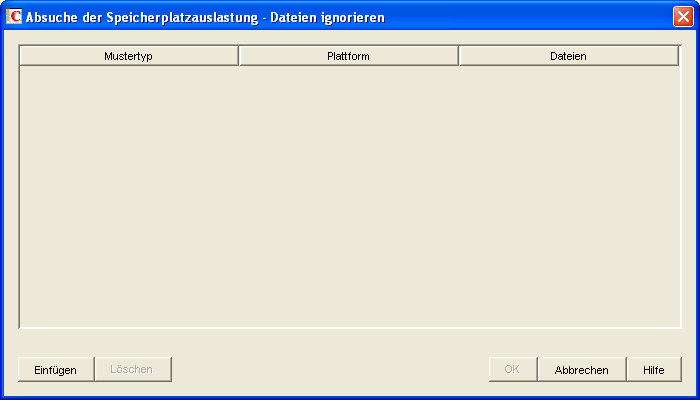
Das Dialogfeld "Absuche der Speicherplatzauslastung - Dateien ignorieren" wird angezeigt.
-
Zum Hinzufügen einer neuen Zeile klicken Sie auf Einfügen.
-
Wählen Sie in der Dropdown-Liste "Mustertyp" den Eintrag "Vom System erweiterbarer Ausdruck", "Erweiterbarer Ausdruck" oder "Regulärer Ausdruck" aus.
-
(Bedingt) Wenn Sie als Mustertyp "Vom System erweiterbarer Ausdruck" auswählen, wählen Sie je nach Betriebssystem der inventarisierten Server "NetWare" oder "Windows" in der Dropdown-Liste "Plattform" aus.
WICHTIG: Wenn Sie als Mustertyp "Erweiterbarer Ausdruck" oder "Regulärer Ausdruck" auswählen, wird der entsprechende Wert in der Spalte "Plattform" automatisch in "Beliebig" geändert. Der Wert kann nicht geändert werden.
-
Geben Sie eine Datei an.
-
Klicken Sie auf "OK".
Wenn Sie beispielsweise möchten, dass das Inventarabsucheprogramm mit Ausnahme der Datei "msoffice.exe" nach der Speicherauslastung aller Dateien mit der Erweiterung ".exe" sucht, sollten Sie die nachstehenden Regeln folgendermaßen konfigurieren:
Absuche der Speicherplatzauslastung - Dateien ignorieren: Konfigurieren Sie folgende Einstellungen:
- Mustertyp = Erweiterbarer Ausdruck
- Dateien = msoffice.exe
Belegten Speicherplatz nach Dateierweiterungen melden: Konfigurieren Sie folgende Einstellungen:
- Mustertyp = Erweiterbarer Ausdruck
- Dateien = exe
WICHTIG: Die Tabelle enthält möglicherweise vererbte Regeln. Sie können diese Regeln nur im Softwarewörterbuch des in der Wörterbuchaktualisierungs-Richtlinie konfigurierten Inventarservers bearbeiten oder löschen. Die Regeln werden beim Zugriff auf das Softwarewörterbuch des ZENworks 6.5 SP 1-Inventarservers dunkelgrau dargestellt.
Wenn Sie einen Eintrag aus der Tabelle löschen möchten, wählen Sie den Eintrag aus und klicken auf "Löschen". Nur die nicht vererbten Einträge können gelöscht werden.
Aliase für Herstellernamen
Mit der Regel "Aliase für Herstellernamen" konfigurieren Sie Aliase für Herstellernamen.
-
Klicken Sie auf "Tabelle bearbeiten".
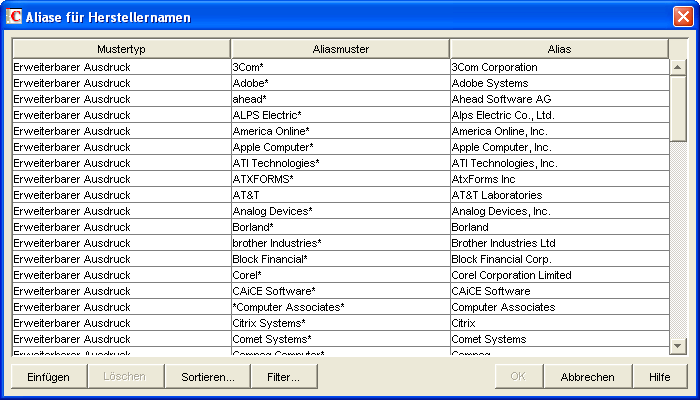
Die Tabelle "Aliase für Herstellernamen" wird angezeigt.
-
Zum Hinzufügen einer neuen Zeile klicken Sie auf Einfügen.
-
Wählen Sie in der Dropdown-Liste "Mustertyp" den Eintrag "Erweiterbarer Ausdruck" oder "Regulärer Ausdruck" aus.
-
Geben Sie ein Aliasmuster an.
-
Geben Sie einen Alias an.
-
Klicken Sie auf "OK".
Wenn Sie beispielsweise möchten, dass das Inventarabsucheprogramm in der Inventardatenbank alle Vorkommnisse des Herstellernamens, der mit "Microsoft" beginnt, als "Microsoft Corporation" meldet, legen Sie die folgenden Einstellungen fest:
- Mustertyp = Erweiterbarer Ausdruck
- Aliasmuster = Microsoft*
- Alias = Microsoft Corporation
Wenn das Inventarabsucheprogramm die Herstellernamen Microsoft, Microsoft Inc., Microsoft Inc. Corporation während der Absuche meldet, wird der Name des Herstellers, der mit "Microsoft" beginnt, als "Microsoft Corporation" in der Inventardatenbank gespeichert.
WICHTIG: Die Tabelle enthält möglicherweise vererbte Regeln. Sie können diese Regeln nur im Softwarewörterbuch des in der Wörterbuchaktualisierungs-Richtlinie konfigurierten Inventarservers bearbeiten oder löschen. Die Regeln werden beim Zugriff auf das Softwarewörterbuch des ZENworks 6.5 SP 1-Inventarservers dunkelgrau dargestellt.
In der Tabelle "Aliase für Herstellernamen" können Sie ebenfalls folgende Vorgänge durchführen:
- Nur nicht vererbte Einträge löschen.
- Einträge in der Tabelle sortieren.
- Einträge in der Tabelle filtern.
- Einträge in der Tabelle aktualisieren
Aliase für Softwarenamen
Mit der Regel "Aliase für Softwarenamen" konfigurieren Sie Aliase für Softwarenamen.
-
Klicken Sie auf "Tabelle bearbeiten".
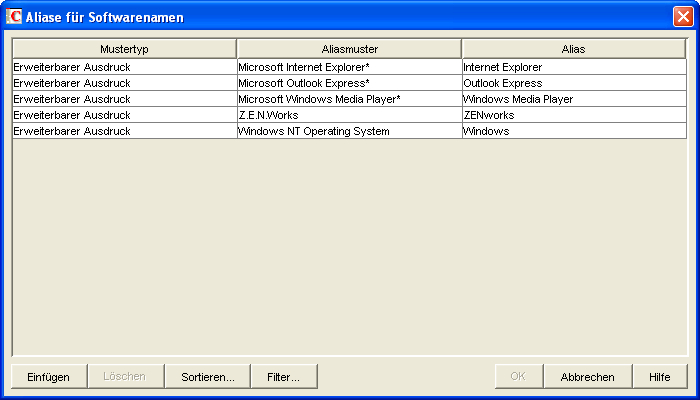
Die Tabelle "Aliase für Softwarenamen" wird angezeigt.
-
Zum Hinzufügen einer neuen Zeile klicken Sie auf Einfügen.
-
Wählen Sie in der Dropdown-Liste "Mustertyp" den Eintrag "Erweiterbarer Ausdruck" oder "Regulärer Ausdruck" aus.
-
Geben Sie ein Aliasmuster an.
-
Geben Sie einen Alias an.
-
Klicken Sie auf "OK".
Wenn Sie beispielsweise möchten, dass das Inventarabsucheprogramm in der Inventardatenbank alle Vorkommnisse des Produktnamens "WinZip" als "WinZip-Anwendung" meldet, legen Sie die folgenden Einstellungen fest:
- Mustertyp = Erweiterbarer Ausdruck
- Aliasmuster = WinZip
- Alias = WinZip-Anwendung
Wenn das Inventarabsucheprogramm die Produktnamen WinZip, Ausführbare Dateien von WinZip oder WinZip-Anwendungen während der Absuche meldet, wird der Name der Software, der exakt mit "WinZip" übereinstimmt, als "WinZip-Anwendung" in der Inventardatenbank gespeichert. Die übrigen Softwarenamen werden wie in der Absuche angegeben.
WICHTIG: Die Tabelle enthält möglicherweise vererbte Regeln. Sie können diese Regeln nur im Softwarewörterbuch des in der Wörterbuchaktualisierungs-Richtlinie konfigurierten Inventarservers bearbeiten oder löschen. Die Regeln werden beim Zugriff auf das Softwarewörterbuch des ZENworks 6.5 SP 1-Inventarservers dunkelgrau dargestellt.
In der Tabelle "Aliase für Softwarenamen" können Sie ebenfalls folgende Vorgänge durchführen:
- Nur nicht vererbte Einträge löschen.
- Einträge in der Tabelle sortieren.
- Einträge in der Tabelle filtern.
- Einträge in der Tabelle aktualisieren.
Software abgleichen
Mit der Regel "Software abgleichen" kann Software, die durch die Option "Software" oder den MSI identifiziert wurde, mit der entsprechenden Software und dem entsprechenden Hersteller abgeglichen werden, die bzw. der vom ZENworks-Softwarewörterbuch identifiziert und konfiguriert wurde. Diese Verknüpfung ist möglicherweise erforderlich, da für die unter "Software" oder im MSI verwendeten Software-Einträge möglicherweise nicht der Softwarename und -hersteller verwendet wird, der auch im ZENworks-Softwarewörterbuch konfiguriert ist.
So konfigurieren Sie die Regel:
-
Klicken Sie auf "Tabelle bearbeiten".
Die Tabelle "Software abgleichen" wird angezeigt.
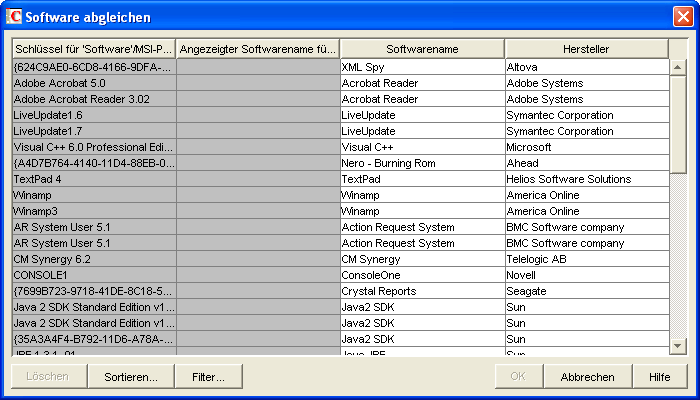
Standardmäßig enthält die Tabelle "Software abgleichen" eine vordefinierte Zuordnung der unter "Software" oder im MSI angezeigten Software zu der im Softwarewörterbuch konfigurierten Software. Darüber hinaus enthält die Tabelle die bei der letzten Absuche ermittelte Software aus der Option "Software" oder dem MSI, für die Sie Software- und Herstellernamen konfigurieren können. Die Tabelle enthält die folgenden Spalten:
- Den Schlüssel für "Software".
Die Werte dieses Attributs können nicht bearbeitet werden.
- Den unter "Software" oder im MSI angezeigten Namen.
Der angezeigte Softwarename für Software/MSI gibt die Software an, die durch die Option "Software" oder den MSI identifiziert und in der Inventardatenbank gespeichert wurde.
Die Werte dieses Attributs können nicht bearbeitet werden.
- Der Softwarename, der dem entsprechenden Namen unter der Option "Software" oder im MSI zugeordnet ist.
- Der Herstellername, der dem entsprechenden Namen unter der Option "Software" oder im MSI zugeordnet ist.
WICHTIG: Die Tabelle enthält möglicherweise vererbte Regeln. Sie können diese Regeln nur im Softwarewörterbuch des in der Wörterbuchaktualisierungs-Richtlinie konfigurierten Inventarservers bearbeiten oder löschen. Die Regeln werden beim Zugriff auf das Softwarewörterbuch des ZENworks 6.5 SP 1-Inventarservers dunkelgrau dargestellt.
- Den Schlüssel für "Software".
-
Führen Sie zum Abgleichen der Software folgende Aktionen in der Tabelle durch:
- Legen Sie Software- und Herstellernamen für die Software fest, die zwar über die Option "Software" oder den MSI identifiziert ist, jedoch noch nicht zugeordnet wurde.
- (Optional) Ändern Sie die Software- und Herstellernamen für die Software, die bereits im Softwarewörterbuch konfiguriert wurde.
In der Tabelle "Software abgleichen" können Sie ebenfalls folgende Vorgänge durchführen:
- Nur nicht vererbte Einträge löschen.
- Einträge in der Tabelle sortieren.
- Einträge in der Tabelle filtern.
- Einträge in der Tabelle aktualisieren.
Einträge in der Tabelle sortieren
Die Tabelleneinträge können nach einer Spalte oder zwei bzw. drei Spalten sortiert werden.
-
Klicken Sie auf "Sortieren".
Das Dialogfeld "Sortieren" wird angezeigt.
-
Wählen Sie in der Dropdown-Liste "Sortieren nach" die Spalte aus, nach der die Einträge sortiert werden sollen.
-
Wählen Sie "Aufsteigend" oder "Absteigend" aus.
-
(Optional) Um nach zwei oder drei Spalten zu sortieren, konfigurieren Sie die Dropdown-Listen "Dann nach" und wählen "Aufsteigend" oder "Absteigend" aus.
-
Klicken Sie auf "OK".
Einträge in der Tabelle filtern
-
Klicken Sie auf "Filter".
Das Dialogfeld "Filter" wird angezeigt.
-
Zum Erstellen einer Abfrage gehen Sie im Dialogfeld "Filter" folgendermaßen vor:
-
Wählen Sie ein Attribut aus.
-
Wählen Sie einen Operator aus. Der angezeigte Operator richtet sich nach dem in Schritt 2 a ausgewählten Attribut.
-
Geben Sie einen Wert ein.
-
(Optional) Zum Erstellen einer erweiterten Abfrage wählen Sie einen der folgenden logischen Operatoren aus und definieren die Abfrage:
-
-
Klicken Sie auf "OK".
Nach Anwendung des Filters werden in der Tabellenliste nur die Ergebniseinträge angezeigt. So löschen Sie diesen Filter:
Einträge in der Tabelle aktualisieren
Klicken Sie auf "Aktualisieren", um die Sortierungs- oder Filteraktionen erneut anzuwenden. Zum Aktualisieren der Einträge in der Tabelle klicken Sie auf "Aktualisieren" oder drücken die Taste F5.
WICHTIG: Die Schaltfläche zum Aktualisieren wird nur angezeigt, wenn Sortierungs- oder Filteraktionen auf die Tabelle angewendet werden.
Anpassen der Softwarewörterbuch-Bereitstellung
Wenn Sie das Softwarewörterbuch erstmals zur Verfügung stellen, werden die Standardeinstellungen des Wörterbuchs verwendet und das Inventarabsucheprogramm meldet folgende Informationen:
- Unbekannte Software
- Mehrere auf derselben inventarisierten Arbeitsstation installierten Software-Instanzen
- Redundante Laufwerke und Verzeichnisse, die keine Software enthalten
Bei dieser Absuche wird eine große Anzahl irrelevanter Informationen in der Inventardatenbank gespeichert. Außerdem wird hierbei die Leistung der Ablage und aller Inventardienstprogramme von ConsoleOne wie Abfrage und Berichterstellung herabgesetzt.
Um diese Probleme zu vermeiden, sollten Sie das Softwarewörterbuch vor Bereitstellung im Unternehmen Ihren Anforderungen anpassen. Führen Sie zum Anpassen des Softwarewörterbuchs folgende Aufgaben durch:
-
Richten Sie eine kleine, repräsentative Gruppe von inventarisierten Arbeitsstationen im Testlabor ein.
HINWEIS: Diese repräsentative Gruppe steht für alle Bereiche oder Abteilungen im Unternehmen, für die Sie Inventar erfassen möchten.
-
Verbinden Sie diese inventarisierten Arbeitsstationen mit einem eigenständigen Inventarserver, der ebenfalls im Testlabor bereitgestellt ist.
-
Zusätzlich zu den in der Tabelle der Regel Dateien mit diesen Dateierweiterungen als unbekannte Software melden aufgeführten Standardwerten können Sie andere Dateierweiterungen absuchen und als bekannte Software melden. Dies können beispielsweise Erweiterungen von Anwendungsdateien wie DLLs sein.
-
Planen Sie die Absuche und warten Sie, bis die Inventarinformationen in der Inventardatenbank gespeichert sind.
-
Konfigurieren Sie das Softwarewörterbuch basierend auf den in der Datenbank vorhandenen Inventarinformationen neu, um die oben angesprochenen Probleme zu umgehen:
Unbekannte Software: Aufgrund der Einstellung Dateien mit diesen Dateierweiterungen als unbekannte Software melden wird die unbekannte Software in der Tabelle Unbekannte Software verwalten angezeigt.
Als Ergebnis wird Folgendes angezeigt:
- Anwendungen, die noch nicht vom Softwarewörterbuch identifiziert wurden.
- Anwendungsdateien, die bereits teilweise vom Softwarewörterbuch identifiziert wurden.
- Anwendungsdateien, die Sie möglicherweise nicht benötigen, z. B. Betriebssystemdateien, DOS-Dateien, usw.
Führen Sie die folgenden Aufgaben in der Tabelle "Unbekannte Software verwalten" durch:
- Fügen Sie die noch nicht vom Softwarewörterbuch identifizierten Anwendungen über die Schaltfläche "Softwarewörterbuch" im Bereich "Hinzufügen zu" in der Tabelle Softwarewörterbuch hinzu.
- Fügen Sie die Anwendungsdateien, die bereits teilweise vom Softwarewörterbuch identifiziert wurden, sowie die Anwendungsdateien, die Sie möglicherweise nicht benötigen, mithilfe der Schaltfläche "Dateien ignorieren" im Bereich "Hinzufügen zu" in der Tabelle Filter für Software-Absuche - Dateien hinzu.
Bei dieser Übung wird Folgendes vorausgesetzt:
- Die repräsentative Gruppe sollte sich nicht von den Bereichen oder Abteilungen Ihres Unternehmens unterscheiden, da andernfalls eine große Anzahl unbekannter Software abgesucht und gemeldet würde.
- Die inventarisierten Arbeitsstationen im Unternehmen werden im Wesentlichen vom Administrator des Unternehmens gesteuert, der Anwendungen, die keine Standardanwendungen sind, installiert und kopiert.
Mehrere Software-Instanzen auf derselben inventarisierten Arbeitsstation: Bei einer inventarisierten Arbeitsstation kann dieselbe Software zweifach gemeldet werden, wenn ein Eintrag über die Funktion "Software" oder die MSI-Absuche und der andere über die Softwarewörterbuch-Konfiguration gemeldet wird. Die Regel Software abgleichen enthält Standardkonfigurationen zum Zusammenfassen dieser beiden Einträge, ist jedoch möglicherweise nicht vollständig. Zum Beheben dieses Problems müssen Sie die Regel "Hinzufügen/Entfernen der Software bearbeiten" manuell konfigurieren.
Redundante Laufwerke und Verzeichnisse, die keine Software enthalten: Konfigurieren Sie die Regeln auf der Seite "Software-Absuche" und den Seiten "Absuche der Speicherplatzauslastung", um diese Laufwerke und Verzeichnisse aus der Absuche auszuschließen. Weitere Informationen zu Softwarewörterbuch-Regeln finden Sie unter Schritt 3.
-
Suchen Sie alle inventarisierten Arbeitsstationen erneut ab.
-
Nach dem Speichern der Inventarinformationen in der Inventardatenbank können Sie sehen, dass alle Einträge, die Sie während der früheren Absuche für das Wörterbuch markiert haben, abgesucht und als Software gemeldet wurden.
-
Wiederholen Sie Schritt 3 bis 7 bis das Wörterbuch Ihren Anforderungen angepasst ist.
Anzeigen von Software-Informationen in der Inventarzusammenfassung
So zeigen Sie die Software-Inventardaten einer inventarisierten Arbeitsstation in der Inventarzusammenfassung an:
-
Konfigurieren Sie die Inventardatenbank. Weitere Informationen zum Konfigurieren der Inventardatenbank finden Sie unter Konfigurieren Inventardatenbank.
-
Klicken Sie mit der rechten Maustaste auf ein inventarisiertes Arbeitsstationsobjekt, klicken Sie auf "Aktionen" und dann auf "Inventar".
-
Klicken Sie im Dialogfeld "Zusammenfassung" auf "Inventarinformationen" > "Hardware-/Software-Inventar" > "Software" > "Anwendungshersteller", um die Software-Inventarinformationen anzuzeigen.
Wenn Sie auf "Anwendungshersteller" klicken, wird eine Liste mit Softwaregruppe und Software des Herstellers angezeigt. Eine Softwaregruppe kann Softwarepatches und repräsentative Dateiinformationen der Gruppe enthalten. Eine Software hingegen kann Softwarepatches und repräsentative Dateiinformationen des Produkts enthalten.
Weitere Informationen hierzu finden Sie unter Anzeigen der Inventarzusammenfassung einer inventarisierten Arbeitsstation.
Erstellen von Software-Inventarberichten
Sie können jetzt folgende Software-Inventarberichte erstellen:
- Software nach Computer
- Antiviren-Signaturdateien nach Computer
- Antiviren-Signaturen - Anzahl der Computer
- Speicherplatzauslastung nach Computer
- Ausnahmeübersicht nach Computer
- Installierte NetWare-Software nach Computer
- Internet Explorer - Anzahl der Installationen
- Internet Explorer-Patches nach Computer
- Internet Explorer nach Computer
- MSI-Produkte nach Computer
- Microsoft Office-Komponenten nach Computer
- Microsoft Office - Anzahl der Installationen
- Microsoft Office nach Computer
- Novell Client-Komponenten nach Computer
- Novell - Anzahl der Installationen
- Novell Client nach Computer
- Installierte Novell ZENworks Desktop Management-Agentenkomponenten nach Computer
- Installierte Novell ZENworks Desktop Management-Serverkomponenten nach Computer
- Installierte Novell ZENworks Handheld Management-Komponenten nach Computer
- Installierte Novell ZENworks-Komponenten nach Computer
- Installierte Novell ZENworks-Suites nach Computer
- Installierte Novell ZENworks Server Management-Agentenkomponenten nach Computer
- Installierte Novell ZENworks Server Management-Serverkomponenten nach Computer
- Outlook Express - Anzahl der Installationen
- Outlook Express nach Computer
- Softwarewörterbuch-Anwendungsdateien nach Computer
- Softwarewörterbuch-Anwendungen nach Computer
- Softwarewörterbuch-Versionen - Anzahl der Computer
- Softwarewörterbuch-Versionen nach Computer
- Anzahl der Softwareinstallationen
- Softwareinstallationen
- Software nach Computer
- Systemsoftware-Inventarbericht
- Windows-Komponenten nach Computer
- Anzahl der Windows-Installationen
- Anzahl der Windows Media Player-Installationen
- Windows Media Player-Patches nach Computer
- Windows Media Player nach Computer
- Windows-Betriebssystem nach Computer
- Windows-Sicherheits-Patches nach Computer
Weitere Informationen zu den einzelnen Berichten finden Sie unter Typen von Inventarberichten.