Einrichten der Fehlertoleranz
Netzwerkprobleme können dazu führen, dass Installationspakete nicht verfügbar sind. Um die Verteilung einer Anwendung dennoch zu gewährleisten, können Sie Sicherungsinstallationspakete einrichten. Die entsprechende Vorgehensweise richten sich nach der Art der Anwendung. Sie wird in den folgenden Abschnitten erläutert:
- Einrichten der Fehlertoleranz für MSI-Anwendungen
- Einrichten der Fehlertoleranz für einfache oder AOT/AXT-Anwendungen
ZENworks Desktop Management bietet keine Fehlertoleranz für Web- oder Terminalserver-Anwendungen.
Einrichten der Fehlertoleranz für MSI-Anwendungen
Die Fehlertoleranz (Ursprungsrobustheit) für eine MSI-Anwendung wird eingerichtet, indem mehrere Installationspakete an verschiedenen Serverstandorten zur Verfügung gestellt werden. Fällt der erste Ursprung während der Verteilung aus, führt Application Launcher die Verteilung über einen alternativen Ursprung aus.
So richten Sie die Fehlertoleranz für eine MSI-Anwendung ein:
-
Erstellen Sie die zusätzlichen MSI-Installationspakete an den gewünschten Serverstandorten.
-
Zum Anzeigen der Eigenschaftsseiten für das Anwendungsobjekt klicken Sie in ConsoleOne® mit der rechten Maustaste auf das gewünschte MSI-Anwendungsobjekt und klicken Sie auf "Eigenschaften".
-
Zum Anzeigen der Seite "Ursprünge" klicken Sie auf die Registerkarte "Allgemein" > "Ursprünge".
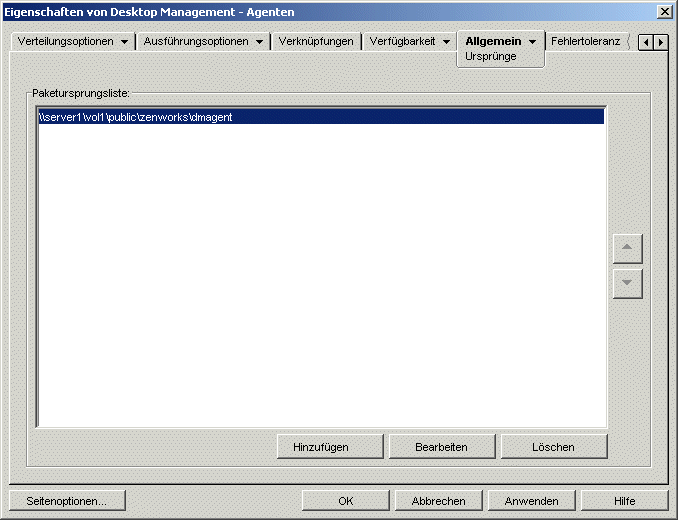
Standardmäßig wird auf der Seite "Ursprünge" das Quellverzeichnis angezeigt, das bei Erstellung der MSI-Anwendung angegeben wurde.
-
Klicken Sie auf "Hinzufügen" und geben Sie den Ursprungspfad für ein MSI-Installationspaket an. Klicken Sie dann auf "OK", um den zusätzlichen Ursprung zur Liste hinzuzufügen.
-
Wiederholen Sie Schritt 4, bis Sie alle verfügbaren Ursprünge hinzugefügt haben.
-
Ordnen Sie die Ursprünge mit den Pfeilschaltflächen in der Reihenfolge an, in der sie verwendet werden sollen.
Der erste Ursprung wird zuerst verwenden, danach der zweite usw., bis entweder die Verteilung erfolgreich abgeschlossen ist oder alle Ursprünge verwendet wurden.
-
Zum Speichern der Änderungen klicken Sie auf "OK".
Einrichten der Fehlertoleranz für einfache oder AOT/AXT-Anwendungen
Die Fehlertoleranz für eine einfache Anwendung oder eine AOT/AXT-Anwendung wird eingerichtet, indem mehrere Installationspakete in verschiedenen Quellverzeichnissen zur Verfügung gestellt werden. Fällt das erste Quellverzeichnis der Anwendung während der Verteilung aus, führt Application Launcher die Verteilung über ein alternatives Quellverzeichnis aus.
Beim Einrichten der Fehlertoleranz für eine Anwendung kann eine direkte Verknüpfung zu zusätzlichen Installationspaketen oder zu weiteren Anwendungsobjekten erstellt werden, die mit den Installationspaketen angelegt wurden. Angenommen, Sie möchten die Fehlertoleranz für Anw1 einrichten, deren Installationspaket sich im Verzeichnis \\server1\vol1\public\zenworks\anw1 befindet. Sie erstellen drei zusätzliche Quellverzeichnisse:
- \\server2\vol1\public\zenworks\anw1
- \\server3\vol1\public\zenworks\anw1
- \\server4\vol1\public\zenworks\anw1
Sie können jedes zusätzliche Installationspaket als Ursprung für Anw1 definieren oder anhand aller Installationspakete drei neue Anwendungsobjekte erstellen und eine Verknüpfung zwischen Anw1 und den drei neuen Anwendungsobjekten einrichten.
Die Definition aller zusätzlicher Installationspakete als Ursprünge für Anw1 bietet den Vorteil, dass nur ein Anwendungsobjekt konfiguriert werden muss. Unabhängig vom verwendeten Installationspaket werden die Verteilungseinstellungen des Objekts Anw1 angewendet.
Wenn Sie mit den Installationspaketen zusätzliche Anwendungsobjekte erstellen, können Sie die Anwendungsobjekte der einzelnen Installationspakete unterschiedlich konfigurieren. Wenn Sie sich für die Verwendung zusätzlicher Anwendungsobjekte entscheiden, sollten Sie folgende Einschränkungen beachten:
- Es wird nur die Fehlertoleranz einer Ebene unterstützt. Wenn Application Launcher aufgrund eines Fehlers ein Sicherungsanwendungsobjekt einsetzt und auch bei diesem Sicherungsanwendungsobjekt ein Fehler auftritt, ist die Verteilung nicht möglich, selbst wenn die Fehlertoleranz für das Sicherungsanwendungsobjekt aktiviert wurde.
- Im Fernmodus und bei Verteilungen mit aktivierter Option "Cache erzwingen" wird keine Fehlertoleranz durch Anwendungsobjekte unterstützt. Bei diesen beiden Verteilungen muss Application Launcher Installationspaketdateien in den Arbeitsstations-Cache kopieren und dann aus dem Cache installieren. Für diesen Vorgang sind nicht zusätzliche Anwendungsobjekte, sondern zusätzliche Ursprünge erforderlich.
So richten Sie die Fehlertoleranz für eine einfache Anwendung oder eine AOT/AXT-Anwendung ein:
-
Kopieren Sie die zusätzlichen Installationspakete an die gewünschten Serverstandorte.
-
(Bedingt) Wenn Sie für jedes zusätzliche Installationspaket ein Anwendungsobjekt erstellen möchten, sodass eine Verknüpfung zu den Anwendungsobjekten erstellt werden kann, legen Sie die Anwendungsobjekte an. Informationen finden Sie unter Konfigurieren der Anwendung in eDirectory.
-
Zum Anzeigen der Eigenschaftsseiten für das Anwendungsobjekt klicken Sie in ConsoleOne mit der rechten Maustaste auf das gewünschte Anwendungsobjekt und klicken Sie auf "Eigenschaften".
-
(Bedingt) Wenn Sie nur die Installationspakete verwenden (keine entsprechenden Anwendungsobjekte), definieren Sie die Installationspakete als zusätzliche Ursprünge für die Anwendung. Gehen Sie dabei wie folgt vor:
-
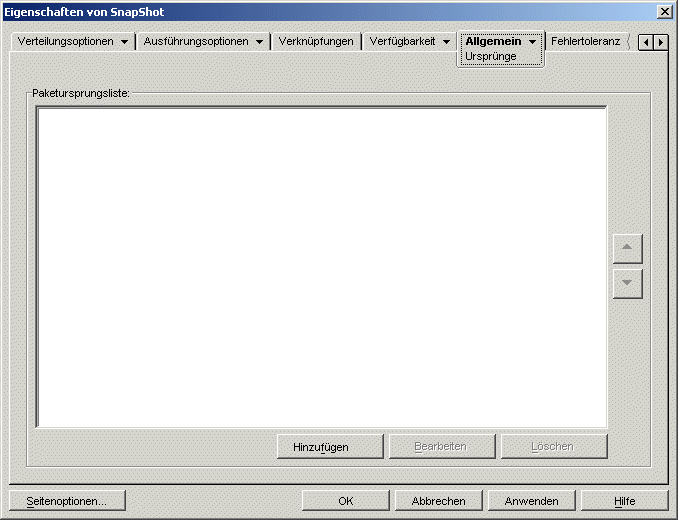
Zum Anzeigen der Seite "Ursprünge" klicken Sie auf die Registerkarte "Allgemein" > "Ursprünge".
-
Klicken Sie auf "Hinzufügen" und geben Sie den Ursprungspfad für ein Installationspaket an. Klicken Sie dann auf "OK", um den zusätzlichen Ursprung zur Liste hinzuzufügen.
-
Wiederholen Sie Schritt 4.b, bis Sie alle verfügbaren Ursprünge hinzugefügt haben.
-
-
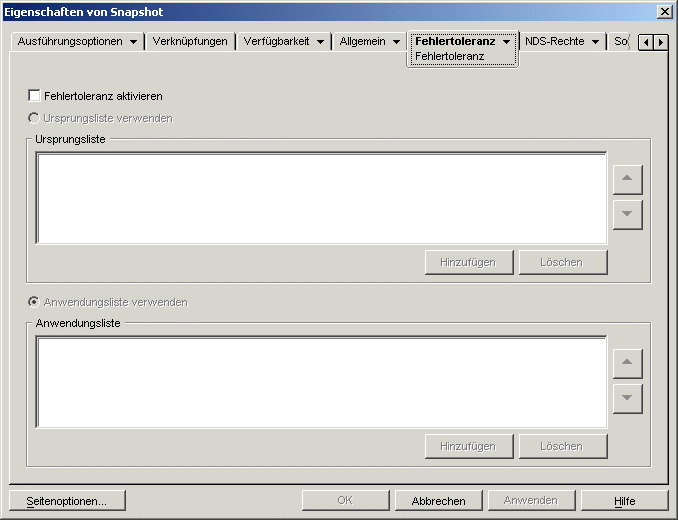
Zum Anzeigen der Seite "Fehlertoleranz" klicken Sie auf die Registerkarte "Fehlertoleranz" > "Fehlertoleranz".
-
Füllen Sie folgende Felder aus:
Fehlertoleranz aktivieren: Mit dieser Option aktivieren Sie die Fehlertoleranz. Die weiteren Optionen für die Fehlertoleranz stehen nur dann zur Verfügung, wenn diese Option aktiviert ist.
Ursprungsliste verwenden: Mit dieser Option geben Sie an, dass Application Launcher eine Ursprungsliste als Sicherung nutzen soll. Mindestens ein Paketursprung muss bereits erstellt worden sein (siehe Schritt 4).
Zum Hinzufügen eines Ursprungs zur Ursprungsliste klicken Sie auf "Hinzufügen", wählen Sie den Ursprung aus und klicken Sie dann auf "OK".
Zum Entfernen eines Ursprungs wählen Sie den Ursprung in der Ursprungsliste aus und klicken Sie dann auf "Löschen".
Wenn die Verteilung der Anwendung nicht ausgeführt werden kann, verwendet Application Launcher die alternativen Ursprünge in der angegebenen Reihenfolge (von oben nach unten). Um die Reihenfolge der Paketursprünge zu ändern, markieren Sie einen Paketursprung in der Ursprungsliste, klicken Sie auf den Pfeil nach oben bzw. den Pfeil nach unten, um den Ursprung an eine höhere oder niedrigere Position in der Liste zu verschieben.
Anwendungsobjekte verwenden: Mit dieser Option geben Sie an, dass Application Launcher Anwendungsobjekte als Sicherungsinstallationspaket nutzen soll. Hierbei müssen bereits zusätzliche Anwendungsobjekte für die Anwendung erstellt worden sein, deren Installationspakete auf einem anderen Server oder in einem anderen Volume gespeichert sind (siehe Schritt 2).
Zum Hinzufügen eines Anwendungsobjekts zur Anwendungsliste klicken Sie auf "Hinzufügen", wählen Sie das Anwendungsobjekt aus und klicken Sie dann auf "OK".
Zum Entfernen eines Anwendungsobjekts aus der Liste markieren Sie das Anwendungsobjekt und klicken Sie auf "Löschen".
Wenn die Verteilung der Anwendung nicht ausgeführt werden kann, verwendet Application Launcher die Anwendungsobjekte in der angegebenen Reihenfolge (von oben nach unten). Um die Reihenfolge der Liste zu ändern, wählen Sie ein Anwendungsobjekt aus der Anwendungsliste aus und klicken Sie auf den Aufwärtspfeil, um das Anwendungsobjekt in der Liste nach oben zu verschieben. Oder klicken Sie auf den Abwärtspfeil, um das Anwendungsobjekt nach unten zu verschieben.
-
Zum Speichern der Änderungen klicken Sie auf "OK".