Die Vorabinstallation einer Anwendung planen
Die Planung einer Vorabinstallation ermöglicht Ihnen, eine Offline-Verteilung (oder auch "Lights-out-Verteilung") der Anwendung durchzuführen und somit die Wartezeit zu verkürzen, die in der Regel im Zusammenhang mit einer Verteilung für den Benutzer anfällt. Wenn Sie die Anwendung beispielsweise nach der regulären Arbeitszeit installieren, kann sie am nächsten Tag genutzt werden.
Damit Anwendungen mit Benutzerverknüpfung zum geplanten Zeitpunkt installiert werden, muss Application Launcher auf der Benutzerarbeitsstation ausgeführt werden.
Damit Anwendungen mit Arbeitsstationsverknüpfung zum geplanten Zeitpunkt installiert werden, muss Application Launcher nicht ausgeführt werden. Die Aufgaben der Vorabinstallation werden vom NAL-Arbeitsstations-Helper übernommen, der unter dem Arbeitsstations-Manager ausgeführt wird.
-
Zum Anzeigen der Eigenschaftsseiten für das Anwendungsobjekt klicken Sie in ConsoleOne mit der rechten Maustaste auf das gewünschte Anwendungsobjekt und klicken Sie auf "Eigenschaften".
-
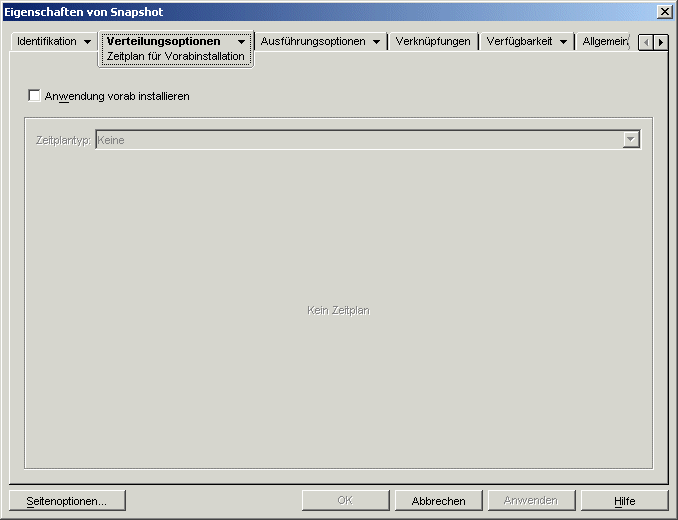
Zum Anzeigen der Seite "Zeitplan für Vorabinstallation" klicken Sie auf die Registerkarte "Verteilungsoptionen" > "Zeitplan für Vorabinstallation".
-
Aktivieren Sie das Kontrollkästchen "Anwendung vorab installieren".
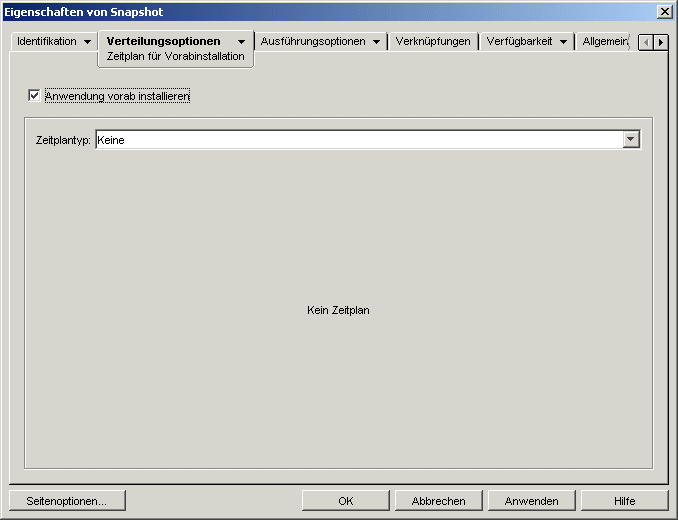
Es stehen die beiden Zeitplantypen "Angegebene Tage" und "Bereich von Tagen" zur Auswahl.
Angegebene Tage: Mit diesem Zeitplantyp können Sie bestimmte Termine angeben, zu denen eine Anwendung installiert werden kann. Sie können bis zu 350 verschiedene Termine festlegen.
Bereich von Tagen: Mit diesem Zeitplantyp können Sie für die einzelnen Wochen einen Bereich von Tagen angeben, in dem eine Anwendung installiert werden kann.
-
(Bedingt) Wenn Sie den Zeitplan "Angegebene Tage" verwenden möchten, führen Sie Schritt 4.a bis Schritt 4.c aus. Wenn Sie den Zeitplan "Bereich von Tagen" verwenden möchten, fahren Sie mit Schritt 5 fort.
-
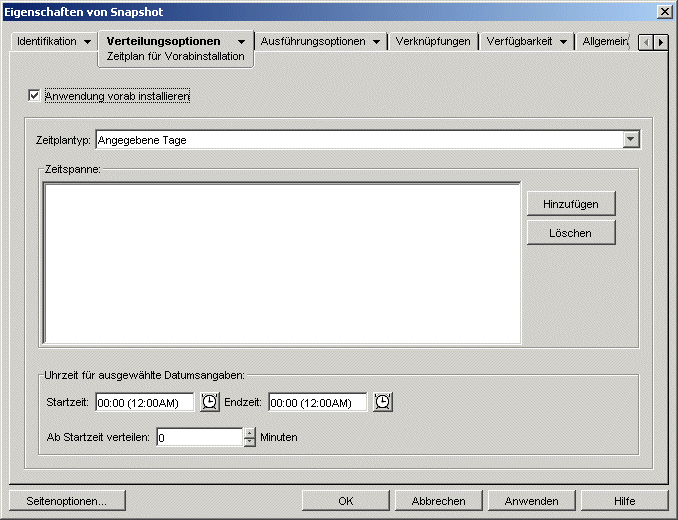
Zum Anzeigen der Optionen des Zeitplantyps "Angegebene Tage" wählen Sie "Angegebene Tage" in der Liste "Zeitplantyp" aus.
-
Füllen Sie folgende Felder aus:
Zeitspanne: Die Liste "Zeitspanne" enthält alle Daten, an denen die Anwendung vorab installiert werden kann. Um ein Datum hinzuzufügen, klicken Sie auf "Hinzufügen", markieren das gewünschte Datum und klicken dann auf "OK". Das Datum wird in der Liste aufgeführt.
Uhrzeit für ausgewählte Datumsangaben: Legen Sie die Start- und Endzeit für die Verfügbarkeit fest. Diese Zeitangaben gelten für alle Datumsangaben in der Liste "Zeitspanne". Beachten Sie, dass sich die Zeit in Fünf-Minuten-Intervallen erhöht. Die frühestmögliche Startzeit ist 00:00 Uhr (12:00 AM), die spätestmögliche Endzeit 23:55 Uhr (11:55 PM). Dies bedeutet, dass die Anwendung in dem 5-minütigen Zeitraum zwischen 23:55 Uhr und 00:00 Uhr nie verfügbar ist. Soll die Anwendung den ganzen Tag über verfügbar sein, müssen Sie den Zeitplantyp "Bereich von Tagen" verwenden.
Ab Startzeit verteilen (Minuten): Mit dieser Option werden die Benutzerzugriffszeiten über die angegebene Anzahl von Minuten verteilt, sodass die Anwendung nicht allen Benutzern gleichzeitig zur Verfügung steht. Wenn Sie davon ausgehen, dass alle Benutzer die Anwendung starten, sobald sie verfügbar ist, und die Anwendung über das Netzwerk verteilt oder ausgeführt wird, können durch diese Option mögliche Netzwerküberlastungen vermieden werden.
Wenn Sie eine Anwendung beispielsweise an 100 Benutzer verteilen möchten, können Sie mit der Option "Ab Startzeit verteilen" einen aus einer Stunde bestehenden Zeitblock festlegen (beginnend ab der geplanten Startzeit), in dem die Anwendung nach dem Zufallsprinzip an die verschiedenen Benutzer verteilt wird.
-
Fahren Sie mit Schritt 6 fort.
-
-
(Bedingt) Wenn Sie den Zeitplan "Bereich von Tagen" verwenden möchten, führen Sie Schritt 5.a bis Schritt 5.c aus. Wenn Sie den Zeitplan "Angegebene Tage" verwenden möchten, kehren Sie zu Schritt 4 zurück.
-
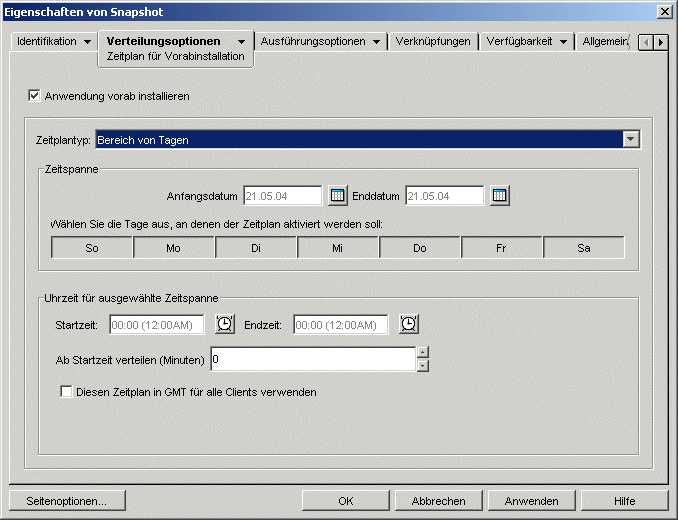
Zum Anzeigen der Optionen des Zeitplantyps "Bereich von Tagen" wählen Sie "Bereich von Tagen" in der Liste "Zeitplantyp" aus.
-
Füllen Sie folgende Felder aus:
Zeitspanne: Zur Definition der Zeitspanne bestimmen Sie ein Start- und ein Enddatum, wählen Sie dann die Wochentage (Montag bis Sonntag) innerhalb des angegebenen Zeitraums aus, in dem die Vorabinstallation der Anwendung erfolgen soll. Standardmäßig sind alle Tage ausgewählt. Ein Tag ist ausgewählt, wenn die Schaltfläche aktiviert ist.
Uhrzeit für ausgewählte Zeitspanne: Legen Sie die Start- und Endzeit für die Verfügbarkeit fest. Wie sich diese Option auswirkt, hängt davon ab, ob die festgelegte Zeitspanne einen, mehrere oder alle sieben Tage umfasst. Wenn die Zeitspanne einen bis sechs Tage umfasst (aber nicht alle sieben Tage), ist die Anwendung in dem Zeitraum zwischen der für diese Tage angegebenen Start- und Endzeit verfügbar. Wenn Sie die Anwendung beispielsweise am Montag zwischen 08:00 Uhr und 17:00 Uhr zur Verfügung stellen, kann sie während dieses Zeitraums genutzt werden. Umfasst die Zeitspanne jedoch alle sieben Wochentage, werden die Uhrzeiten ignoriert und die Anwendung ist täglich 24 Stunden lang verfügbar.
Ab Startzeit verteilen (Minuten): Mit dieser Option werden die Benutzerzugriffszeiten über die angegebene Anzahl von Minuten verteilt, sodass die Anwendung nicht allen Benutzern gleichzeitig zur Verfügung steht. Wenn Sie davon ausgehen, dass alle Benutzer die Anwendung starten, sobald sie verfügbar ist, und die Anwendung über das Netzwerk verteilt oder ausgeführt wird, können durch diese Option mögliche Netzwerküberlastungen vermieden werden.
Wenn Sie eine Anwendung beispielsweise an 100 Benutzer verteilen möchten, können Sie mit der Option "Ab Startzeit verteilen" einen aus einer Stunde bestehenden Zeitblock festlegen (beginnend ab der geplanten Startzeit), in dem die Anwendung nach dem Zufallsprinzip an die verschiedenen Benutzer verteilt wird.
Diesen Zeitplan in GMT für alle Clients verwenden: Der von Ihnen festgelegte Zeitplan basiert auf der Zeitzone, in der sich die Arbeitsstation befindet. Wenn sich das Netzwerk über mehrere Zeitzonen erstreckt und das Ausführen einer Anwendung für 13:00 Uhr geplant ist, wird sie in der jeweiligen Zeitzone um 13:00 Uhr ausgeführt. Mit dieser Option können Sie die Anwendungen auf den Arbeitsstationen unabhängig von den jeweiligen Zeitzonen stets zur gleichen Zeit ausführen, beispielsweise um 13:00 Uhr (Uhrzeit in Rom) und um 04:00 Uhr (Uhrzeit in Los Angeles).
-
Fahren Sie mit Schritt 6 fort.
-
-
(Bedingt) Wenn Sie eine MSI-Anwendung mit Arbeitsstationsverknüpfung vorab installieren und anstelle des Berechtigungsnachweises der angemeldeten Benutzer den der Arbeitsstation verwenden möchten, müssen Sie die Option "Im Sicherheitsbereich der Arbeitsstation verteilen, wenn mit Arbeitsstation verknüpft" aktivieren.
Standardmäßig werden mit Arbeitsstationen verknüpfte MSI-Anwendungen im Sicherheitsbereich des Benutzers verteilt. Dies bedeutet, dass sich Application Launcher des Berechtigungsnachweises und des Dateisystemzugriffs des Benutzers bedient. Wenn Sie eine "Lights-out-Verteilung" durchführen möchten, ohne vorauszusetzen, dass der Benutzer bei der Arbeitsstation angemeldet bleibt, können Sie festlegen, dass Application Launcher die Verteilung an den NAL-Arbeitsstations-Helper übergibt, der im Systembereich ausgeführt wird und den Berechtigungsnachweis der Arbeitsstation verwendet.
Nicht alle MSI-Anwendungen können unter Verwendung des Berechtigungsnachweises der Arbeitsstation installiert werden. Manche MSI-Anwendungen weisen Abhängigkeiten im Hinblick auf einen angemeldeten Benutzer auf (zum Beispiel im Hinblick auf das Lesen der HKCU-Struktur und Schreiben in die HKCU-Struktur in der Windows-Registrierung). In dieser Situation müssen Sie diese Option deaktivieren, damit die Verteilung im Sicherheitsbereich des Benutzers und nicht im Sicherheitsbereich der Arbeitsstation erfolgt.
So aktivieren Sie die Vorabinstallation unter Verwendung des Berechtigungsnachweises der Arbeitsstation:
-
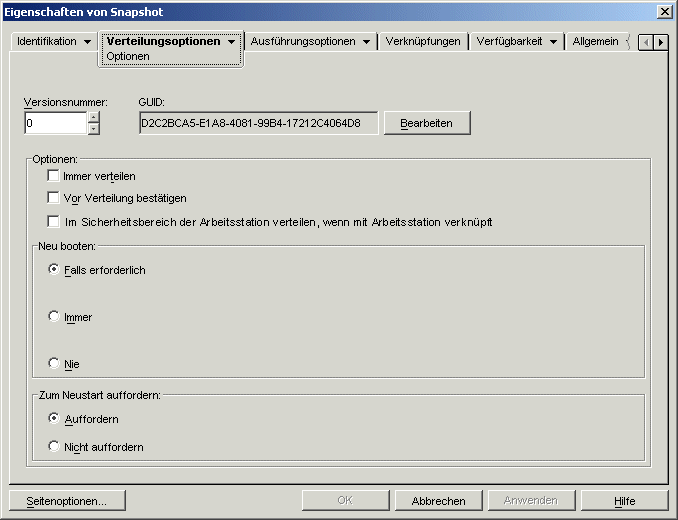
Zum Anzeigen der Seite "Optionen" klicken Sie auf die Registerkarte "Verteilungsoptionen" > "Optionen".
-
Aktivieren Sie das Kontrollkästchen "Im Sicherheitsbereich der Arbeitsstation verteilen, wenn mit Arbeitsstation verknüpft".
Beachten Sie unbedingt, dass der NAL-Arbeitsstations-Helper zum Verteilen der Anwendung den Berechtigungsnachweis der Arbeitsstation verwendet und nicht den Berechtigungsnachweis des Benutzers. Dies bedeutet, dass Sie der Arbeitsstation die entsprechenden Dateisystemrechte für den Zugriff auf das Netzwerkverzeichnis zuweisen müssen, in dem sich die ursprünglichen MSI-Dateien befinden.
Wenn während der Installation einer Anwendung ein Neustart erforderlich ist, müssen Sie im Gruppenfeld "Neu booten" die Option "Neu starten, falls erforderlich" oder "Immer neu starten" und im Gruppenfeld "Zum Neustart auffordern" die Option "Nicht auffordern" auswählen.
-
-
Zum Speichern der Änderungen klicken Sie auf "OK".