Manuelle Installation des Desktop Management-Agenten
Dieser Abschnitt enthält Informationen darüber, wie Sie den Desktop Management-Agenten von der Novell ZENworks 6.5 Desktop Management-CD erstellen. Darüber hinaus erfahren Sie, wie den Agenten über Images installieren können, die Sie von einer heruntergeladenen Kopie der Datei zfdagent.msi erstellt haben. Der Abschnitt enthält die folgenden Unterabschnitte:
Verfahren für die manuelle Installation
Mit den folgenden Schritten können Sie den Desktop Management-Agenten manuell von der Novell ZENworks 6.5 Desktop Management-CD aus auf einzelnen Arbeitsstationen installieren.
-
Legen Sie die Novell ZENworks 6.5 Desktop Management-CD in eine Windows-Arbeitsstation ein.
Wenn Sie die Installation von einem Verzeichnispfad ausführen, in den Sie die ISO-Dateien von ZENworks Desktop Management kopiert haben, müssen Sie sicherstellen, dass alle ISO-Dateien in das Verzeichnis kopiert wurden, von dem aus Sie die Datei winsetup.exe ausführen.
WICHTIG: Wenn Sie die Novell ZENworks 6.5 Desktop Management-CD während der Installation aus dem Laufwerk entfernen oder die Verbindung zu dem Server verlieren, auf den Sie installieren, wird das Installationsprogramm angehalten und nicht weiter ausgeführt. Klicken Sie zum Beenden des Installationsvorgangs im Task-Manager von Windows auf "Prozesse" > wählen Sie javaw.exe aus > klicken Sie dann auf "Prozess beenden".
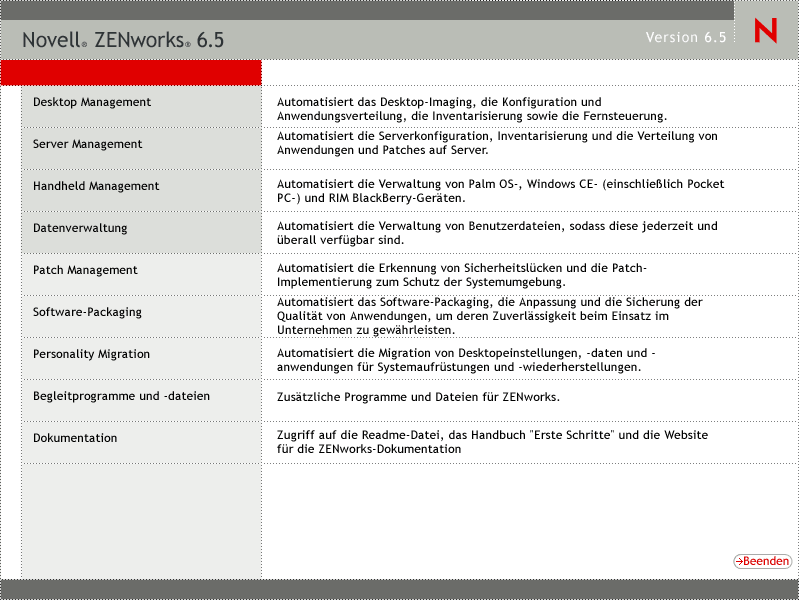
Das Programm winsetup.exe wird automatisch gestartet. Ist dies nicht der Fall, starten Sie es vom Stammverzeichnis der CD aus.
-
Klicken Sie auf "Desktop Management", um eine Seite mit Optionen für die Installation in verschiedenen Sprachen anzeigen.
-
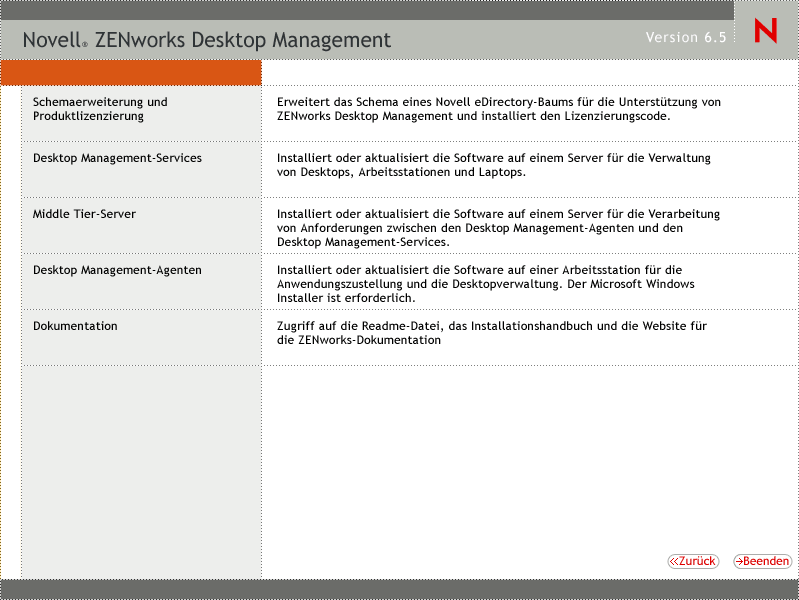
Klicken Sie auf "Deutsch", um eine Seite mit Installationsoptionen für Desktop Management anzuzeigen.
-
Klicken Sie auf "Desktop Management-Agenten", um den Installationsassistenten des ZENworks Desktop Management-Agenten zu starten.
-
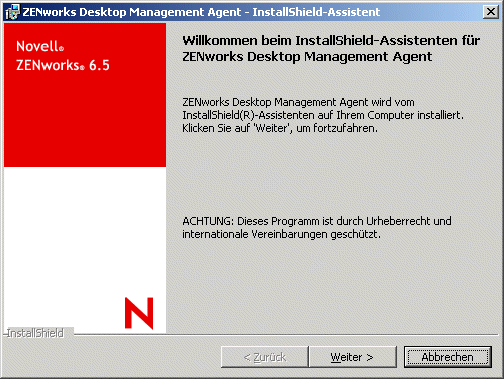
Lesen Sie auf der ersten Installationsseite die Details zur Ausführung des Installationsprogramms und klicken Sie auf "Weiter".
-
Lesen Sie die Lizenzvereinbarung. Wenn Sie der Lizenzvereinbarung zustimmen, klicken Sie auf "Ich akzeptiere die Bedingungen der Lizenzvereinbarung",
oder
klicken Sie auf "Ich lehne die Bedingungen der Lizenzvereinbarung ab", wenn Sie mit den Bedingungen nicht einverstanden sind. Dadurch wird das Installationsprogramm geschlossen.
-
Wählen Sie auf der Seite "Benutzerdefinierte Installation" die Funktionen aus, die auf der Arbeitsstation installiert werden sollen, und klicken Sie dann auf "Weiter".
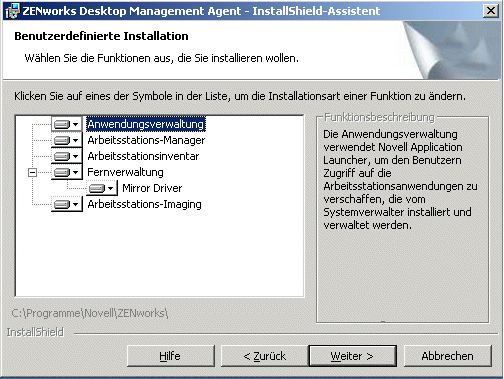
Unter anderem können folgende Funktionen installiert werden:
Anwendungsverwaltung: Diese Komponente verwendet Novell Application LauncherTM, um Benutzern Zugriff auf Arbeitsstationsanwendungen zu erteilen, die der Verwalter installieren und anschließend verwalten kann. Die Anwendungsverwaltung wird standardmäßig installiert, auch wenn sie nicht ausgewählt wurde, um zukünftige Updates des Desktop Management-Agenten zu erleichtern.
Arbeitsstations-Manager: Hiermit können Verwalter Arbeitsstationen mithilfe von Novell eDirectoryTM konfigurieren und verwalten.
Arbeitsstationsinventar: Hiermit können Verwalter Hardware- und Software-Inventardaten der erfassten Arbeitsstationen sammeln.
Fernverwaltung: Hiermit kann ein Verwalter eine Arbeitsstation von einer Verwaltungskonsole aus verwalten.
Mirror Driver: Diese Funktion schafft Unabhängigkeit vom Videotreiber und Verträglichkeit mit anderen Fernsteuerungslösungen. Wenn diese Funktion ausgewählt wurde, setzt die MSI-Installation die Überprüfung von Grafiktreibern außer Kraft und unterdrückt alle Windows-Meldungen. Falls Sie diesen Treiber nicht installieren möchten, können Sie die Option deaktivieren (die Optimierung wird deaktiviert).
HINWEIS: Der Mirror Driver wurde von Microsoft noch nicht signiert.
Arbeitsstations-Imaging: Hiermit kann ein Verwalter ein Image einer Arbeitsstation erstellen und es über das Netzwerk auf andere Arbeitsstationen übertragen.
-
Füllen Sie auf der Seite mit allgemeinen Einstellungen die Felder aus und klicken Sie dann auf "Weiter".
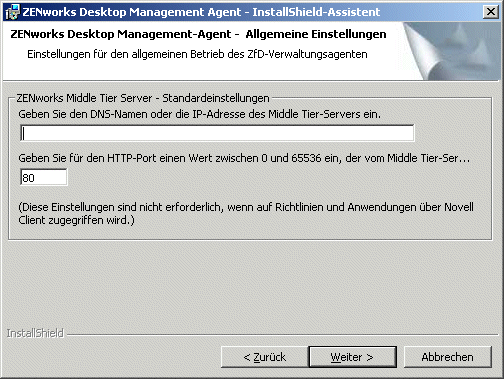
Geben Sie den DNS-Namen oder die IP-Adresse des Middle Tier-Servers ein: Geben Sie hier den DNS-Namen oder die IP-Adresse des ZENworks Middle Tier-Servers ein, zu dem der Agent eine Verbindung herstellt.
WICHTIG: Bei Eingabe eines Protokolls (z. B. http: oder https:) zusammen mit der IP-Adresse kann der Desktop Management-Agent keine Verbindung zu ZENworks Middle Tier Server herstellen.
Geben Sie für den HTTP-Port einen Wert zwischen 0 und 65536 ein, der vom Middle Tier-Server verwendet wird: Geben Sie hier die HTTP- oder die HTTPS-Anschlussnummer ein, die Apache Web Server (NetWare) oder der IIS-Webserver (Windows) für die Anmeldung bei dem Agenten verwendet.
WICHTIG: Wenn Sie einen sicheren Anschluss (HTTPS) angeben, müssen Sie Anschluss 443 verwenden.
Die IP-Adresse oder der DNS-Name und die Anschlussnummer ermöglichen der Arbeitsstation den Zugriff auf Apache Web Server; dieser wird neben Middle Tier Server ausgeführt, der den Beglaubigungsnachweis an Desktop Management Server übergibt. Die IP-Adresse oder der DNS-Name ist optional, wenn Novell Client installiert ist.
-
(Bedingt. Wenn Sie die Software auf einer Arbeitsstation installieren, auf der Novell Client nicht installiert ist, wird die Seite "Arbeitsstations-Manager-Einstellungen" angezeigt).
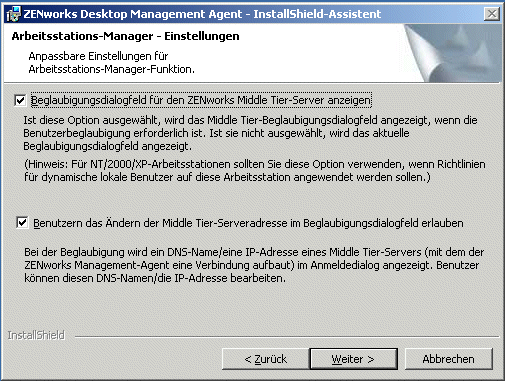
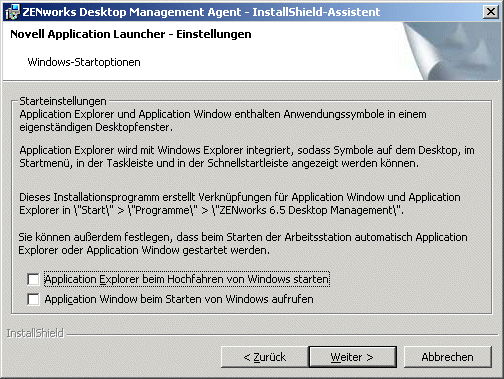
Passen Sie die Einstellungen für die Funktion "Arbeitsstations-Manager" an, indem Sie das Kontrollkästchen "Beglaubigungsdialogfeld für den ZENworks Middle Tier-Server anzeigen" oder "Benutzern das Ändern der Middle Tier-Serveradresse im Beglaubigungsdialogfeld erlauben" oder beide Kontrollkästchen aktivieren. Klicken Sie anschließend auf "Weiter" und dann nochmals auf "Weiter", um die Seite "Novell Application Launcher - Einstellungen / Windows-Startoptionen" anzuzeigen.
-
Legen Sie fest, dass Application Explorer oder Application Window (oder keine der beiden Ansichten) beim Start aufgerufen wird und klicken Sie dann auf "Weiter".
-
(Bedingt. Wenn Sie den Arbeitsstations-Manager oder Application Launcher installieren, wird die Seite "ZENworks-Baum" angezeigt.)
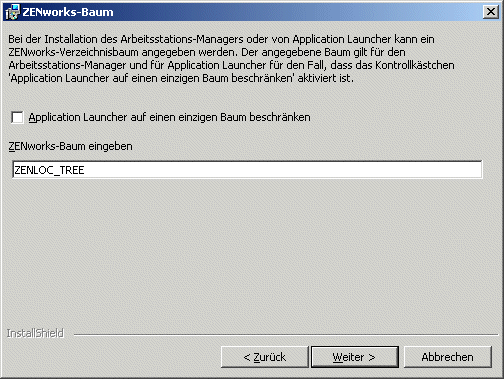
Aktivieren Sie das Kontrollkästchen "Application Launcher auf einen einzigen Baum beschränken", wenn der Benutzer dieser Arbeitsstation nur auf Anwendungen in dem eDirectory-Baum zugreifen dürfen soll, den Sie in diesem Feld angeben.
Wenn Sie festlegen möchten, dass der Benutzer nur Anwendungen in einem einzigen Baum erhalten soll, geben Sie den Namen dieses eDirectory-Baums im Feld "ZENworks-Baum eingeben" an und klicken Sie dann auf "Weiter", um die Angaben auf der Seite "Bereit zur Installation des Programms" zu lesen,
oder
wenn Sie Application Launcher nicht auf einen einzigen Baum beschränkt haben, können Sie dennoch den Namen des Baums in dem Feld "ZENworks-Baum eingeben" angeben. Dieser Baum wird von dem Arbeitsstations-Manager als derjenige Baum erkannt, in dem auf Richtlinien zugegriffen wird und diese auf Arbeitsstationen angewendet werden. Klicken Sie zum Anzeigen der Seite "Bereit zur Installation des Programms" auf "Weiter".
-
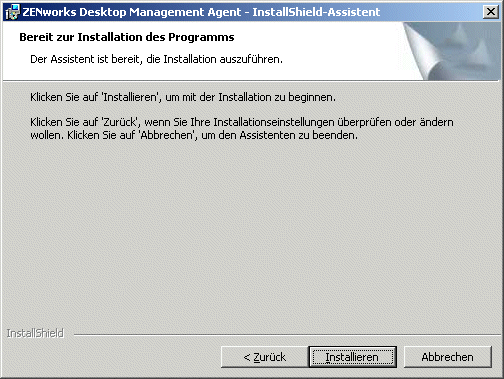
Klicken Sie auf "Zurück", wenn Sie die Einstellungen überprüfen möchten, die Sie für die Installation des Desktop Management-Agenten ausgewählt haben. Sind die Einstellungen korrekt sind, klicken Sie zum Starten des Installationsprogramms auf "Installieren".
-
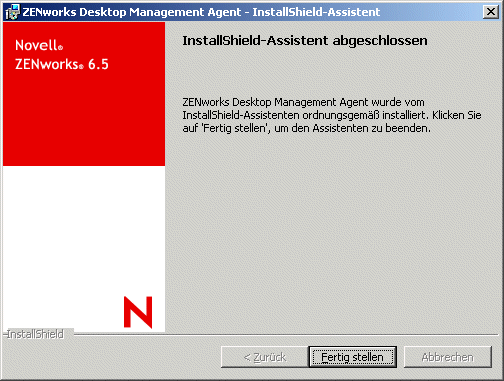
Klicken Sie auf der Seite "InstallShield-Assistent abgeschlossen" auf "Fertig stellen".
Hinzufügen von Funktionen bei einer manuellen Installation
Wenn Sie das Installationsprogramm nach der Erstinstallation erneut ausführen, können Sie über die Option "Bearbeiten" weitere Funktionen für einzelne Arbeitsstationen hinzufügen. Hierfür ist erforderlich, dass das Installationsprogramm Vollzugriff auf zfdagent.msi besitzt (d. h. von einem Netzwerklaufwerk, einer lokalen Arbeitsstation oder von der Novell ZENworks 6.5 Desktop Management-CD aus).