Verfahren für die Installation von Desktop Management Server
Wenn die Hardware- und Software-Voraussetzungen sowie die Installationsvoraussetzungen erfüllt sind (weitere Informationen finden Sie unter Vorbereitung), führen Sie die folgenden Schritte durch, um Novell® ZENworks® Desktop Management Server auf einem NetWare®- oder Windows-Server zu installieren und in Betrieb zu nehmen.
-
Wählen Sie eine Windows 2000/XP-Arbeitsstation (oder einen Windows 2000/2003-Server) aus, um das Desktop Management Server-Installationsprogramm auszuführen. Die Arbeitsstation oder der Server muss die Anforderungen für eine installierende Arbeitsstation erfüllen. Weitere Informationen hierzu finden Sie unter Voraussetzungen für die installierende Arbeitsstation.
-
Legen Sie die Novell ZENworks 6.5 Desktop Management-CD in eine Windows-Arbeitsstation ein.
Das Programm winsetup.exe wird automatisch gestartet. Ist dies nicht der Fall, starten Sie es vom Stammverzeichnis der CD aus.
HINWEIS: Wenn Sie die Installation von einem Verzeichnispfad ausführen, in den Sie die ISO-Dateien von ZENworks Desktop Management kopiert haben, müssen Sie sicherstellen, dass alle Dateien in das Verzeichnis kopiert wurden, von dem aus Sie die Datei winsetup.exe ausführen.
WICHTIG: Wenn Sie die Novell ZENworks 6.5 Desktop Management-CD während der Installation aus dem Laufwerk entfernen oder die Verbindung zu dem Server verlieren, auf den Sie installieren, wird das Installationsprogramm angehalten und nicht weiter ausgeführt. Klicken Sie zum Beenden des Installationsvorgangs im Task-Manager von Windows auf "Prozesse", wählen Sie javaw.exe aus und klicken Sie dann auf "Prozess beenden".
-
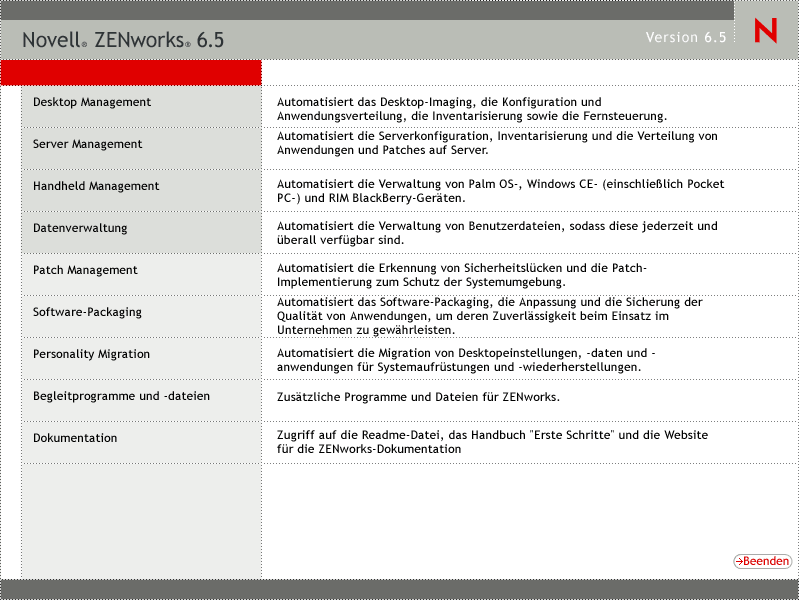
Klicken Sie auf "Desktop Management", um eine Seite mit Optionen für die Installation in verschiedenen Sprachen anzeigen.
-
Klicken Sie auf "Deutsch", um eine Seite mit Installationsoptionen für Desktop Management anzuzeigen.
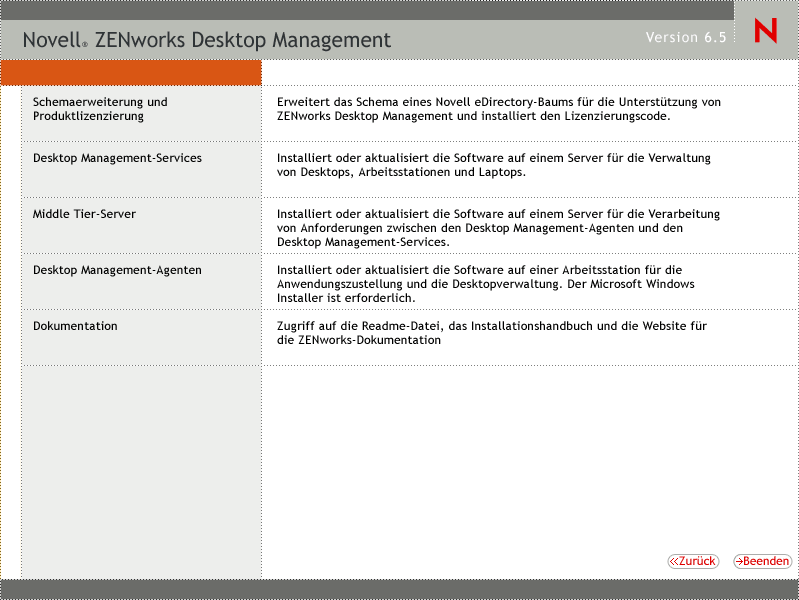
Auf dieser Seite können Sie auswählen, ob das Schema vor der eigentlichen Installation des neuen Desktopverwaltungsprodukts erweitert werden soll oder ob die Schemaerweiterung als Bestandteil des Installationsvorgangs durchgeführt werden soll.
Schema vor der Installation erweitern
Falls es sich bei der Netzwerkumgebung, in der Desktop Management Server installiert werden soll, um einen umfangreichen Baum handelt, sollten Sie das Schema vor der eigentlichen Installation des neuen Desktop Management-Produkts erweitern und warten, bis sich der Novell eDirectoryTM-Baum stabilisiert hat. So führen Sie die Schemaerweiterung zuerst durch:
-
Wählen Sie "Schemaerweiterung und Produktlizenzierung" aus, um den ZENworks Desktop Management-Assistenten für Schemaerweiterungen und Produktlizenzierungen zu starten.
-
Nachdem Sie die Bedingungen der Lizenzvereinbarung akzeptiert und auf "Weiter" geklickt haben, nehmen Sie auf der Seite "eDirectory-Baum für die Objekterstellung" des Assistenten die erforderlichen Einstellungen vor. Geben Sie hierfür den Namen eines eDirectory-Baums an, in dem Sie die ZENworks Desktop Management-Schemaerweiterungen hinzufügen möchten, wählen Sie "Schema erweitern" aus und klicken Sie dann auf "Weiter".
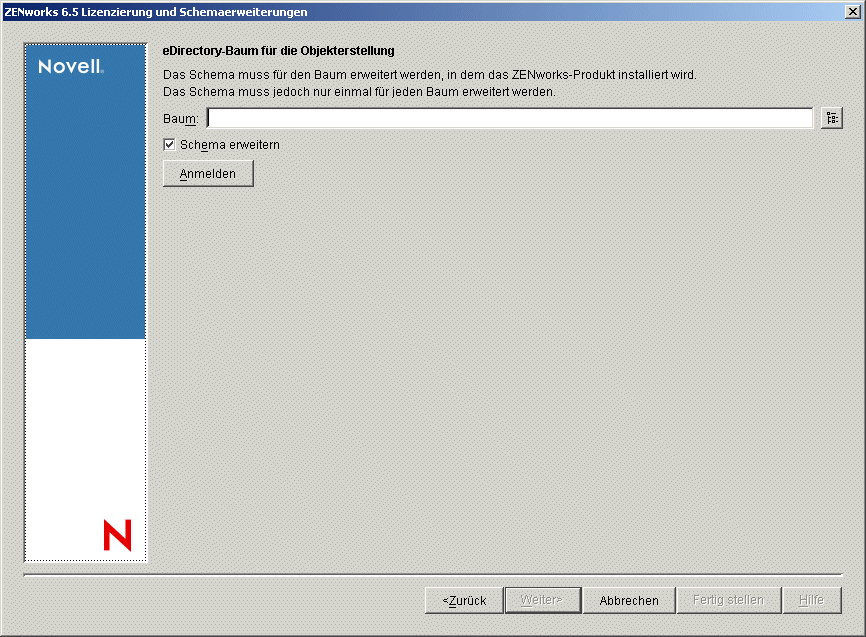
Sie müssen das Schema in einem Baum nur einmal erweitern. Sie können sich auch bei einem Baum beglaubigen, indem Sie auf die Schaltfläche "Anmelden" klicken und eine Benutzer-ID sowie ein Passwort mit den entsprechenden Rechten eingeben.
Wie lange der Schemaerweiterungsvorgang dauert, hängt von der Größe und der Komplexität des Baums ab.
-
Geben Sie auf der ZENworks-Lizenzierungsseite den Lizenzcode ein, der Ihnen per Email als Teil des SmartCert-Produktregistrierungspakets zugestellt wurde und klicken Sie dann auf "Weiter".
Wenn Sie auf dieser Seite keinen Lizenzcode eingeben, geht der Assistent davon aus, dass es sich bei dieser Installation von ZENworks Desktop Management um eine Evaluierungsversion handelt. Falls Sie eine Evaluierungsversion installieren, werden Sie in regelmäßigen Abständen aufgefordert, das Produkt zu lizenzieren. Nach 90 Tagen kann die Produktevaluierungsversion nicht mehr genutzt werden.
Nach Abschluss der Schemaerweiterung können Sie eine Protokolldatei anzeigen, die unter dem Namen c:\novell\zfdtemp\zwextsch.log gespeichert ist.
Vollständige Installation durchführen (einschließlich Schemaerweiterung)
Führen Sie die folgenden Schritte durch, wenn Sie die Desktop Management Server-Software nach der Erweiterung des Schemas installieren möchten oder wenn Sie die Schemaerweiterung als Bestandteil der Installation durchführen möchten:
-
Klicken Sie auf "Desktop Management-Services", um den Installationsassistenten von Desktop Management Server zu starten.
-
Lesen Sie auf der ersten Installationsseite die Details zur Ausführung des Installationsprogramms und klicken Sie auf "Weiter".
-
Lesen Sie die Lizenzvereinbarung und klicken Sie auf "Akzeptieren", wenn Sie mit den Bedingungen der Lizenzvereinbarung einverstanden sind.
Installieren Sie die Software nur, wenn Sie den Bedingungen der Lizenzvereinbarung zustimmen.
-
Lesen Sie auf der Seite "Installationsvoraussetzungen" die Anforderungen für die Installation der Desktop Management Server-Software und stellen Sie sicher, dass der Server, auf den Sie installieren möchten, die aufgeführten Anforderungen erfüllt. Klicken Sie dann auf "Weiter".
-
Geben Sie auf der Seite "Baumauswahl" den Namen des Novell eDirectory-Baums ein, in dem Sie Desktop Management Server installieren möchten, oder wählen Sie den Namen des Baums aus. Wenn das Schema für diese Installation noch nicht erweitert wurde (siehe Schema vor der Installation erweitern) wählen Sie "Schema erweitern" aus, um das Schema des Baums zu erweitern, in dem die Desktop Management Server-Software installiert werden soll. Klicken Sie dann auf "Weiter".
HINWEIS: Die Desktop Management Server-Software kann nicht auf mehreren Bäumen gleichzeitig installiert werden.
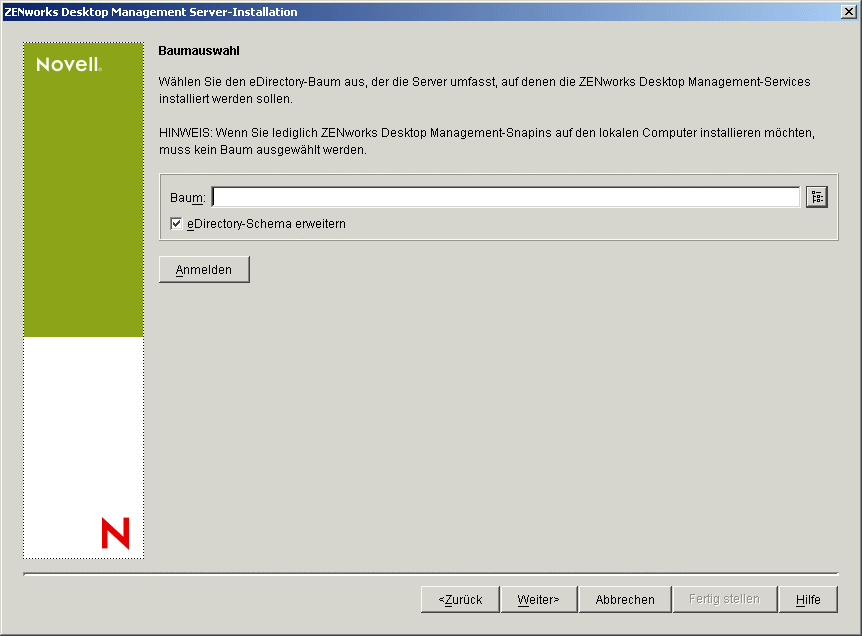
Sie müssen das Schema in einem Baum nur einmal erweitern. Sie können sich auch bei einem Baum beglaubigen, indem Sie auf die Schaltfläche "Anmelden" klicken und eine Benutzer-ID sowie ein Passwort mit den entsprechenden Rechten eingeben.
-
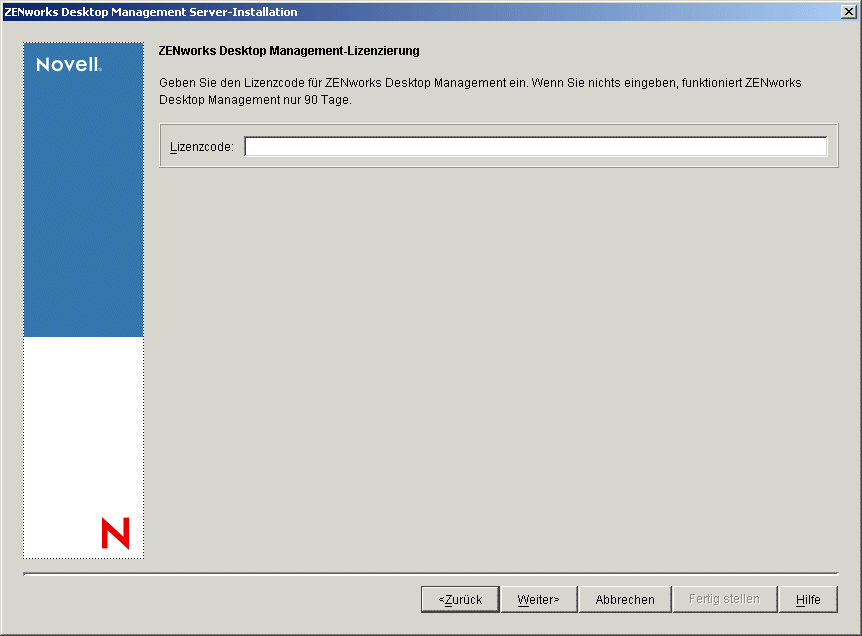
Geben Sie auf der Seite "ZENworks Desktop Management-Lizenzierung" den Lizenzcode an, der Ihnen per Email als Teil des SmartCert-Produktregistrierungspakets zugestellt wurde, und klicken Sie dann auf "Weiter".
Wenn Sie auf dieser Seite keinen Lizenzcode angeben, geht der Assistent davon aus, dass es sich bei dieser Installation von ZENworks Desktop Management um eine Evaluierungsversion handelt. Falls Sie eine Evaluierungsversion installieren, werden Sie in regelmäßigen Abständen aufgefordert, das Produkt zu lizenzieren. Nach 90 Tagen kann die Produktevaluierungsversion nicht mehr genutzt werden.
-
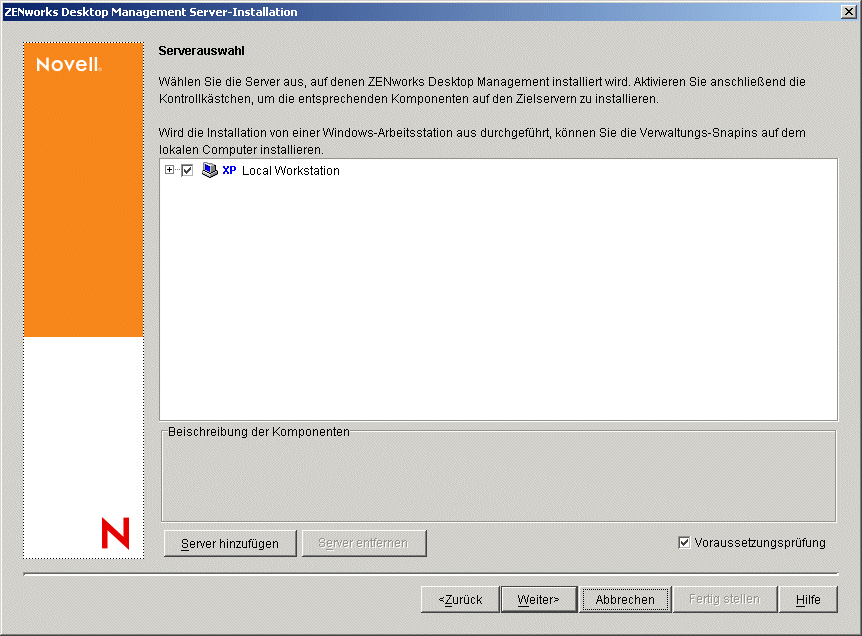
Klicken Sie auf der Seite "Serverauswahl" auf "Server hinzufügen", um die Namen der Server auszuwählen, auf denen die Desktop Management Server-Software installiert werden soll.
Server können nur in dem Baum ausgewählt werden, der in Schritt 5 angegeben wurde. Sie können bis zu 7 Server gleichzeitig installieren.
-
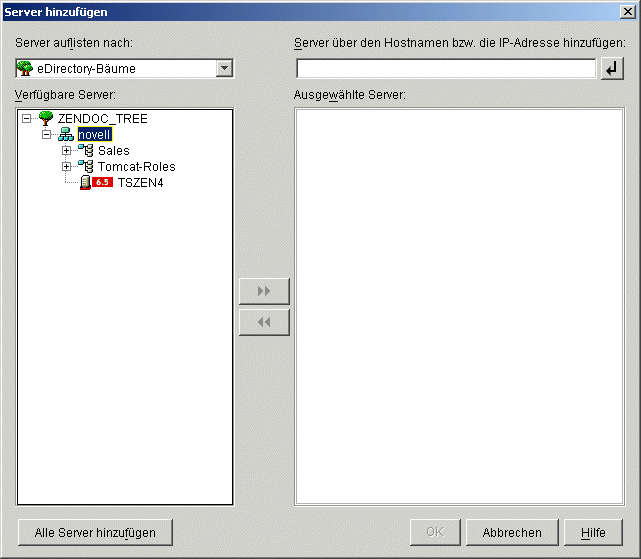
(Optional) Im Dialogfeld "Server hinzufügen" können Sie Server nach ihren eDirectory-Baumnamen angeben. Zum Installieren eines Servers wählen Sie "eDirectory-Bäume" aus, klicken Sie auf den Namen des Servers, auf den die Software installiert werden soll, oder klicken Sie auf "Alle Server hinzufügen", um alle Server in einem Container auszuwählen. Klicken Sie auf die Schaltfläche mit dem Pfeil nach rechts, um die ausgewählten Server in den Bereich "Ausgewählte Server" zu verschieben, und klicken Sie dann auf "OK".
HINWEIS: Wenn Sie einen Windows-Server hinzufügen möchten, bei dem Sie möglicherweise nicht beglaubigt sind, doppelklicken Sie auf das Serversymbol. Daraufhin wird ein Dialogfeld geöffnet, in dem Sie den Berechtigungsnachweis für die Windows-Beglaubigung eingeben können.
-
(Optional) Im Dialogfeld "Server hinzufügen" können Sie im Feld "Server über den Hostnamen bzw. die IP-Adresse hinzufügen" den Hostnamen oder die IP-Adresse eines Servers angeben. Der angegebene Wert muss in den Namen eines Servers aufgelöst werden können.
Klicken Sie auf
 , um die Namenauflösung zu starten und den Server in der Liste "Ausgewählte Server" hinzuzufügen.
-
-
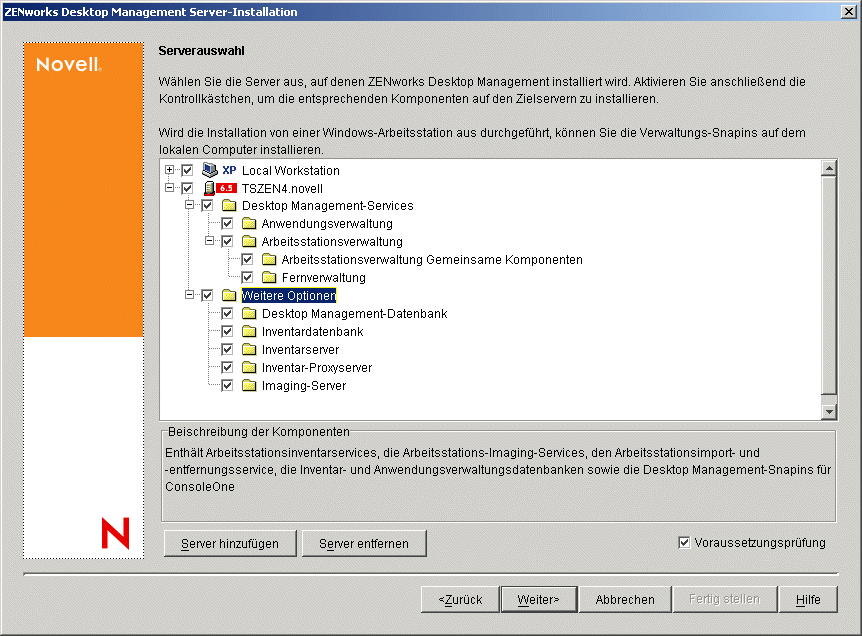
Auf der nun mit Eingaben versehenen Seite "Serverauswahl" können Sie auch die Services angeben, die für die zuvor ausgewählten Desktop Management-Komponenten installiert werden sollen. Klicken Sie dann zum Speichern der vorgenommenen Einstellungen auf "Weiter".
Die Liste der Einstellungen enthält die folgenden Optionen:
Lokale Arbeitsstation: Obwohl es das Installationsprogramm von ConsoleOne 1.3.6 ermöglicht, die ConsoleOne-Dateien auf einem lokalen Festplattenlaufwerk zu installieren (wodurch geringfügige Leistungssteigerungen erzielt werden können), sind in einer solchen Installation die Desktop Management-Services-Snapins nicht enthalten.
Sie haben die Möglichkeit, die Desktop Management-Services-Snapins auf der lokalen Arbeitsstation zu installieren. Wählen Sie hierzu unter der Option "Lokale Arbeitsstation" die Option "Desktop Management-Services-Snapins" aus. Die Snapins können erst dann hinzugefügt werden, wenn ConsoleOne auf der Arbeitsstation installiert ist.
Desktop Management-Services: Bei Desktop Management-Services (allgemein als "Desktop Management Server" bezeichnet) handelt es sich um häufig verwendete Dateien und Programme, die die Konfiguration und Verteilung von Arbeitsstationsanwendungen und -richtlinien ermöglichen. Diese Services ermöglichen die automatische Verwaltung von Windows-Anwendungen, Benutzer- und Arbeitsstationskonfigurationen, Prozessen und Verfahrensweisen.
Anwendungsverwaltung: Aktivieren Sie diese Option, wenn Software für die automatische Verteilung, Reparatur und Verfolgung von Anwendungen, Aktualisierungen und Patches installiert werden soll.
Gemeinsame Komponenten: Wählen Sie diese Option aus, um arbeitsstationsresidente Module zu installieren, mit denen Benutzer an der Arbeitsstation und im Netzwerk beglaubigt sowie Konfigurationsinformationen von und an eDirectory übertragen werden.
Fernverwaltung:Wählen Sie diese Komponente aus, um Dateien und Programme zu installieren, mit denen Arbeitsstationen von einer zentralen Konsole aus fernverwaltet werden können. Vergewissern Sie sich, dass die Fernverwaltungskomponente von ZENworks for Servers 3.0.2 (oder einer früheren Version) auf den ausgewählten Servern noch nicht installiert ist.
Weitere Optionen: Für die Anpassung der Bereitstellung der Desktop Management-Services können Sie unter zahlreichen Services wählen.
Desktop Management-Datenbank: Wählen Sie diese Option aus, wenn Sie eine Netzwerkdatenbank installieren möchten, die von Novell Application LauncherTM als Repository für Daten zu aufgetretenen Anwendungsereignissen (Installieren, Starten, im Cache ablegen usw.) genutzt werden soll.
Inventardatenbank: Wählen Sie diese Option aus, wenn Sie eine Netzwerkdatenbank installieren möchten, die vom Arbeitsstationsinventar als Repository für von inventarisierten Arbeitsstationen zusammengestellte Hardware- und Software-Inventardaten genutzt werden soll.
WICHTIG: Wenn Sie die Inventardatenbank mit einer vorhandenen Oracle- oder MS SQL-Konfiguration verwenden möchten, wählen Sie diese Option während der Serverinventarinstallation nicht aus. Befolgen Sie die Schritte im ZENworks 6.5 Desktop Management-Verwaltungshandbuch.
Inventarserver: Wählen Sie diese Option aus, wenn Sie Dateien und Programme installieren möchten, mit denen Hardware- und Software-Inventardaten für verwaltete Arbeitsstationen erfasst und angezeigt werden können.
Wenn auf den ausgewählten Servern die Serverinventarkomponente von ZENworks for Servers 3.0.2 (oder einer früheren Version) installiert ist, müssen Sie die Komponente auf ZENworks 6.5 Server Management aktualisieren.
Inventar-Proxyserver: Wählen Sie diese Option aus, wenn Sie einen Proxyservice installieren möchten, der das Roll-up von Inventarabsuchedaten auf einen Inventarserver auf der anderen Seite der Netzwerk-Firewall ermöglicht. Vergewissern Sie sich, dass die Inventarkomponente von ZENworks for Servers 3.0.2 (oder einer früheren Version) auf den ausgewählten Servern noch nicht installiert ist.
Imaging-Server: Wählen Sie diese Option aus, wenn Sie eine Linux-Imaging-Umgebung erstellen möchten, in der Imagedateien von Arbeitsstationen auf einer Arbeitsstation erstellt, gespeichert, gesendet oder wiederhergestellt werden können.
HINWEIS: Der Imaging-Server-Service und der PXE-Server-Service sollten auf demselben Server installiert werden; installieren Sie den PXE-Server-Service nicht separat.
PXE-Server: Wählen Sie diese Option aus, wenn Sie PXE-Protokolle und -programme (Preboot Execution Environment) installieren möchten, über die ein Server mit einer PXE-fähigen Arbeitsstation kommuniziert und die das Senden von Imaging-Tasks an diese Arbeitsstation ermöglichen.
Wenn Sie Preboot Services installieren, wird auch der Proxy-DHCP-Server installiert. Wenn sich der Standard-DHCP-Server auf dem gleichen Server befindet, auf dem Sie den Proxy-DHCP-Server installieren, müssen Sie die Optionsmarke 60 in den DHCP-Services festlegen.
HINWEIS: Der Imaging-Server-Service und der PXE-Server-Service sollten auf demselben Server installiert werden; installieren Sie den PXE-Server-Service nicht separat.
Server für Arbeitsstationsimport/-entfernung: Wählen Sie diese Option aus, wenn Sie Dateien und Programme installieren möchten, die Arbeitsstationsobjekte in eDirectory hinzufügen (bzw. bereits vorhandene entfernen), von wo aus sie verwaltet werden, d. h. Anwendungs- oder Computereinstellungen erhalten.
Desktop Management-Services-Snapins: Wählen Sie diese Option aus, wenn Sie Erweiterungen für ConsoleOne installieren möchten, mit denen Sie Desktop Management-Werkzeuge und Dienstprogramme starten, Desktop Management-Objekteigenschaftsseiten in eDirectory anzeigen sowie diese Objekte durchsuchen und konfigurieren können.
HINWEIS: Sie können eine "benutzerdefinierte Auswahl" treffen. Wählen Sie hierzu zunächst einen oder mehrere Server aus und klicken Sie dann mit der rechten Maustaste auf die Server. Ein Kontextmenü mit Optionen wird angezeigt, mit denen Sie Datenbankservices, Inventarservices oder Imaging-Services zu allen ausgewählten Servern hinzufügen können. Mit der Option "Standard" werden die ursprünglichen Einstellungen wiederhergestellt. Wenn Sie eine benutzerdefinierte Auswahl durchführen, wird ein weiteres Dialogfeld geöffnet, in dem Sie bestimmte Komponenten für alle gewählten Server auswählen können. Diese Auswahl überschreibt jede zuvor getroffene Auswahl.
-
(Optional) Das Kontrollkästchen "Voraussetzungsprüfung" ist standardmäßig aktiviert. Ändern Sie dies nicht, wenn das Installationsprogramm prüfen soll, ob die Server den Installationsanforderungen für ZENworks Desktop Management-Services entsprechen. Das Installationsprogramm überprüft die Version des Netzwerkbetriebssystems (einschließlich eventuell erforderlicher Service oder Support Packs), stellt fest, ob und mit welcher Version Novell Client (4.9 SP 1a) auf Windows-Servern und auf der installierenden Arbeitsstation vorhanden ist, und ermittelt, ob und mit welcher Version ConsoleOne (1.3.6) vorhanden ist.
Wenn das Betriebssystem des Servers und eventuelle Support/Service Packs nicht die korrekte Version aufweisen, zeigt das Installationsprogramm eine Warnmeldung an und wird nicht fortgesetzt. Das Installationsprogramm wird erst dann weiter ausgeführt, wenn die erforderliche Software installiert oder erkannt wird oder wenn Sie das Kontrollkästchen deaktivieren.
-
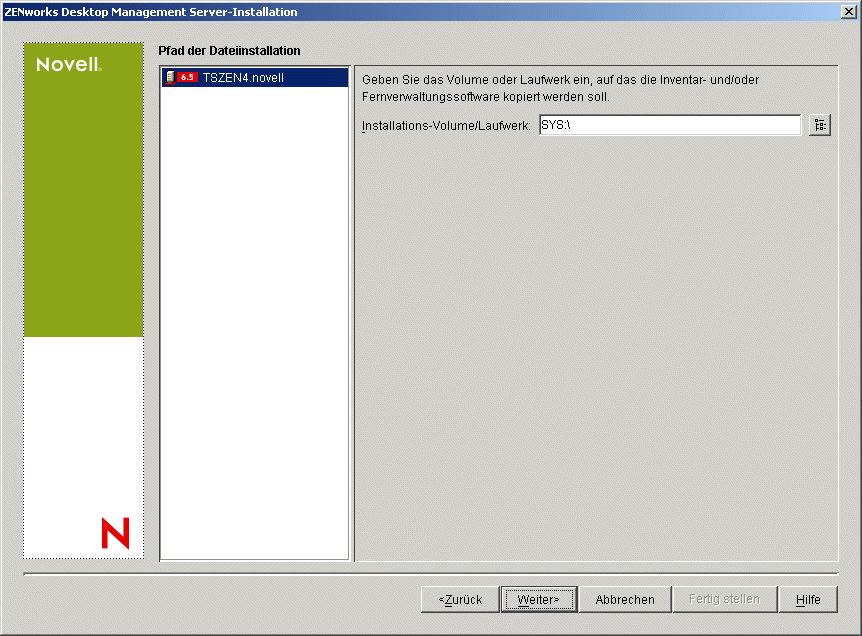
(Optional, wenn "Arbeitsstationsinventar" oder "Fernverwaltung" ausgewählt ist.) Wählen Sie auf der Seite "Pfad der Dateiinstallation" einen oder mehrere Zielserver in der Liste "Ausgewählte Server" aus. Geben Sie dann das Volume oder das Laufwerk an, auf dem die Arbeitsstationsinventar- oder die Fernverwaltungsdateien installiert werden sollen. Die Standardeinstellung lautet SYS: für Novell NetWare und C: für Windows-Server.
HINWEIS: Wenn eine frühere Installation der ZENworks 6.5-Arbeitsstationsinventar- oder Fernverwaltungskomponente auf dem Computer erkannt wird, wird der bestehende Pfad abgeblendet dargestellt. Alle Dateien der aktuellen Installation werden im selben Pfad gespeichert.
-
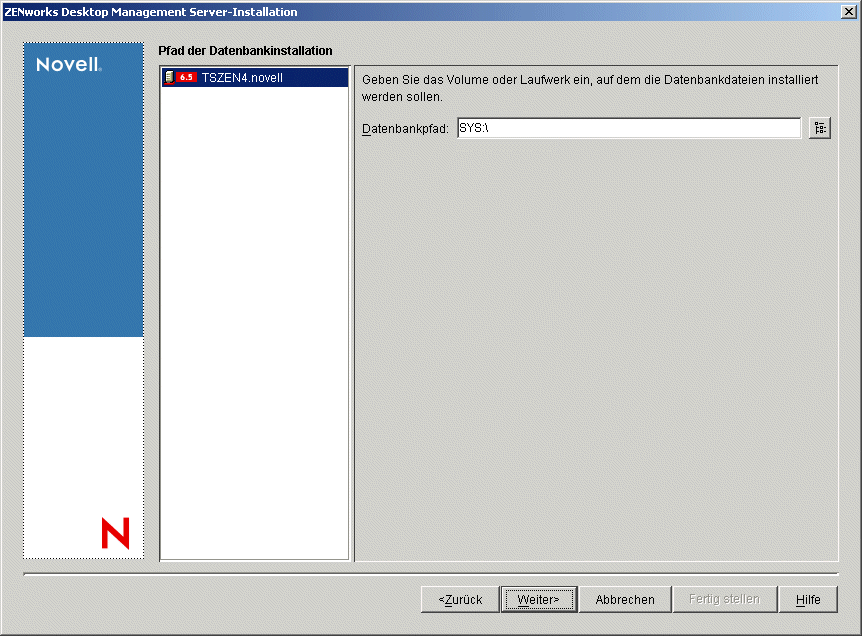
(Optional) Die Seite "Pfad der Datenbankinstallation" wird angezeigt, wenn Sie die Inventardatenbank oder die Desktop Management-Datenbank anzeigen. Wählen Sie im linken Teilfenster einen zuvor festgelegten Server aus. Geben Sie dann im Feld "Datenbankpfad" den Namen des Volume oder des Laufwerks an, auf dem die Datenbankdatei installiert wird, und klicken Sie dann auf "Weiter".
Sie können für jeden Datenbankserver ein anderes Volume oder Laufwerk angeben. Beispielsweise können die Volume-Namen auf verschiedenen NetWare-Servern unterschiedlich sein. Es können jedoch nicht mehrere Instanzen der Datenbankdateien auf demselben Server vorhanden sein, da pro Server nur eine Instanz der Datenbank-Engine ausgeführt werden kann. Bei NetWare-Servern darf dieser Pfad keine Zeichen des erweiterten Zeichensatzes oder Doppelbyte-Zeichen enthalten.
HINWEIS: SYS: ist das Standard-Volume für NetWare-Server. Es wird empfohlen, das Volume SYS: nicht auf NetWare-Servern auszuwählen, da die Datenbankdatei sehr groß werden kann.
-
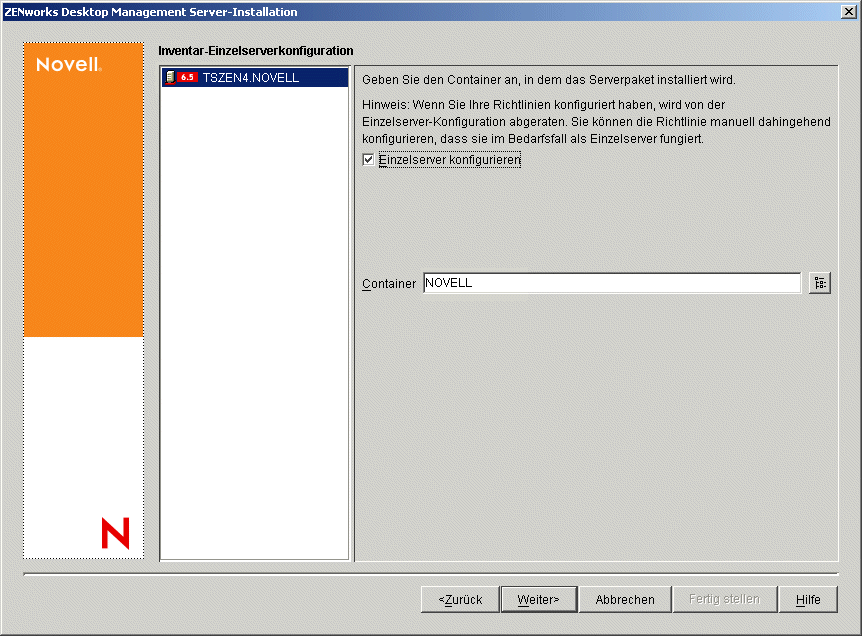
(Optional) Die Seite "Inventar-Einzelserverkonfiguration" wird angezeigt, wenn Sie den Inventarserver und die Inventardatenbank auf demselben Server installieren. Wenn das Installationsprogramm automatisch die Serverpaket- und die Datenbankstandort-Richtlinie im Serverpaket erstellen und den Inventarservice auf dem Server starten soll, müssen Sie die entsprechenden Einstellungen auf der Seite "Inventar-Einzelserverkonfiguration" konfigurieren.
Wählen Sie "Einzelserver konfigurieren" aus, wählen Sie die Server aus, die auf eine gemeinsame Datenbankstandort-Suchrichtlinie verweisen sollen, geben Sie den Namen des Baumcontainers an, in dem das Serverpaket mit dieser Richtlinie erstellt und konfiguriert werden soll, und klicken Sie dann auf "Weiter".
-
(Optional) Wählen Sie auf der Seite "Konfiguration des Inventar-Proxyservice" die Server aus, für die ein Anschluss festgelegt werden soll, der XMLRPC-Anforderungen an den Inventar-Proxyservice übergeben kann, und geben Sie dann im Feld "Proxyanschluss" den gewünschten Anschluss an.
Durch Auswahl aller Server können Sie allen die gleiche Anschlussnummer zuweisen. Wenn Sie Server einzeln auswählen, können Sie individuelle Werte definieren. Wenn Sie den Standardanschluss 65000 ändern möchten, geben Sie einen Wert zwischen 0 und 65535 an. Vergewissern Sie sich, dass die Anschlussnummer nicht von anderen Services auf dem Server verwendet wird.
-
Überprüfen Sie auf der Seite "Zusammenfassung" die Liste der zu installierenden Komponenten und ihrer Bestandteile. Sind die Angaben korrekt, klicken Sie zum Starten des Installationsprogramms auf "Fertig stellen".
Mit "Zurück" können Sie so oft wie nötig Änderungen vornehmen.
Wenn Sie auf "Abbrechen" klicken, werden die Installationsinformationen nicht gespeichert.
Nach Abschluss der Installation können Sie die Protokolldatei überprüfen. Der Name der Protokolldatei lautet Datumstempel_Zeitstempel_zdmserver_install.log (zum Beispiel: 20040304_024034_zdmserver_install.log). Sie befindet sich im Verzeichnis \novell\zfdtemp directory auf dem Computer, von dem die Installation durchgeführt wurde. In der Protokolldatei ist angegeben, ob Komponenten nicht installiert werden konnten.
Darüber hinaus können Sie in der Installationsübersicht überprüfen, welche Einstellungen vorgenommen wurden. Die Zusammenfassung wird in einem Protokoll mit der Bezeichnung Datumstempel_Zeitstempel_zdmserver_installsummary.log gespeichert (zum Beispiel: 20040304_024034_zdmserver_installsummary.log). Sie befindet sich ebenfalls im Verzeichnis c:\novell\zfdtemp.
-
Wählen Sie in ConsoleOne den Baum und den Container aus, in dem die Desktop Management Server-Software installiert wurde. Klicken Sie dann mit der rechten Maustaste auf die LDAP-Gruppe > klicken Sie auf "Eigenschaften" > "LDAP-Gruppe - Allgemein".
Stellen Sie sicher, dass die Option "TLS für einfache Bindungen mit Passwort erforderlich" für jeden Server, der als Beglaubigungsdomäne für einen ZENworks Middle Tier-Server fungiert, deaktiviert wurde. Wenn dieser Parameter festgelegt werden muss, nachdem Desktop Management Server installiert wurde, müssen Sie ZENworks Middle Tier Server neu starten, nachdem die Einstellung geändert wurde.
Wenn Sie die Installation auf Windows-Servern in einer Active Directory-Domäne vornehmen, konfigurieren Sie das LDAP-Gruppenobjekt für Server, die als Beglaubigungsdomänen verwendet werden, so, dass eine alternative Anschlussnummer verwendet wird, da Active Directory die Anschlüsse 389 und 636 nutzt.