Anzeigen des Software-Inventars
Das Software-Inventar wird einmal pro Tag von den Handheld-Geräten erfasst. Die Software-Inventardaten werden in der ZENworks Handheld Management-Inventaranzeige aufgeführt.
ZENworks Handheld Management ermöglicht Ihnen die Abfrage und Anzeige der Software-Inventarinformationen für Palm OS-, Windows CE- (einschließlich Pocket PCs) und BlackBerry-Geräte.
So zeigen Sie das Software-Inventar an:
-
Klicken Sie in ConsoleOne mit der rechten Maustaste auf ein Handheld-Geräteobjekt und klicken Sie anschließend auf "Aktionen" >"Inventar".
-
Klicken Sie auf die Registerkarte "Software-Inventar".
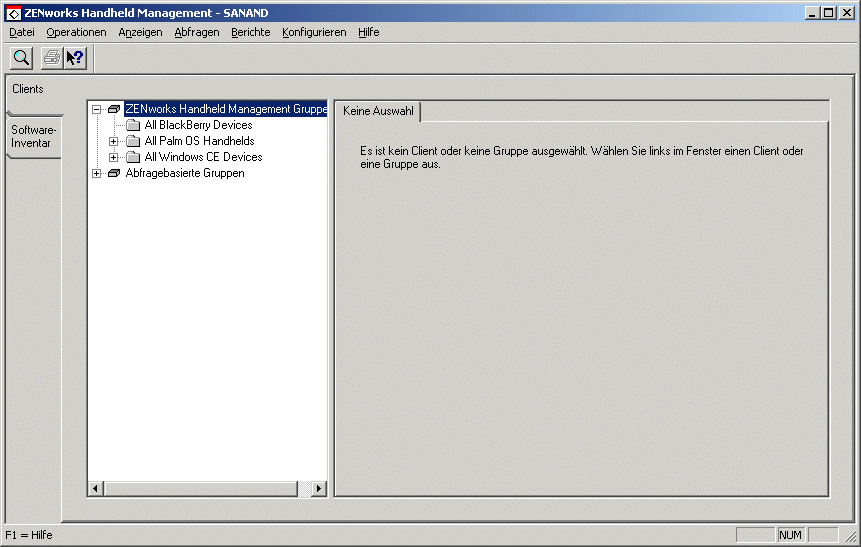
Die Liste "Software-Inventar" auf der linken Seite enthält die Verzeichnisse "Palm-Anwendungen", "BlackBerry-Anwendungen" und "Windows CE-Anwendungen". Diese Verzeichnisse können erweitert werden, um eine Liste aller Anwendungen auf allen Handheld-Geräten im System anzuzeigen.
Wenn ZENworks Handheld Management eine Anwendung auf einem Windows CE-Gerät nicht identifizieren kann, wird diese in der Software-Inventarliste im linken Bereich unter "Nicht identifizierte Windows CE-Dateien" aufgeführt.
Der rechte Bereich enthält eine Spalte "Name", in der alle Anwendungen in alphabetischer Reihenfolge nach Firmenname geordnet aufgeführt werden, und eine Versionsspalte mit Angabe der Versionsnummer jeder Anwendung.
NOTE: Bei BlackBerry-Geräten erfasst ZENworks Handheld Management das Software-Inventar nur für Anwendungen, die im Statusbildschirm des Geräts unter "Optionen" angezeigt werden.
Folgende Abschnitte enthalten zusätzliche Informationen:
Anzeigen des Software-Inventars für ein bestimmtes Handheld-Gerät
ZENworks Handheld Management ermöglicht die Anzeige der Anwendungen, die auf bestimmten Palm OS-, BlackBerry- oder Windows CE-Handheld-Geräten installiert sind. Sie können auch Details zu einer bestimmten Anwendung auf einem beliebigen Handheld-Gerät im System anzeigen.
So zeigen Sie das Software-Inventar für ein bestimmtes Gerät an
-
Klicken Sie in ConsoleOne mit der rechten Maustaste auf ein Handheld-Geräteobjekt und klicken Sie auf "Aktionen" > "Inventar", um die ZENworks Handheld Management-Inventaranzeige zu öffnen.
-
Klicken Sie auf die Registerkarte "Clients" und erweitern Sie das Verzeichnis "Gruppen" von ZENworks Handheld Management.
-
Erweitern Sie das gewünschte Plattformverzeichnis des Baums: "Alle BlackBerry-Geräte", "Alle Palm OS-Handhelds" oder "Alle Windows CE-Geräte".
-
Klicken Sie auf das Handheld-Gerät, dessen Software-Anwendungen angezeigt werden sollen.
-
Klicken Sie auf die Registerkarte "SW-Inventar" im rechten Fensterbereich.
Je nachdem, welche Plattform Sie in Step 3 gewählt hatten, werden unterschiedliche Informationen auf der Seite "SW-Inventar" angezeigt.
Palm OS-Geräte: Die Informationen enthalten den Anwendungsnamen, die Version, die Ersteller-ID sowie die Angabe, ob die Anwendung im ROM oder RAM bzw. auf einer Speicherkarte installiert ist.
BlackBerry-Geräte: Die Informationen enthalten den Anwendungsnamen und die Version.
Windows CE-Geräte: Die Informationen enthalten den Namen des Unternehmens, das die Anwendung erstellt hat, den Anwendungsnamen sowie die Version.
NOTE: Im Feld "Letztes Software-Inventar" am unteren Ende des Dialogfelds wird angegeben, wann die letzte Inventarsuche durchgeführt wurde.
-
Wenn Sie Details zu einer bestimmten Anwendung anzeigen möchten, doppelklicken Sie auf die Anwendung.
Im Dialogfeld "Anwendungsdetails anzeigen" werden die Größe der Anwendung, das Erstellungsdatum, das Sicherungsdatum und weitere Informationen angezeigt.
Anzeigen des Software-Inventars für alle Palm OS-, BlackBerry- oder Windows CE-Geräte im System
ZENworks Handheld Management ermöglicht die Anzeige der Software-Inventarinformationen für alle Palm OS-, BlackBerry- oder Windows CE-Geräte in Ihrem System. Beispiel: Sie möchten die Einhaltung der Lizenzbestimmungen für eine bestimmte Anwendung sicherstellen. Mit ZENworks Handheld Management können Sie feststellen, wie viele Kopien dieser Anwendung die Benutzer auf einzelnen Geräten in Ihrem Unternehmen installiert haben. Sie können auch eine Liste mit den Namen aller Geräte anzeigen, auf denen die Anwendung installiert ist.
So zeigen Sie Software-Inventarinformationen für alle Palm OS-, BlackBerry- oder Windows CE-Geräte in Ihrem System an:
-
Klicken Sie in ConsoleOne mit der rechten Maustaste auf ein Handheld-Geräteobjektund klicken Sie auf "Aktionen" > "Inventar", um die ZENworks Handheld Management-Inventaranzeige zu öffnen.
-
Klicken Sie auf der linken Seite des Dialogfelds auf die Registerkarte "Software-Inventar" und erweitern Sie dann den gewünschten Plattformordner im Baum: "Palm-Anwendungen", "BlackBerry-Anwendungen" oder "Windows CE-Anwendungen"".
Wenn Sie den Ordner für Windows CE-Anwendungen erweitern, müssen Sie auch den Firmenordner erweitern.
-
Klicken Sie auf die Anwendung, deren Details angezeigt werden sollen.
-
Klicken Sie auf die Registerkarte "Allgemein", um die Details zu der Anwendung anzuzeigen, die je nach der gewählten Plattform unterschiedlich sind.
Palm OS-Anwendungen: Die Informationen enthalten den Anwendungsnamen, die Version, die Ersteller-ID, den Symbolnamen sowie die Angabe, wie viele Installationen der Anwendung auf den Palm OS-Geräten im System vorhanden sind.
BlackBerry-Anwendungen: Die Informationen enthalten den Namen der Anwendung, die Version und die Gesamtzahl installierter Kopien.
Windows CE-Anwendungen: Die Informationen enthalten den Namen der Anwendung, die Version, den Firmennamen, die Dateien, aus denen die Anwendung besteht, sowie die Gesamtzahl installierter Kopien.
-
Klicken Sie auf die Registerkarte "Clients" im rechten Fensterbereich, um alle Handheld-Geräte im System anzuzeigen, auf denen die ausgewählte Anwendung installiert ist, und um je nach Plattform zusätzliche Details aufzulisten.
Palm OS-Geräte: Die Informationen enthalten die Angabe der einzelnen Geräte, auf denen die ausgewählte Anwendung installiert ist, den Namen des Geräts, den Installationsort der Anwendung (RAM, ROM oder Speicherkarte), die Größe der Anwendung, Erstellungsdatum, Änderungsdatum und Eintragsanzahl.
BlackBerry-Geräte: Die Informationen enthalten eine Auflistung der einzelnen Geräte, auf denen die ausgewählte Anwendung installiert ist, mit dem Gerätenamen, der Größe der Anwendung und weiteren Angaben.
Windows CE-Geräte: Die Informationen enthalten eine Auflistung der einzelnen Geräte, auf denen die ausgewählte Anwendung installiert ist, mit dem Gerätenamen, dem Zeitpunkt der letzten Suche in der Anwendung und dem Installationspfad auf den Geräten.
Bei Windows CE-Anwendungen können Sie auch Dateidetails anzeigen, wenn Sie Details über eine bestimmte Datei benötigen, die Teil einer Anwendung ist (um beispielsweise die Version einer bestimmten ausführbaren Datei festzustellen, die Sie verwenden).
-
Klicken Sie auf die Registerkarte "Software-Inventar" im linken Bereich.
-
Klicken Sie auf die Registerkarte "Allgemein" im rechten Bereich.
-
Doppelklicken Sie im Listenfeld "Anwendungsdateien” auf die Anwendungsdatei.
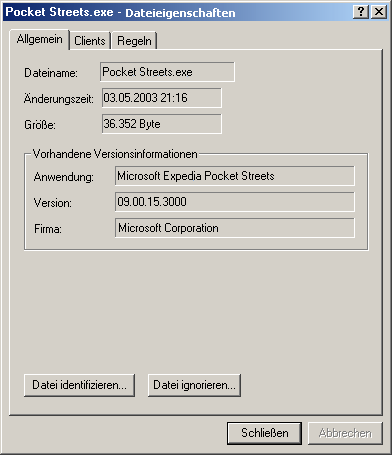
Das Dialogfeld "Dateieigenschaften" bietet einen schnellen Informationsüberblick über die Datei.
Durch Klicken auf die folgenden Registerkarten können Sie Informationen über die ausgewählte Datei anzeigen:
Allgemein: Listet alle Informationen zur Anwendungsversion mit Dateiname, Änderungszeit und Dateigröße auf.
Clients: Listet die Windows CE-Geräte auf, auf denen die Datei installiert ist.
Regeln: Listet die für die Datei erstellten Identifizierungs- und Ignorierungsregeln auf. Weitere Informationen hierzu finden Sie unter Anzeigen der Regeln für identifizierte und ignorierte Windows CE-Dateien.
Identifizieren von Dateien für Windows CE-Geräte
Wenn eine Windows CE-Anwendungsdatei nicht mit Produktinformationen verknüpft ist, wird sie von ZENworks Handheld Management als "Nicht identifiziert" eingestuft und in dem Ordner "Nicht identifizierte Windows CE-Dateien" gespeichert.
Möglicherweise sollen manche nicht identifizierten Dateien von ZENworks Handheld Management als gültige Anwendungen erkannt werden, wenn sie ZENworks Handheld Management auf einem Gerät feststellt. Für diese Dateien ermöglicht ZENworks Handheld Management die Angabe von Produkt-, Firmen- und Versionsinformationen, damit die Dateien als Anwendung identifiziert werden.
Bei der Identifizierung von Dateien werden Identifizierungsregeln dafür erstellt. Nach der Identifizierung werden die Dateien im Ordner der Windows CE-Anwendungen angezeigt (mit einer Liste der Geräte, auf denen sie sich befinden). Die Dateien werden dann aus der Liste der nicht identifizierten Dateien entfernt.
So ändern Sie eine nicht identifizierte Datei in eine bekannte Anwendung:
-
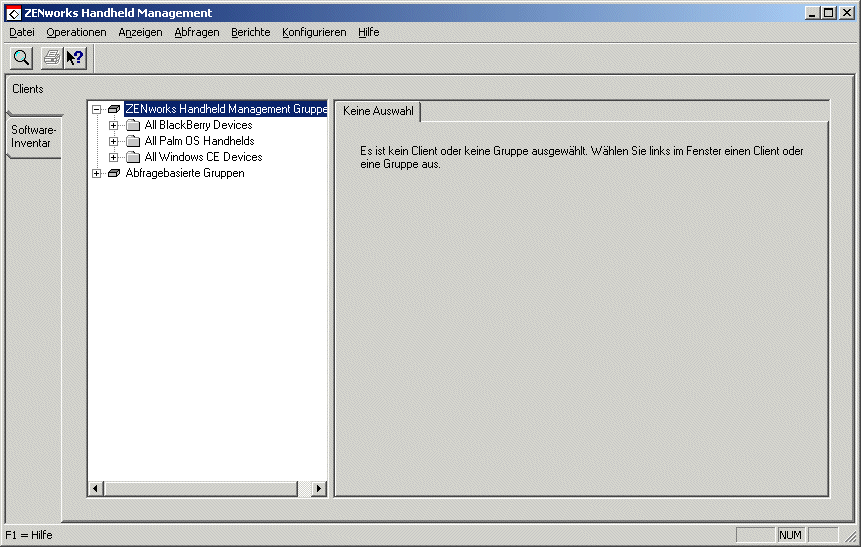
Klicken Sie in ConsoleOne mit der rechten Maustaste auf ein Handheld-Geräteobjekt und klicken Sie auf "Aktionen" > "Inventar".
-
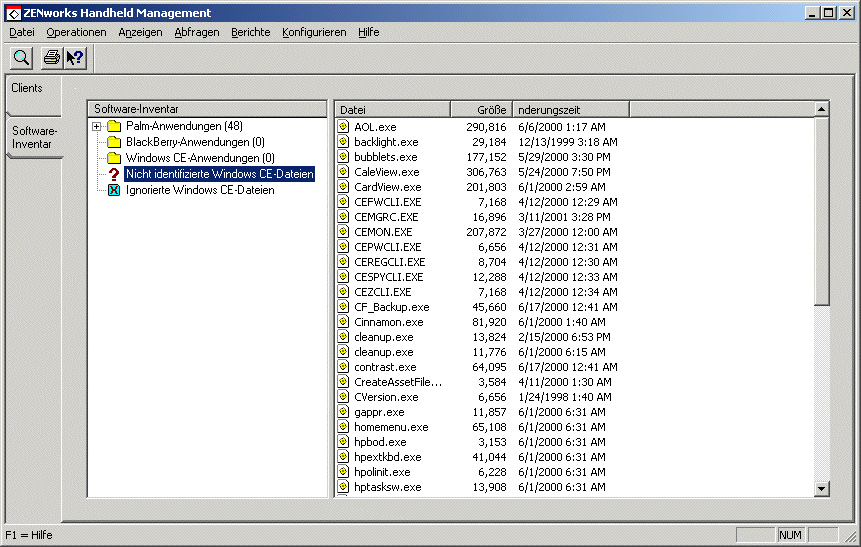
Klicken Sie auf die Registerkarte "Software-Inventar" und dann auf das Symbol für nicht identifizierte Windows CE-Dateien (das Fragezeichen).
Eine Liste der nicht identifizierten Dateien wird im rechten Fensterbereich angezeigt.
-
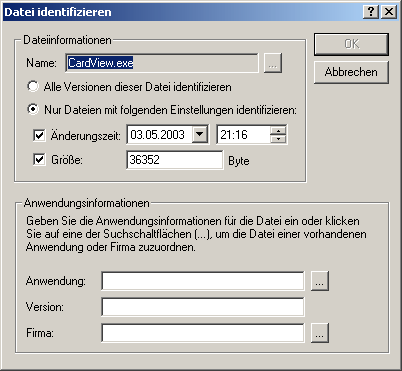
Doppelklicken Sie auf die Datei, die identifiziert werden soll, und klicken Sie auf "Datei identifizieren".
-
Geben Sie den Namen der Anwendung an, mit der diese Datei identifiziert werden soll, sowie die Version und den Firmennamen.
Ändern Sie bei Bedarf die Änderungszeit und die Größe für die Identifizierungsregel.
Wenn Sie eine andere Größe bzw. ein anderes Datum festlegen, werden nur diejenigen Dateien, die genau mit diesen Angaben übereinstimmen, als bekannte Anwendung identifiziert. Dateiversionen, die nicht mit den Kriterien übereinstimmen, werden nach wie vor als nicht identifiziert angezeigt.
-
Klicken Sie auf "OK".
Die Datei wird nun in der Baumansicht im Ordner der Windows CE-Anwendungen als Anwendung angezeigt.
Ignorieren oder Identifizieren von Windows CE-Dateien und -Anwendungen
ZENworks Handheld Management ignoriert standardmäßig einige Windows CE-Anwendungsdateien, damit die Anzeige der Anwendungen verwaltbar bleibt. Ignorierte Dateien werden auf der Seite "Software-Inventar" im Ordner "Ignorierte Windows CE-Dateien" sowie auf der Seite "Clients" auf der Registerkarte "Ignorierte Dateien" angezeigt.
Folgende Abschnitte enthalten zusätzliche Informationen:
Ignorieren von Windows CE-Dateien
Um die Verwaltung der Liste nicht identifizierter Dateien zu erleichtern, können Sie nicht identifizierte Dateien, die nicht zur Identifikation als Anwendungen vorgesehen sind, ignorieren.
Durch das Ignorieren dieser Dateien wird die Liste der nicht identifizierten Dateien übersichtlicher. Dies kann hilfreich sein, wenn ZENworks Handheld Management beim Abfragen des Software-Inventars auf neue nicht identifizierte Dateien stößt.
So ignorieren Sie nicht identifizierte Dateien:
-
Klicken Sie in ConsoleOne mit der rechten Maustaste auf ein Handheld-Geräteobjekt und klicken Sie auf "Aktionen" > "Inventar".
-
Klicken Sie auf die Registerkarte "Software-Inventar" und dann auf das Symbol für nicht identifizierte Windows CE-Dateien (das Fragezeichen).
-
Doppelklicken Sie auf die Datei im rechten Fensterbereich.
-
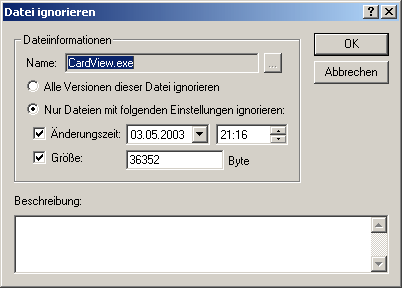
Klicken Sie auf "Datei ignorieren".
-
Wählen Sie die Option "Alle Versionen dieser Datei ignorieren".
oder
Wählen Sie die Option "Nur Dateien mit folgenden Einstellungen ignorieren" und geben Sie die gewünschten Einstellungen für Änderungszeit und Größe ein.
-
Wenn Sie möchten, können Sie das Ignorieren der Datei begründen.
-
Klicken Sie auf "OK".
Die Datei wird in der Baumansicht unter "Ignorierte Windows CE-Dateien" angezeigt.
Ignorieren von Windows CE-Anwendungen:
Anwendungen können ignoriert werden, damit der Ordner "Anwendungen" verwaltbar bleibt. Dann werden nur diejenigen Anwendungen angezeigt, deren Anzeige Sie für wichtig halten.
Beispielsweise sollen eventuell alle Anwendungen ignoriert werden, die standardmäßig im Betriebssystem vorhanden sind (wie etwa die Microsoft-Uhr).
So ignorieren Sie eine Anwendung:
-
Klicken Sie in ConsoleOne mit der rechten Maustaste auf ein Handheld-Geräteobjekt und klicken Sie auf "Aktionen" > "Inventar".
-
Klicken Sie auf die Registerkarte "Software-Inventar" und dann auf die Anwendung, die ignoriert werden soll.
NOTE: Nur Windows CE-Anwendungen können ignoriert werden, bei Palm OS- und BlackBerry-Anwendungen ist dies nicht möglich.
-
Klicken Sie auf "Operationen" > "Anwendung ignorieren".
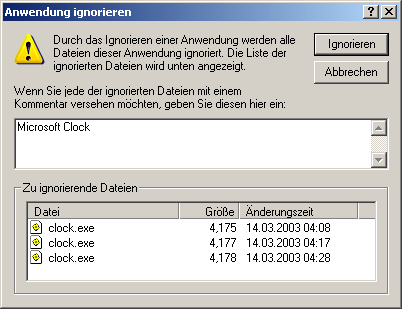
Im Dialogfeld "Anwendung ignorieren" werden die ignorierten Dateien aufgelistet.
-
Wenn Sie möchten, können Sie eine Begründung für das Ignorieren der Dateien eingeben.
Diese Begründung wird mit der Datei gespeichert und kann mit der für die Datei erstellten Regel angezeigt werden. Weitere Informationen hierzu finden Sie unter Anzeigen der Regeln für identifizierte und ignorierte Windows CE-Dateien.
-
Klicken Sie auf "Ignorieren".
Die Anwendungsdateien werden als ignorierte Dateien gespeichert. Alle Dateien, für die bei zukünftigen Erfassungen des Software-Inventars eine Übereinstimmung mit den angegebenen Kriterien festgestellt wird, werden ebenfalls als ignorierte Dateien gespeichert.
NOTE: Beim Ignorieren von Anwendungen werden derzeit bekannte Dateien ignoriert, die mit der ignorierten Anwendung identifiziert werden. Wenn neue Dateien hinzukommen, die mit dieser Anwendung identifiziert werden, wird die Anwendung wieder in der Ansicht "Anwendungen" angezeigt.
Identifizieren von ignorierten Windows CE-Dateien
Ignorierte Anwendungsdateien, die als Anwendungen erkannt werden sollen, können identifiziert werden.
So identifizieren Sie ignorierte Dateien:
-
Klicken Sie in ConsoleOne mit der rechten Maustaste auf ein Handheld-Geräteobjekt und klicken Sie auf "Aktionen" > "Inventar".
-
Klicken Sie auf die Registerkarte "Software-Inventar" und dann auf das Symbol "Ignorierte Windows CE-Dateien".
-
Doppelklicken Sie auf die Datei, die identifiziert werden soll, und klicken Sie dann auf "Datei identifizieren".
-
Geben Sie den Namen der Anwendung an, mit der diese Datei identifiziert werden soll, sowie die Version und den Firmennamen.
-
Ändern Sie bei Bedarf die Änderungszeit und die Größe für die Identifizierungsregel.
Wenn Sie eine andere Größe bzw. ein anderes Datum festlegen, werden nur diejenigen Dateien, die genau mit diesen Angaben übereinstimmen, als bekannte Anwendung identifiziert. Dateiversionen, die nicht mit den Kriterien übereinstimmen, werden nach wie vor als nicht identifiziert angezeigt.
-
Klicken Sie auf "OK".
Anzeigen der Regeln für identifizierte und ignorierte Windows CE-Dateien
Wenn Sie eine Windows CE-Datei oder -Anwendung identifizieren oder ignorieren, wird eine Regel für die Datei erstellt.
Sie können alle erstellten Regeln anzeigen, indem Sie in der ZENworks Handheld Management-Inventaranzeige auf "Konfigurieren" > "Software-Inventarregeln" klicken.
Da Regeln für einen Dateinamen und nicht für Versionen gelten, werden möglicherweise Regeln angezeigt, selbst wenn Sie für eine bestimmte angezeigte Dateiversion keine Regel erstellt haben. Eine Regel könnte für eine Datei erstellt worden sein, die einen anderen Zeitstempel oder eine andere Größe aufweist, aber denselben Namen trägt.
Wenn alle Versionen einer Datei identifiziert oder ignoriert werden, wird in den Feldern für Größe und Änderungszeit der Wert "Beliebig" angezeigt. Wenn eine bestimmte Version einer Datei identifiziert oder ignoriert wird, stimmen die Werte in den Feldern für Größe und Änderungszeit mit der Datei überein, für die die Regel erstellt wurde.
Bei dem Versuch, eine Regel für eine Datei zu erstellen, die mit einer vorhandenen Regel übereinstimmt, wird eine Warnmeldung ausgegeben, bevor die vorhandene Regel überschrieben wird. Das Gleiche ist der Fall, wenn versucht wird, eine Ignorierungsregel für eine Datei zu erstellen, für die bereits eine Identifizierungsregel existiert.
So zeigen Sie alle von einem Verwalter erstellten Regeln in ZENworks Handheld Management an:
-
Klicken Sie in ConsoleOne mit der rechten Maustaste auf ein Handheld-Geräteobjekt und klicken Sie auf "Aktionen" > "Inventar".
-
Klicken Sie auf "Konfigurieren" > "Software-Inventarregeln".
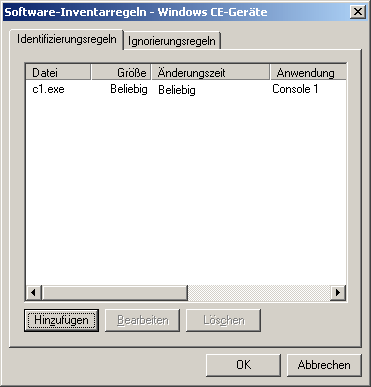
Im Dialogfeld "Software-Inventarregeln" werden identifizierte oder ignorierte Dateien aufgeführt.
Sie können eine Regel ändern, indem Sie sie auswählen und auf "Bearbeiten" klicken. Sie können auch eine Datei identifizieren oder ignorieren, indem Sie auf "Hinzufügen" klicken und die Regel erstellen. Sie können sogar Regeln für Dateien erstellen, die noch gar nicht auf den Geräten installiert wurden.
So zeigen Sie die Regeln für eine bestimmte Datei an:
-
Klicken Sie in ConsoleOne mit der rechten Maustaste auf ein Handheld-Geräteobjekt und klicken Sie auf "Aktionen" > "Inventar".
-
Doppelklicken Sie auf eine nicht identifizierte oder ignorierte Datei.
-
Klicken Sie auf die Registerkarte "Regeln".
Alle benutzerdefinierten Ignorierungs- und Identifizierungsregeln, die mit dem Namen der Datei übereinstimmen, werden angezeigt.