Klicken Sie in Novell ConsoleOne® mit der rechten Maustaste ein Handheld-Geräteobjekt an und klicken Sie auf "Aktionen" > "Inventar".
Wählen Sie die Befehlsfolge "Abfragen" > "Abfrage hinzufügen" aus, um das Dialogfeld "Abfrage hinzufügen" zu öffnen.
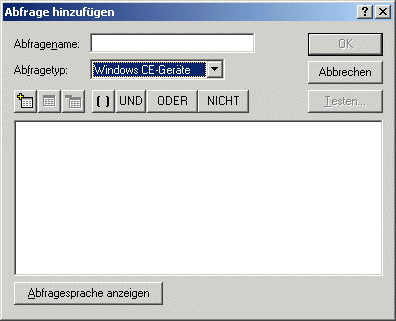
Geben Sie einen Namen für die Abfrage ein.
Klicken Sie in der Dropdown-Liste "Abfragetyp" auf den Eintrag "Palm OS-Handhelds", um eine Abfrage für Palm OS-Geräte zu erstellen.
oder
Klicken Sie in der Dropdown-Liste "Abfragetyp" auf den Eintrag "Windows CE-Geräte", um eine Abfrage für Windows CE-Geräte zu erstellen.
oder
Klicken Sie in der Dropdown-Liste "Abfragetyp" auf den Eintrag "BlackBerry-Geräte", um eine Abfrage für BlackBerry-Geräte zu erstellen.
Klicken Sie im Dialogfeld "Abfrage hinzufügen" auf die Schaltfläche zum Hinzufügen eines Elements  .
.
Wenn Sie eine Abfrage zu Windows CE-Geräten durchführen, wird das folgende Dialogfeld angezeigt.
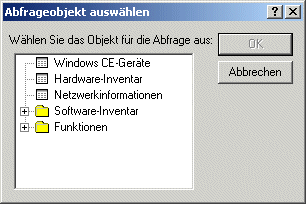
Wählen Sie das erste Objekt aus, das Sie in die Abfrage aufnehmen möchten, und klicken Sie auf "OK".
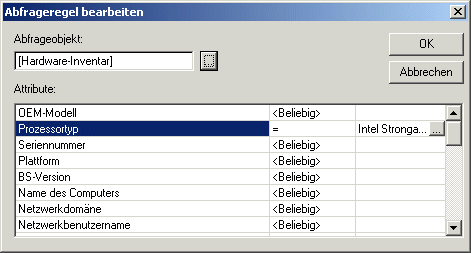
In der ersten Spalte werden die Attribute aufgeführt, die Sie in die Abfrage aufnehmen können. Klicken Sie auf die zweite Spalte, um den Abwärtspfeil anzuzeigen. Klicken Sie auf diesen, um den gewünschten Operator auszuwählen. Wenn Sie in die dritte Spalte klicken, wird eine Schaltfläche zum Durchsuchen eingeblendet. Klicken Sie auf die Schaltfläche zum Durchsuchen und wählen Sie dann einen Wert für die Abfrage aus.
Wählen Sie die Attribute, den Operator und die Werte des Objekts aus, für das ZENworks Handheld Management die Abfrage durchführen soll, und klicken Sie auf "OK".
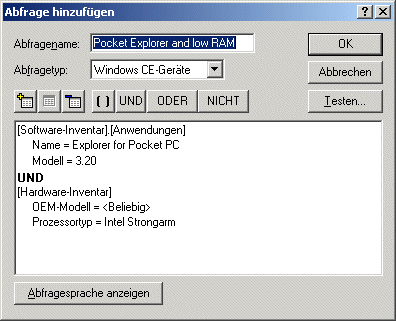
Wenn die Abfrage mehrere Objekte umfassen soll, klicken Sie erneut auf die Schaltfläche zum Hinzufügen eines Elements, um ein weiteres Objekt hinzuzufügen.
NOTE: Wenn Sie Anweisungen mithilfe von Klammern zusammenfassen möchten, wählen Sie die Anweisungen aus und klicken Sie dann auf die entsprechende Schaltfläche .
.
Wenn Sie mehrere Attribute für die Abfrage auswählen, beachten Sie, dass diese nach dem ersten gewählten Objekt gefiltert werden.
Beispiel: Das erste Attribut bezieht sich auf die Betriebssystemversion 3.5 und das zweite auf den freien RAM. Wird dann ein bestimmter Wert für den freien RAM gewählt, werden nur Handheld-Geräte mit der Betriebssystemversion 3.5 in der Liste aufgeführt.
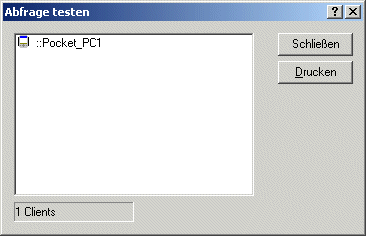
Wenn Sie die Ergebnisse der definierten Abfrage überprüfen möchten, klicken Sie auf "Testen". Das Ergebnis wird im Dialogfeld "Abfrage testen" angezeigt.
Klicken Sie auf "OK", um die Abfrage zu speichern.