Verwenden von Inventarberichten
Sie können Berichte über die Hardware und Software auf Ihren Handheld-Geräten erstellen, um leicht feststellen zu können, welche Anwendungen installiert sind, für welche Geräte eine Aktualisierung erforderlich ist, welche Hardware-Komponenten installiert sind usw.
ZENworks Handheld Management bietet vordefinierte Berichte über Informationen, die in der ZENworks Handheld Management-Datenbank gespeichert sind, u. a.:
- Handheld-Anwendungsobjekte (Status, Ausführungszeit usw.)
- Geräte (Gruppenmitgliedschaften, ausgeführte Verteilungen, Hardware-/Software-Inventar)
- Gruppen
- Software-Inventar (Liste aller Software-Anwendungen und Angabe ihres Installationsorts, nicht identifizierte Dateien usw.)
- Hardware-Inventar
Nach der Erstellung können Berichte online angezeigt, an einen Drucker gesendet oder in unterschiedlichen Formaten in einer Datei gespeichert werden.
HINT: ZENworks Handheld Management ist kompatibel mit der Berichterstellungs-Engine "Seagate* Software Crystal Reports*". Mit Crystal Reports können Sie eigene benutzerdefinierte Berichte erstellen. Weitere Details finden Sie in der Crystal Reports-Dokumentation.
Die folgenden Abschnitte enthalten weitere Informationen zum Verwenden von Berichten:
Ausführen von Berichten
ZENworks Handheld Management-Berichte werden in der ZENworks Handheld Management-Inventaranzeige erstellt und angezeigt.
-
Klicken Sie in ConsoleOne mit der rechten Maustaste auf ein Handheld-Geräteobjekt und klicken Sie auf "Aktionen" > "Inventar".
-
Klicken Sie auf "Berichte" und dann auf die Art von Bericht, der erstellt werden soll.
Nachdem Sie einen Bericht ausgewählt haben, werden Sie möglicherweise zur Auswahl eines Geräts oder einer Gruppe aufgefordert, bevor die Daten generiert werden. Nachdem der Bericht erstellt wurde, wird ein Bildschirm ähnlich wie in folgender Abbildung angezeigt.
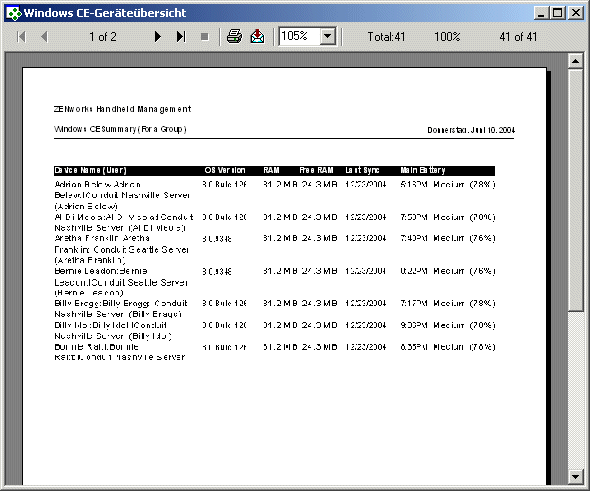
Nachdem der Bericht erstellt wurde, können Sie in ihm einen Bildlauf durchführen, ihn drucken oder in viele unterschiedliche Formate exportieren, einschließlich Excel, HTML, RTF usw. Die folgende Abbildung zeigt die Schaltflächen auf der Symbolleiste, mit denen Sie den Bericht anzeigen und drucken können.

Exportieren von Berichten
Nachdem Sie einen Bericht erstellt haben, können Sie ihn in eine Datei exportieren oder die Daten in eine Datenbank oder ein Tabellenkalkulationsprogramm importieren.
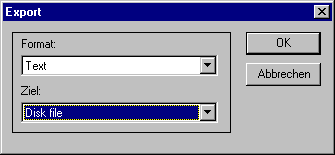
Berichte können in die Formate HTML, tabulator-/kommagetrennte Textdateien, Microsoft Excel usw. exportiert werden. Nach Auswählen des Exportformats können Sie das Exportziel wählen, z. B. eine Datei, eine Lotus Notes*-Datenbank oder ein Email-System.
So exportieren Sie einen Bericht:
-
Klicken Sie auf das Symbol  in der Symbolleiste.
-
Wählen Sie das Format, in das der Bericht exportiert werden soll.
-
Wählen Sie das Ziel für den Bericht.
-
Klicken Sie auf "OK".
Abhängig von Format und Ziel werden Sie zur Eingabe weiterer Informationen aufgefordert.
Erstellen von benutzerdefinierten Berichten
Benutzer, die über Crystal Reports verfügen, können eigene benutzerdefinierte Berichte aus der ZENworks Handheld Management-Datenbank erstellen.
IMPORTANT: Wenn Sie benutzerdefinierte Berichte erstellen, müssen diese in einem gemeinsam genutzten Pfad gespeichert werden, wenn ein Fernzugriff durch ConsoleOne-Installationen gewünscht wird. Beim Speichern eines benutzerdefinierten Berichts geben Sie einen UNC-Pfad zu dem gemeinsam genutzten Verzeichnis an (verwenden Sie keine lokalen Laufwerkbuchstaben).
So erstellen Sie einen benutzerdefinierten Bericht:
-
Klicken Sie in ConsoleOne mit der rechten Maustaste auf ein Handheld-Geräteobjekt und klicken Sie auf "Aktionen" > "Inventar".
-
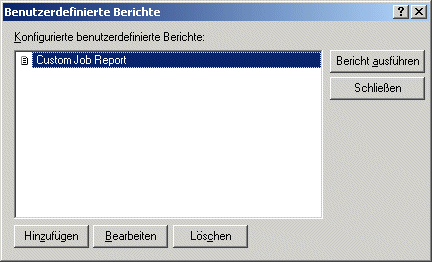
Klicken Sie auf "Berichte" > "Benutzerdefinierte Berichte".
-
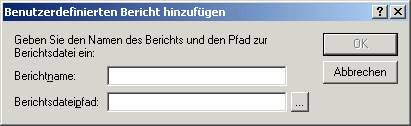
Klicken Sie auf "Hinzufügen".
-
Geben Sie einen Namen für den Bericht ein.
-
Geben Sie einen Standort für den von Ihnen erstellten Bericht an und klicken Sie dann auf "OK".
-
Klicken Sie auf "Ausführen", um den Bericht zu erstellen.
Der Bericht wird wie ein beliebiger Standardbericht angezeigt.