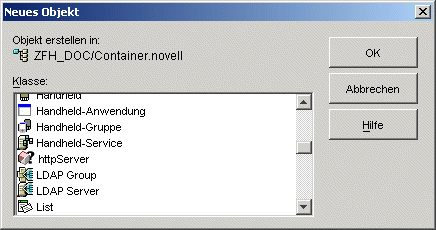
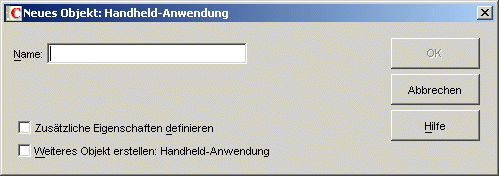
ZENworks Handheld Management ermöglicht die Erstellung und Verteilung von Anwendungsobjekten auf einzelne Handheld-Geräte oder Gruppen von Handheld-Geräten.
-
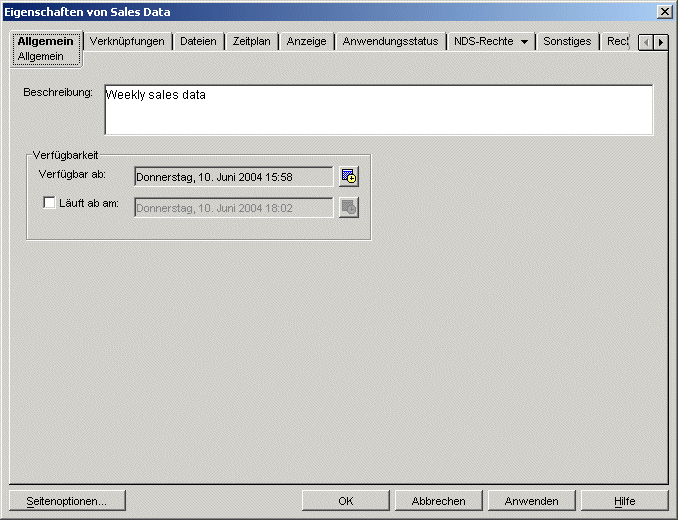
Klicken Sie in ConsoleOne mit der rechten Maustaste auf das neu erstellte Handheld-Anwendungsobjekt und dann auf "Eigenschaften", um die Seite "Allgemein" anzuzeigen.
-
Geben Sie eine Beschreibung des Handheld-Anwendungsobjekts ein, falls gewünscht.
Diese Beschreibung ist nur in der Anzeige der Objekteigenschaften in ConsoleOne verfügbar. Die Benutzer sehen sie bei der Verteilung nicht.
-
Klicken Sie gegebenenfalls auf das Kalender/Uhr-Symbol, um ein Datum und eine Uhrzeit festzulegen, an dem/der das Anwendungsobjekt für die Verteilung verfügbar ist.
Wenn Sie diese Einstellung nicht ändern, wird das Objekt gemäß dem Zeitplan des Anwendungsobjekts verteilt. Mithilfe dieser Option können Sie die Verteilung auf ein beliebiges Datum verschieben.
-
Wählen Sie gegebenenfalls die Option "Läuft ab am", um ein Datum und eine Uhrzeit festzulegen, ab dem/der das Anwendungsobjekt nicht mehr für die Verteilung verfügbar ist.
-
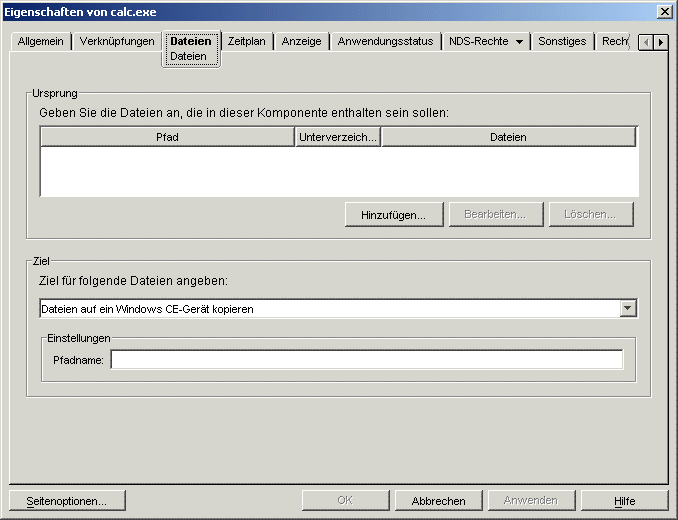
Klicken Sie auf die Registerkarte "Dateien".
-
Klicken Sie auf "Hinzufügen" und füllen Sie folgende Felder aus:
Pfad: Suchen Sie den Pfad zu der ausführbaren Datei der Anwendung oder geben Sie ihn ein.
Dateien: Suchen Sie die Dateien, die zu diesem Handheld-Anwendungsobjekt gehören sollen, oder geben Sie sie ein.
HINT: Zur Angabe der Ursprungsdateien können auch Platzhalterzeichen verwendet werden.
Unterverzeichnisse dieses Pfads einbeziehen: Wählen Sie diese Option aus, wenn die Unterverzeichnisse des Pfads einbezogen werden sollen.
IMPORTANT: Wenn Sie Anwendungsdaten auf einem Novell NetWare®-Volume verwenden möchten, muss Novell ClientTM auf dem ZENworks Handheld Management-Server installiert sein. Sie können zwar möglicherweise Anwendungsdaten auf dem NetWare-Volume suchen und auswählen, ohne dass Novell Client installiert ist, aber das Handheld-Anwendungsobjekt wird nur erstellt, wenn Novell Client auf dem ZENworks Handheld Management-Server installiert ist.
-
Klicken Sie auf "OK".
-
Wählen Sie im Feld "Ziel" ein Ziel für die Dateien aus der Dropdown-Liste aus:
Dateien auf ein Windows CE-Gerät kopieren: Kopiert die in dem Handheld-Anwendungsobjekt enthaltenen Dateien auf ein einzelnes Windows CE-Gerät oder eine Gruppe von Windows CE-Geräten.
Dateien auf ein Palm-Gerät kopieren: Kopiert die in dem Handheld-Anwendungsobjekt enthaltenen Dateien auf ein einzelnes Palm OS-Gerät oder eine Gruppe von Palm OS-Geräten.
Dateien auf ein RIM BlackBerry-Gerät kopieren: Kopiert die Dateien (Anwendungsobjekt) auf den Sync-Computer und stellt sie in die Warteschlange des entsprechenden Verzeichnisses zur Installation durch das Anwendungsladeprogramm.
Dateien in ein temporäres Verzeichnis auf dem Sync-Computer kopieren: Kopiert die Dateien in ein temporäres Verzeichnis auf dem Computer, mit dem das Handheld-Gerät synchronisiert wird.
Bei manchen Anwendungen ist es erforderlich, dass vor der Installation auf Palm OS- oder Windows CE-Geräten bestimmte Windows-Desktop-Routinen ausgeführt werden. Wählen Sie in diesem Fall die Option "Dateien in ein temporäres Verzeichnis auf dem Sync-Computer kopieren", damit die Benutzer die Routinen ausführen können, bevor die Dateien auf dem Handheld-Gerät installiert werden. Die iPAQ* ROM-Aktualisierung ist beispielsweise eine Anwendung, für die Sie diese Option verwenden sollten.
NOTE: Wenn ein Handheld-Anwendungsobjekt auf ein Palm-OS- oder BlackBerry-Gerät kopiert wird und eine Datei enthält, die bereits auf dem Gerät vorhanden ist, überschreibt ZENworks Handheld Management die Datei auf dem Gerät mit der Datei im Handheld-Anwendungsobjekt. Wenn bei Windows CE-Geräten und Sync-Computern ein Handheld-Anwendungsobjekt auf ein Gerät oder einen Computer kopiert wird und eine Datei enthält, die bereits im Zielpfad vorhanden ist, überschreibt ZENworks Handheld Management die Datei am Zielstandort mit der Datei im Handheld-Anwendungsobjekt.
Wenn eine Datei auf einem Handheld-Gerät oder einem Sync-Computer benutzt wird, während ein Handheld-Anwendungsobjekt mit der gleichen Datei installiert wird, kann die Verteilung nicht ausgeführt werden. Wenn Sie für das Handheld-Anwendungsobjekt die automatische Aktualisierung aktivieren, empfängt das Gerät die Verteilung zum nächsten geplanten Zeitpunkt, unter der Voraussetzung, dass die Datei zu diesem Zeitpunkt nicht benutzt wird. Wenn die Ausführung des Handheld-Anwendungsobjekts nur einmal geplant ist, muss es erneut gesandt werden, sobald die Datei nicht benutzt wird.
Windows CE-Geräte: Wenn Sie die Option "Dateien auf ein Windows CE-Gerät kopieren" wählen, können Sie den Pfad zum Zielstandort der Dateien auf dem Windows CE-Gerät angeben.
oder
Palm OS-Geräte: Wenn Sie die Option "Dateien auf ein Palm-Gerät kopieren" wählen und eine Speicherkarte installiert haben, wählen Sie gegebenenfalls die Option "Dateien auf Speicherkarte installieren".
ZENworks Handheld Management unterstützt darüber hinaus Erweiterungskarten in Palm OS-Geräten mit Palm OS 4.x oder höher. Erweiterungskarten werden meist als Secure Digital-Karten (SD-Karten) oder Memory Sticks bezeichnet.
IMPORTANT: Bei Auswahl der Option "Dateien auf Speicherkarte installieren" installiert ZENworks Handheld Management die Dateien nur auf einer Speicherkarte. Wenn keine Speicherkarte verfügbar ist, kann die Installation nicht ausgeführt werden. ZENworks Handheld Management installiert die Dateien nicht im Hauptspeicher des Palm OS-Geräts.
oder
Sync-Computer: Wenn Sie die Option "Dateien in ein temporäres Verzeichnis auf dem Sync-Computer kopieren" wählen, geben Sie den auszuführenden Befehl an und wählen Sie gegebenenfalls die Option "Installation nicht vornehmen, wenn der Befehl einen Fehler meldet". Auf diesen Computern muss die ZENworks Handheld Management-Integrationssoftware für die Desktopsynchronisation oder die Access Point-Software ausgeführt werden.
Sie können festlegen, ob Dialogfelder angezeigt werden sollen, wenn die Dateien in diesem Handheld-Anwendungsobjekt auf Computern installiert werden, mit denen verknüpfte Handheld-Geräte synchronisiert werden. Klicken Sie auf die Registerkarte "Anzeige", um diese Einstellungen zu konfigurieren. Klicken Sie auf "Hilfe", um weitere Informationen zu jeder Option zu erhalten.
oder
RIM BlackBerry-Geräte: Wenn Sie die Option "Dateien auf ein RIM BlackBerry-Gerät kopieren" wählen, können Sie festlegen, ob Dialogfelder angezeigt werden sollen, wenn die Dateien in diesem Handheld-Anwendungsobjekt auf Desktop-Computern installiert werden, mit denen verknüpfte BlackBerry-Geräte synchronisiert werden. So können Sie beispielsweise die Benutzer durch eine Nachricht auf dem Desktop-Computer darüber informieren, dass die Dateien in die Warteschlange gestellt wurden und sie das BlackBerry-Anwendungsladeprogramm ausführen sollen. Klicken Sie auf die Registerkarte "Anzeige", um diese Einstellungen zu konfigurieren. Klicken Sie auf "Hilfe", um weitere Informationen zu jeder Option zu erhalten.
-
(Optional) Um dem ausgewählten BlackBerry-Gerät einen Desktop-Computer zuzuweisen, klicken Sie mit der rechten Maustaste auf ein BlackBerry-Geräteobjekt, klicken Sie auf "Eigenschaften" > "Desktop zuweisen" auf der Seite "Allgemein" > gewünschter Desktop-Computer aus der Liste > OK.
Da Sie mithilfe von ZENworks Handheld Management Software an BlackBerry-Geräte verteilen können, die über eine Docking-Station synchronisiert werden (ZENworks Handheld Management unterstützt nicht die Softwareverteilung an BlackBerry-Geräte über eine drahtlose Synchronisierung), erfährt der ZENworks Handheld Management-Server über diese Verknüpfung, wohin Handheld-Anwendungsobjekte während einer Verteilung gesendet werden sollen.
IMPORTANT: Ein konfiguriertes Handheld-Anwendungsobjekt kann erst an Handheld-Geräte verteilt werden, nachdem das Objekt mit einzelnen Handheld-Geräten oder einer Gruppe von Handheld-Geräten verknüpft wurde.
-
Klicken Sie auf die Registerkarte "Verknüpfungen" > "Hinzufügen".
-
Wählen Sie die Handheld-Geräte, Benutzerobjekte oder Gruppen von Handheld-Geräten aus, an die das Handheld-Anwendungsobjekt verteilt werden soll, und klicken Sie auf "OK".
Das Handheld-Anwendungsobjekt wird beim nächsten Verbindungsaufbau oder gemäß dem geltenden Zeitplan an alle Handheld-Geräte verteilt.
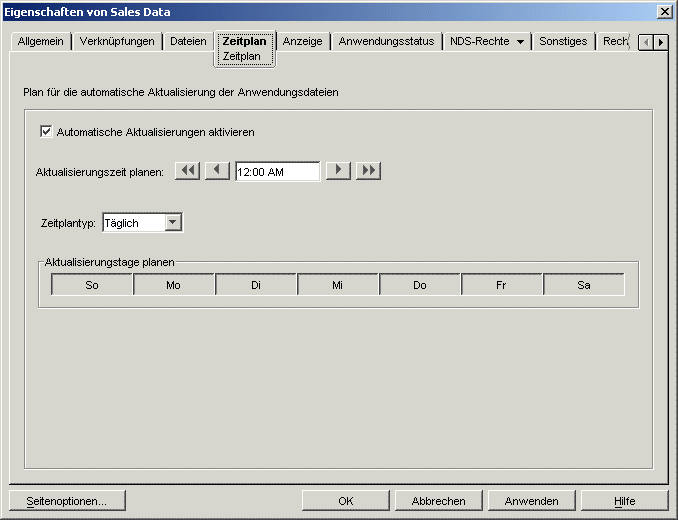
Wenn Sie eine Anwendung verteilen, soll die Verteilung wahrscheinlich nicht ein weiteres Mal durchgeführt werden. Wenn Sie Dateien wie beispielsweise Marketinginformationen verteilen, können Sie mithilfe der Seite "Zeitplan" eine wiederkehrende Ausführung der Verteilung planen.
-
Klicken Sie auf "OK", um die Einstellungen zu speichern.
-
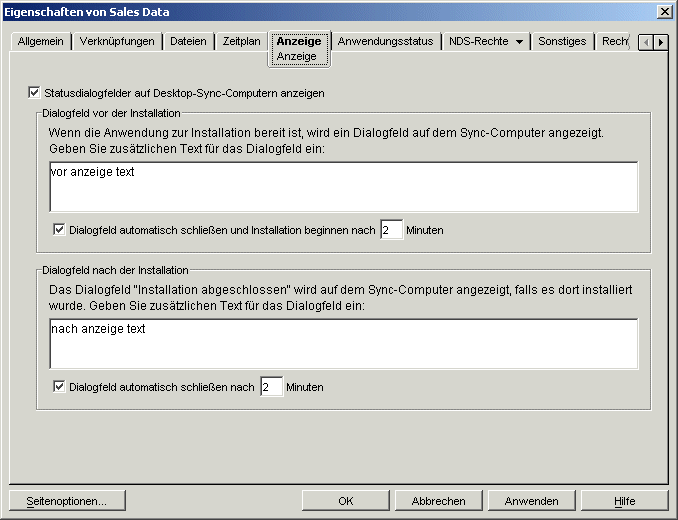
Wenn Sie in Step 8 die Option "Dateien in ein temporäres Verzeichnis auf dem Sync-Computer kopieren" oder die Option "Dateien auf ein RIM BlackBerry-Gerät kopieren" gewählt haben, klicken Sie auf die Registerkarte "Anzeige".
-
Füllen Sie folgende Felder aus:
Statusdialogfelder auf Desktop-Sync-Computern anzeigen: Wählen Sie diese Option, wenn bei der Installation von Anwendungsdateien Informationsdialogfelder auf Desktop-Computern angezeigt werden sollen.
Dialogfeld vor der Installation: Alle Informationen, die Sie in dieses Textfeld eingeben, werden im Dialogfeld angezeigt, das auf dem Desktop-Computer eingeblendet wird. Dieses Textfeld kann zusätzliche Informationen oder Anweisungen enthalten, die die Benutzer bei der Installation der Dateien lesen sollen.
Dialogfeld automatisch schließen und Installation beginnen nach _ Minuten: Wählen Sie diese Option und geben Sie dann die Anzahl von Minuten an, nach deren Ablauf die Installation der Dateien beginnen soll. Durch Verwendung dieser Option können Dateien selbst dann installiert werden, wenn die Dateien zur Installation bereit sind, der Benutzer sich jedoch nicht an seinem Schreibtisch befindet.
Dialogfeld nach der Installation: Geben Sie in dieses Feld zusätzlichen Text ein, der nach der Installation der Dateien in dem Dialogfeld angezeigt werden soll.
Dialogfeld automatisch schließen nach _ Minuten: Wählen Sie diese Option und geben Sie dann die Anzahl von Minuten an, nach deren Ablauf das Dialogfeld "Installation abgeschlossen" geschlossen werden soll.
-
Klicken Sie auf "OK", um die Einstellungen zu speichern.
Wenn ein Handheld-Anwendungsobjekt Dateien enthält, die regelmäßig verteilt werden sollen, planen Sie die Verteilung mithilfe der Seite "Zeitplan".
Soll das Handheld-Anwendungsobjekt nur einmal verteilt werden, ist keine Planung erforderlich. Das Objekt wird in diesem Fall bei der nächsten Synchronisierung der verknüpften Handheld-Geräte verteilt.