Durchführen von Aufgaben vor der Installation
Führen Sie folgende Aufgaben durch, bevor Sie ZENworks Handheld Management Server installieren:
Erstellen des Windows-Benutzerkontos für ZENworks Handheld Management Server
Für ZENworks Handheld Management Server ist ein gültiges Windows-Benutzerkonto mit Verwalterrechten auf dem lokalen Computer erforderlich, um die Anmeldung als Service und den Zugriff auf die ZENworks Handheld Management-Datenbank und die Anwendungsdaten zu ermöglichen.
So erstellen Sie ein Benutzerkonto für den Server in der Verwaltergruppe:
-
Melden Sie sich an einem Windows NT-/2000-/XP-Computer als Verwalter oder als Mitglied der Verwaltergruppe an.
-
Klicken Sie auf "Start" > "Einstellungen" > "Systemsteuerung".
-
Doppelklicken Sie auf "Benutzer und Kennwörter".
-
Klicken Sie auf "Hinzufügen".
Wenn die Schaltfläche "Hinzufügen" abgeblendet ist, aktivieren Sie das Kontrollkästchen "Benutzer müssen Benutzernamen und Kennwort eingeben".
-
Geben Sie den Benutzernamen, den vollständigen Namen und die Beschreibung für das neue Konto ein und klicken Sie auf "Weiter".
-
Geben Sie ein Passwort für das neue Konto ein, geben Sie das Passwort zur Bestätigung erneut ein und klicken Sie auf "Weiter".
-
Klicken Sie auf die Schaltfläche "Andere", wählen Sie in der Dropdown-Liste die Option "Administratoren" und klicken Sie danach auf "Fertig stellen".
Sie müssen das Passwort für das neu erstellte Benutzerkonto so konfigurieren, dass es nie abläuft. Wenn Sie ein Ablaufdatum für das Passwort zulassen, kann der Service erst geladen werden, wenn das Passwort neu konfiguriert wurde.
So konfigurieren Sie das Passwort so, dass es nie abläuft:
-
Melden Sie sich an einem Windows NT-/2000-/XP-Computer als Verwalter oder als Mitglied der Verwaltergruppe an.
-
Klicken Sie auf "Start" > "Einstellungen" > "Systemsteuerung".
-
Doppelklicken Sie auf "Verwaltung".
-
Doppelklicken Sie auf "Computerverwaltung".
-
Erweitern Sie die Option "Lokale Benutzer und Gruppen" unter "Systemprogramme".
-
Klicken Sie auf "Benutzer".
-
Klicken Sie im rechten Fensterbereich mit der rechten Maustaste auf das Konto, das Sie in Step 4 erstellt haben, und klicken Sie danach auf "Eigenschaften".
-
Deaktivieren Sie das Kontrollkästchen "Benutzer muss Kennwort bei der nächsten Anmeldung ändern".
-
Wählen Sie die Option "Kennwort läuft nie ab".
-
Klicken Sie auf "OK".
Erstellen des Benutzerkontos für das Serviceobjekt
Für das ZENworks Handheld Management-Serviceobjekt ist ein gültiges Benutzerkonto erforderlich, um über LDAP auf eDirectory zuzugreifen. Dieses Benutzerkonto wird in ConsoleOne erstellt.
Stellen Sie sicher, dass das Passwort so konfiguriert wurde, dass es nie abläuft.
Welche Rechte Sie diesem Benutzerkonto zuweisen, hängt davon ab, ob Sie zum Speichern von Anwendungsdaten und abgerufenen Dateien auf NetWare-Volumes zugreifen möchten.
Wenn Sie auf Objekte zugreifen oder abgerufene Dateien auf ein NetWare-Volume kopieren möchten, sollte der Benutzer mindestens Rechte zum Lesen, Schreiben und Erstellen auf dem NetWare-Server besitzen.
Wenn kein Zugriff auf ein NetWare-Volume erforderlich ist, sollten für dieses Benutzerkonto mindestens Rechte zum Lesen, Schreiben, Erstellen, Umbenennen, Vergleichen und Löschen auf allen Ordnern der Baumstruktur bestehen, die ZENworks Handheld Management-Objekte und -Richtlinien enthalten.
Erstellen eines MAPI-Profils (Unterstützung nur für BlackBerry-Geräte)
Wenn Sie BlackBerry-Geräte mit ZENworks Handheld Management verwalten möchten, müssen Sie ein MAPI-Profil auf dem ZENworks Handheld Management-Server erstellen, um eine Verbindung zu Ihrem Email-System herzustellen.
ZENworks Handheld Management unterstützt dieselben Groupware-/Email-Systeme, die von RIM unterstützt werden, einschließlich Novell GroupWise®, Microsoft Exchange, Lotus Notes* sowie sämtlicher POP3- bzw. IMAP-fähiger Email-Systeme.
Melden Sie sich vor der Erstellung des MAPI-Profils bei dem Benutzerkonto an, das Sie in Erstellen des Benutzerkontos für das Serviceobjekt erstellt haben. Schrittweise Anleitungen zur Erstellung eines MAPI-Profils finden Sie in der Hilfe zu Windows oder zu Ihrem Email-System.
Schemaerweiterung und Produktlizenzierung
Vor der Installation von ZENworks Handheld Management Server müssen Sie das Verzeichnis vorbereiten und das eDirectory-Schema für ZENworks Handheld Management erweitern.
Für die Erweiterung des Schemas benötigen Sie Verwalterrechte für die Stammebene im Baum. Außerdem muss Novell ClientTM installiert sein.
Bevor Sie das Dienstprogramm zur Schemaerweiterung ausführen, stellen Sie sicher, dass Sie bei dem Baum angemeldet sind, der erweitert werden soll.
So erweitern Sie das Schema:
-
Legen Sie die ZENworks Handheld Management-CD in einen Computer ein, auf dem Novell Client ausgeführt wird.
Das Installationsprogramm wird automatisch gestartet. Ist dies nicht der Fall, starten Sie "winsetup.exe" vom Stammverzeichnis der CD aus.
-
Klicken Sie auf "Handheld Management".
-
Klicken Sie auf "Deutsch".
-
Klicken Sie auf "Schemaerweiterung und Produktlizenzierung".
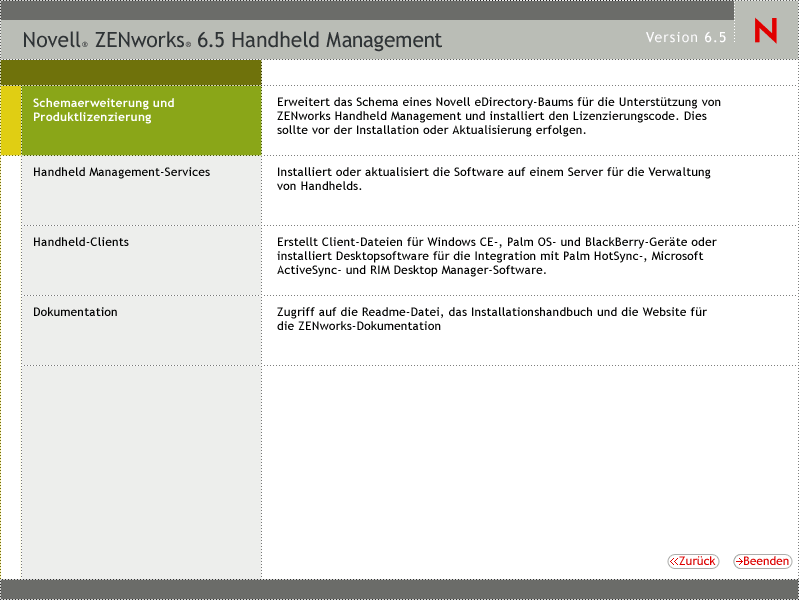
-
Wählen Sie in der Software-Lizenzvereinbarung die Sprache, klicken Sie auf "Akzeptieren" und anschließend auf "Weiter".
-
Klicken Sie auf die Schaltfläche  , um den eDirectory-Baum für die Erstellung von Objekten auszuwählen, und aktivieren Sie danach das Kontrollkästchen "Schema erweitern".
-
Klicken Sie auf "Weiter".
-
Geben Sie den Lizenzcode ein.
Wenn Sie keinen Lizenzcode eingeben, können Sie das Produkt nur 90 Tage lang nutzen.
-
Überprüfen Sie die Installationszusammenfassung. Klicken Sie auf "Zurück", um Änderungen vorzunehmen. Klicken Sie auf "Fertig stellen", um die Schemaerweiterung und Produktlizenzierung abzuschließen.