Führen Sie die Datei "cgfip.exe" im ZENworks Handheld Management-Installationsverzeichnis aus.
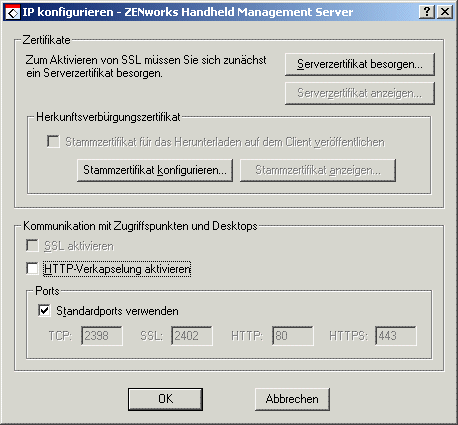
Fordern Sie vor der Verwendung von SSL ein Serverzertifikat an.
-
Klicken Sie im Dialogfeld "IP konfigurieren" auf "Serverzertifikat besorgen".
-
Überprüfen Sie die Informationen im Fenster "Zertifikatassistent" und klicken Sie auf "Weiter".
-
Geben Sie den Eigennamen des Computers in das Textfeld ein und klicken Sie auf "Weiter".
NOTE: Wenn Ihr PPC 2000-Gerät über SSL verbunden werden soll, ist Folgendes zu beachten:
1. Die Serveradresse wird als IP-Adresse gespeichert, da die Auflösung von Domänennamen auf PPC 2000-Geräten nicht möglich ist.
2. Wird das PPC 2000-Gerät drahtlos mittels IP-Client verbunden, muss bei der Erstellung der Zertifizierungsanforderung (Certificate Signing Request, CSR) die IP-Adresse des ZENworks Handheld Management Access Point anstelle des Eigennamens angegeben werden. Auf diese Weise ist eine Validierung des Geräts beim Zertifikatserver möglich. Bei der Synchronisierung der Dockingstation des Geräts kann jedoch der Eigenname verwendet werden. Hierzu aktivieren Sie das Kontrollkästchen für die Verwendung der Desktop Sync-Einstellungen in der ZENworks-Konsole auf dem Gerät.
-
Geben Sie Informationen zu Ihrem geografischen Standort in den Textfeldern "Land/Region", "Bundesland/-staat" und "Ort" ein und klicken Sie auf "Weiter".
-
Geben Sie Informationen zu Ihrer Organisation und organisatorischen Einheit ein und klicken Sie auf "Weiter".
-
Geben Sie das Verzeichnis an, in dem Sie die Zertifikatanforderung speichern möchten, und klicken Sie auf "Weiter".
-
Klicken Sie auf "Fertig stellen" und dann auf "OK".
-
Lassen Sie das Zertifikat von einer Zertifizierungsstelle wie Novell Certificate Services (NCS) oder VeriSign* signieren.
NOTE: So nutzen Sie NCS: Klicken Sie in Novell ConsoleOne® auf "Werkzeuge", klicken Sie danach auf "Zertifikat ausstellen" und folgen Sie den Aufforderungen. Nachdem das Zertifikat signiert wurde (sofern die Auswahlmöglichkeit bestand), speichern Sie es im Base64-Format.
Handheld-PCs mit Windows CE 3.0 und Pocket PC 2000-Geräte unterstützen keine Zertifikate von NCS.
Importieren Sie ein Serverzertifikat, bevor Sie SSL verwenden.
-
Klicken Sie im Dialogfeld "IP konfigurieren" auf "Serverzertifikat importieren".
-
Klicken Sie auf "Weiter".
-
Stellen Sie sicher, dass die Option "Die ausstehende Anforderung verarbeiten und das Zertifikat installieren" aktiviert ist, und klicken Sie auf "Weiter".
-
Wählen Sie das Verzeichnis aus, in dem das Zertifikat in Step 2.h gespeichert wurde, und klicken Sie auf "Öffnen".
-
Klicken Sie auf "Weiter".
-
Klicken Sie auf "Fertig stellen".
Sie können ein SSL-Herkunftsverbürgungszertifikat veröffentlichen, damit es automatisch auf Desktop Sync-Computer und entfernte Zugriffspunkte heruntergeladen wird, sobald diese eine Verbindung herstellen. Dabei sollte es sich um das Stammzertifikat der Zertifizierungsstelle handeln, von der Ihr Serverzertifikat signiert wurde.
Wenn Sie eine Drittanbieter-Zertifizierungsstelle nutzen und das Stammzertifikat noch nicht auf dem PC oder Handheld-Gerät vorhanden ist (z. B. ein Stammzertifikat von NCS), können Sie das Stammzertifikat veröffentlichen, um es automatisch herunterladen zu lassen.
So veröffentlichen Sie ein SSL-Herkunftsverbürgungszertifikat:
Um SSL auf dem ZENworks Handheld Management-Server zu aktivieren, aktivieren Sie das Kontrollkästchen "SSL aktivieren".
Um HTTP auf dem ZENworks Handheld Management-Server zu aktivieren, aktivieren Sie das Kontrollkästchen "HTTP aktivieren".
So aktivieren Sie SSL/HTTP auf dem Zugriffspunkt (Access Point):
-
Führen Sie die Datei "console.exe" im Ordner ZFHAP aus.
-
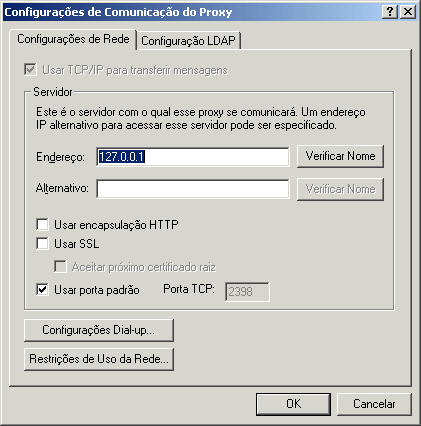
Wählen Sie "Operationen" > "Konfigurieren" > "Serverkommunikation".
-
Um SSL zu wählen, aktivieren Sie das Kontrollkästchen "SSL verwenden". Wenn das Serverzertifikat nicht von einer Standardzertifizierungsstelle signiert wurde, aktivieren Sie das Kontrollkästchen "Nächstes Stammzertifikat akzeptieren".
-
Aktivieren Sie das Kontrollkästchen "HTTP-Verkapselung verwenden", um HTTP zu aktivieren.
-
Klicken Sie auf "OK".