3.2 Configuración del servidor Dell PowerEdge 2900 III
Esta sección describe los comandos de consola que debe ejecutar en el servidor Dell PowerEdge 2900 III para configurar los valores de TCP/IP. Si los valores de TCP/IP han sido configurados por Novell, puede omitir esta sección por completo.
3.2.1 Requisitos previos
Antes de instalar los componentes de Novell Compliance Certification Manager, asegúrese de que dispone de lo siguiente:
-
Portátil con conexión Ethernet
-
Software de cliente ssh (como Cygwin, por ejemplo)
-
Experiencia en el uso de los comandos del editor vi
3.2.2 Configuración del portátil para acceder al dispositivo
Debe configurar una dirección TCP/IP en el portátil para acceder al dispositivo a través de la red.
Para configurar el acceso al dispositivo:
-
Abra el Panel de control del portátil.
-
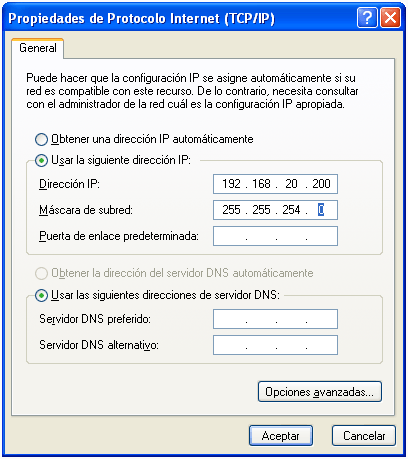
Seleccione Conexiones de red -> Red de área local para definir la conexión Ethernet local. Debe utilizar una dirección IP de la misma subred a la que esté conectado el dispositivo. Por ejemplo, si el dispositivo se encuentra en la dirección 192.168.20.229, debe utilizar una dirección de la subred 192.168.20.0, como 192.168.20.200.
Figura 3-3 Propiedades del protocolo de Internet (TCP/IP)
-
Asegúrese de que todas las demás conexiones de red estén inhabilitadas (como las conexiones inalámbricas, entre otras).
-
Conecte el portátil a la red LAN en la que se haya instalado el dispositivo, o bien utilice un cable de red cruzado para conectarlo directamente al dispositivo.
3.2.3 Configuración de los valores de TCP/IP del dispositivo
NOTA:en esta guía se presupone que trabaja con una versión de Novell Compliance Certification Manager (3.6.1 o superior) que incluye la cuenta de administrador, la cual permite ejecutar comandos cuyo uso está normalmente restringido al usuario Root. Si va a actualizar desde una versión anterior o si no puede realizar algún procedimiento como usuario "admin", entre como usuario Root para llevar a cabo el procedimiento.
Para ejecutar los comandos de la consola:
-
Establezca la conexión con el equipo de instalación a través de ssh.
Por ejemplo:
ssh admin@192.168.20.229
La dirección IP se encuentra en la pegatina ubicada en la parte posterior de la unidad. Por ejemplo: 192.168.20.229.
-
Introduzca la contraseña del administrador en el indicador correspondiente. La contraseña por defecto es "changeme".
-
Emplee el comando Passwd para cambiar la contraseña. Por ejemplo:
passwd < contraseña nueva >
-
Introduzca el siguiente comando para editar el archivo de hosts:
sudo vi /etc/hosts
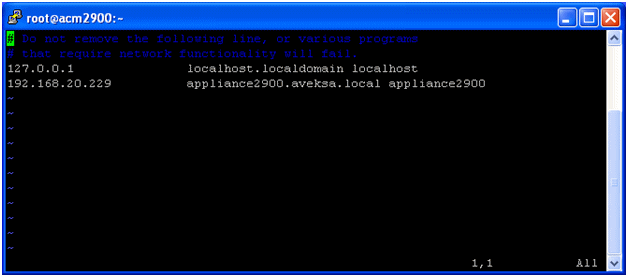
Se mostrará lo siguiente (Figura 3-4):
Figura 3-4 /etc/hosts
-
Sustituya la dirección IP con "appliance2009". Consulte la Tabla 2-2 para conocer la dirección IP asignada.
IMPORTANTE:no cambie los nombres de host.
Ejemplo de archivo de hosts:
# Do not remove the following line, or various programs# that require network functionality will fail.127.0.0.1 localhost.localdomain localhost 192.168.20.229 appliance2900.aveksa.local appliance2900 -
Guarde el archivo y salga.
-
Introduzca el siguiente comando para definir la dirección del servidor de nombres (consulte la Tabla 2-3).
sudo setnameserver.sh <sn1> <sn2>
donde <sn> corresponde al servidor de nombres. <sn2> es opcional.
-
Introduzca el siguiente comando para comprobar la dirección del servidor de nombres (192.168.20.23):
cat /etc/resolv.conf
-
Ejecute el siguiente comando como se indica (utilizando los valores de la Tabla 2-3):
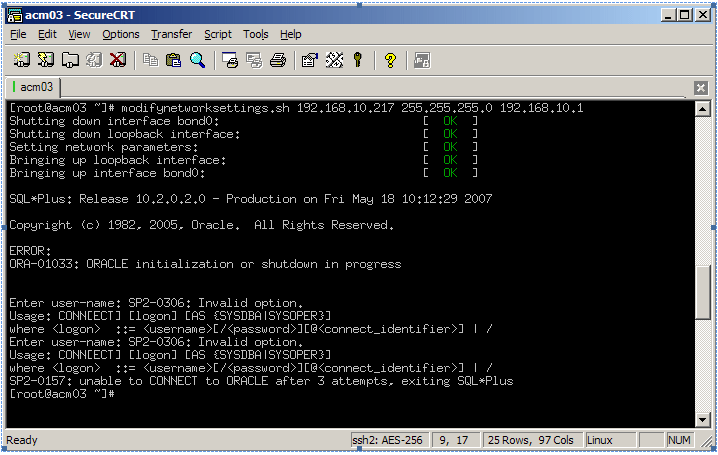
sudo modifynetworksettings.sh <nueva_IP> <nueva_máscara_de_red> <nuevo_gateway>
Por ejemplo, <nueva_IP>=192.168.20.229, <nueva_máscara_de_red>=255.255.254.0 y <nuevo_gateway>=192.168.20.1.
Figura 3-5 Indicador del comando modifynetworksettings
Donde
-
nueva_IP: dirección IP de Dell PE 2900 (“appliance2900”)
-
nueva_máscara_de_subred: máscara de subred
-
nuevo_gateway: gateway de red
-