3.1 Interfaz de iManager
La interfaz de iManager consta de tres regiones principales o marcos.
Figura 3-1 La interfaz de iManager con la vista Funciones y Tareas por defecto
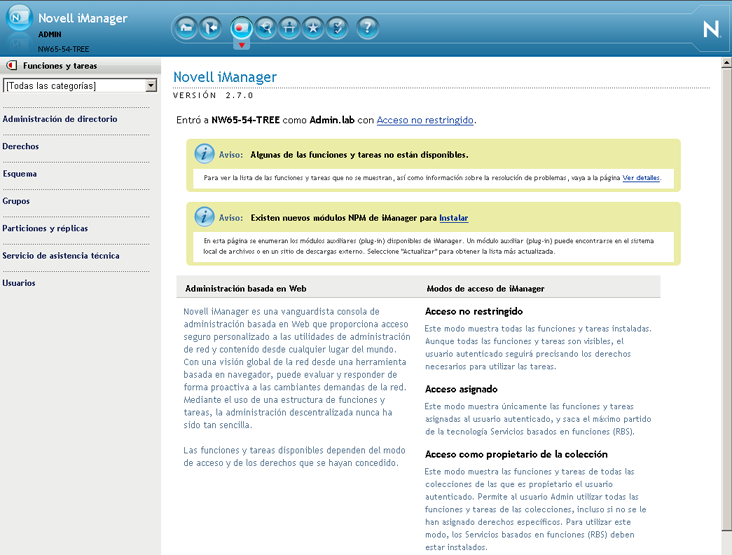
NOTA:Utilice sólo los botones de la interfaz cuando navegue por iManager. No utilice los botones de navegación del navegador Web ( , , etc.)
Para cambiar la vista por defecto en Preferencias, consulte Establecer Vista inicial.
3.1.1 Marco del encabezado
El marco del encabezado es en gran parte estático y ocupa la parte superior de la interfaz de iManager. Incluye iconos con los que se puede acceder a las distintas vistas de iManager. Una vista es una combinación de marcos de Navegación y Contenido que ofrecen funciones de gestión específicas. Por ejemplo, la vista Funciones y Tareas por defecto permite seleccionar una determinada tarea en el marco de navegación y ejecutarla en el marco de contenido.
Figura 3-2 Marco del encabezado de iManager

El marco del encabezado de iManager incluye los siguientes iconos:
-
 Inicio: devuelve el marco de contenido a su vista por defecto (como en la figura 3-1).
-
 Salir: Sale de la sesión de eDirectory.
-
 Funciones y Tareas: esta vista muestra todas las tareas que está autorizado a realizar en el marco de navegación. Ésta es la vista por defecto de iManager. Para obtener más información, consulte Sección 5.0, Funciones y tareas.
-
 Ver objetos: esta vista incluye las funciones de examen y búsqueda para buscar objetos, incluyendo una función de vista de árbol similar a la que se utiliza en ConsoleOne™. Para obtener más información, consulteSección 4.0, Examinar objetos.
-
 Configurar: esta vista incluye las opciones Servicios basados en funciones, Servidor de iManager, Lista de creación de objetos, Instalación de módulos auxiliares (plug-ins), Notificación de correo electrónico y Vistas. Todas estas opciones se pueden configurar tal y como desee.
-
 Favoritos: esta vista muestra sus tareas más frecuentes, seleccionadas en la página Preferencias > Favoritos.
-
 Preferencias: esta vista define sus preferencias de acuerdo con sus tareas más frecuentes, el modo en que muestra el selector de objetos, cómo se muestra la vista de objetos, qué vista aparece después de entrar en iManager y en qué idioma se muestra iManager.
-
 Ayuda: muestra la información de ayuda contextual aplicable, tal y como la determina el marco de contenido actual.
Asimismo, la trama del encabezado identifica el usuario y el nombre del árbol autenticados actualmente para iManager en la parte superior izquierda.
Para obtener información acerca de cómo cambiar la vista por defecto de iManager, consulte Sección 6.0, Configurar y personalizar iManager.
3.1.2 Marco de navegación
El marco de navegación se encuentra a la izquierda de la interfaz de usuario de iManager. Muestra las opciones de las tareas y de las funciones relacionadas con la vista seleccionada actualmente. Por ejemplo, la vista Funciones y Tareas por defecto muestra todas las tareas para cuya realización está autorizado. Las tareas se organizan en categorías. La lista de categorías y tareas varía en función de los módulos auxiliares (plug-ins) que estén instalados y de los derechos que se le concedan como usuario autenticado de iManager.
Figura 3-3 Contenido del marco de navegación en la vista Funciones y Tareas
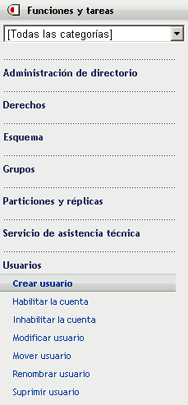
El orden de las tareas de las distintas categorías lo determina el autor del módulo auxiliar (plug-in) de iManager aplicable. Las tareas de los módulos auxiliares (plug-ins) base (las que se incluyen en iManager) suelen mostrarse antes de las tareas de otros módulos auxiliares (plug-ins).
3.1.3 Marco de contenido
El marco de contenido ofrece la interfaz de la tarea o del objeto específico, en función de la selección actual del marco de navegación.
Figura 3-4 El contenido por defecto de la vista Contenido de iManager
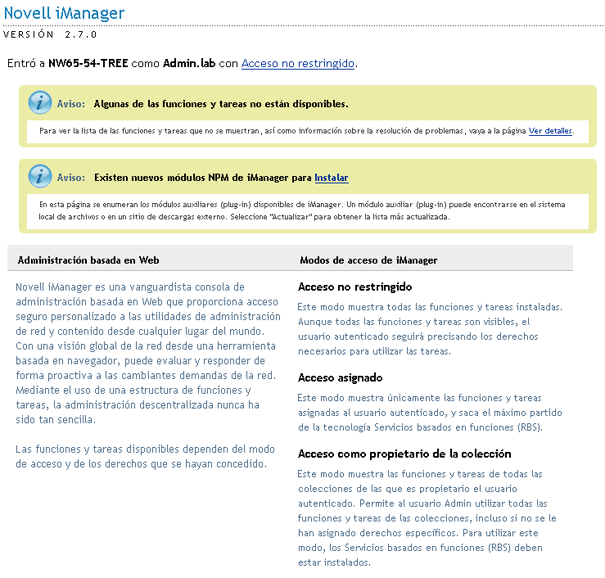
Si una tarea no está seleccionada, el Marco de contenido muestra la página principal de iManager con información general relacionada con sus derechos de acceso en iManager.