4.2 Utilización del Selector de objetos
El Selector de objetos le permite seleccionar los objetos con los que desea trabajar en la tarea actual. iManager proporciona esta herramienta cada vez que se selecciona una tarea o acción antes de especificar los objetos a los que la tarea o acción se aplica.
Para acceder al Selector de objetos, seleccione el icono de la lupa  donde aparezca en el marco de contenido. El Selector de objetos se abre en su propia ventana en la parte superior de iManager.
Figura 4-4 Selector de objetos de iManager
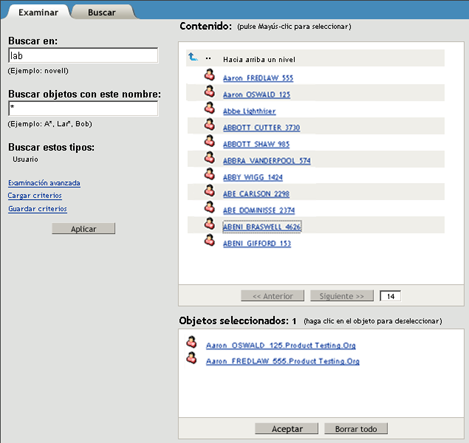
El Selector de objetos incluye dos pestañas para ubicar los objetos de destino de las tareas que se desea realizar:
4.2.1 Examinar
La pestaña Examinar (por defecto) le permite desplazarse por el árbol de directorios para buscar los objetos que desee. Incluye los siguientes componentes primarios:
Filtro de objetos: El filtro de objetos está ubicado a la izquierda del Selector de objetos y le permite limitar los objetos que se visualizan en la lista de contenido. Una vez definido, haga clic en Aplicar para utilizar el filtro. El filtro de objetos utiliza los siguientes campos:
-
Buscar en: muestra solamente los objetos del contexto especificado. Es lo mismo que abrir el contenedor desde la lista de contenido.
-
Buscar objetos con este nombre: muestra solamente los objetos que cumplan con el filtro de nombres especificado. Utilice el comodín asterisco (*) para especificar un nombre parcial. Por ejemplo: ldap*, *cert o *servidor*.
-
Examinación avanzada: este enlace abre la herramienta Selección avanzada, desde la que se pueden especificar ajustes adicionales de filtros a nivel de atributo. Para obtener más información, consulte Selección avanzada.
-
Cargar criterios / Guardar criterios: estos dos enlaces permiten cargar una definición de filtros previamente definida y guardar el filtro actual para que se pueda volver a utilizar, respectivamente.
Lista de contenido: Muestra una lista de objetos de directorio, según definen los criterios del filtro de objetos. Por defecto, la lista de objetos muestra 100 objetos por página, pero si lo desea, puede cambiar esta cifra. Utilice los botones Anterior y Siguiente para desplazarse entre las páginas de resultados. Si sigue estos pasos puede desplazarse por los objetos de la lista de contenido:
-
 Seleccione el icono de la flecha abajo situado al lado de un objeto contenedor para abrir dicho contenedor y ver sus objetos en la lista de contenido.
-
 Seleccione el icono de la flecha arriba situado encima de la lista de objetos para ver el contenido del padre del contenedor actual. Le sube un nivel en el árbol de directorios.
-
Al seleccionar un objeto, iManager lo identifica como el objeto en el que desea realizar la tarea actual.
Objetos seleccionados: Este componente sólo aparece cuando se seleccionan varios objetos para la tarea actual. El campo Objetos seleccionados indica los objetos que se encuentran seleccionados para la tarea. Cuando la lista esté completa, haga clic en Aceptar. Si desea vaciar la lista de objetos seleccionados y empezar de nuevo, haga clic en Borrar todo.
Para obtener más información acerca de cómo seleccionar objetos individuales u objetos múltiples para una tarea, consulte Seleccionar y filtrar objetos.
4.2.2 Buscar
La pestaña Búsqueda le permite especificar la operación de búsqueda que desea realizar en el árbol de directorios y mostrar los resultados. Incluye los siguientes componentes primarios:
Búsqueda de objetos: La búsqueda de objetos se encuentra a la izquierda del Selector de objetos y permite definir los criterios de búsqueda Una vez definidos, haga clic en Búsqueda para realizar la operación de búsqueda especificada. La búsqueda se puede definir utilizando los siguientes campos:
-
Comenzar a buscar en: especifica el contenedor de inicio de la operación de búsqueda. Si desea que la búsqueda incluya contenedores subordinados, seleccione Buscar en subcontenedores.
-
Buscar objetos con este nombre: define el filtro de nombres de objetos de esta búsqueda. Utilice el comodín asterisco para especificar un nombre parcial. Por ejemplo: ldap*, *cert o *servidor*.
-
Examinación avanzada: este enlace abre la herramienta Selección avanzada, desde la que se pueden especificar ajustes adicionales de filtros a nivel de atributo. Para obtener más información, consulte Selección avanzada.
-
Cargar criterios / Guardar criterios: estos dos enlaces permiten cargar una definición de filtros previamente definida y guardar el filtro actual para que se pueda volver a utilizar, respectivamente.
Selección múltiple / Selección individual: Este enlace está ubicado encima de la parte derecha de la lista de resultados y permite conmutar entre seleccionar un objeto individual o varios objetos en los que desea realizar una tarea. La opción por defecto es Selección individual. Para obtener más información, consulte Seleccionar y filtrar objetos.
Lista de resultados: Muestra los resultados de la operación de búsqueda. Por defecto, la lista de resultados muestra 100 objetos por página, pero si lo desea, puede cambiar esta cifra. Utilice los Botones Anterior Y Siguiente para desplazarse entre las páginas de objetos.
NOTA:La pestaña Búsqueda no le permite desplazarse por los objetos, como por ejemplo, abrir objetos Contenedor, de la lista de resultados. Si desea realizar esta operación, utilice la pestaña Examinar del selector de objetos.
Objetos seleccionados: Este componente sólo aparece cuando se seleccionan varios objetos para la tarea actual. El campo Objetos seleccionados indica los objetos que se encuentran seleccionados para la tarea. Cuando la lista esté completa, haga clic en Aceptar. Si desea vaciar la lista de objetos seleccionados y empezar de nuevo, haga clic en Borrar todo.
Para obtener más información acerca de cómo seleccionar objetos individuales u objetos múltiples para una tarea, consulte Seleccionar y filtrar objetos.