6.2 Configuración de RBS
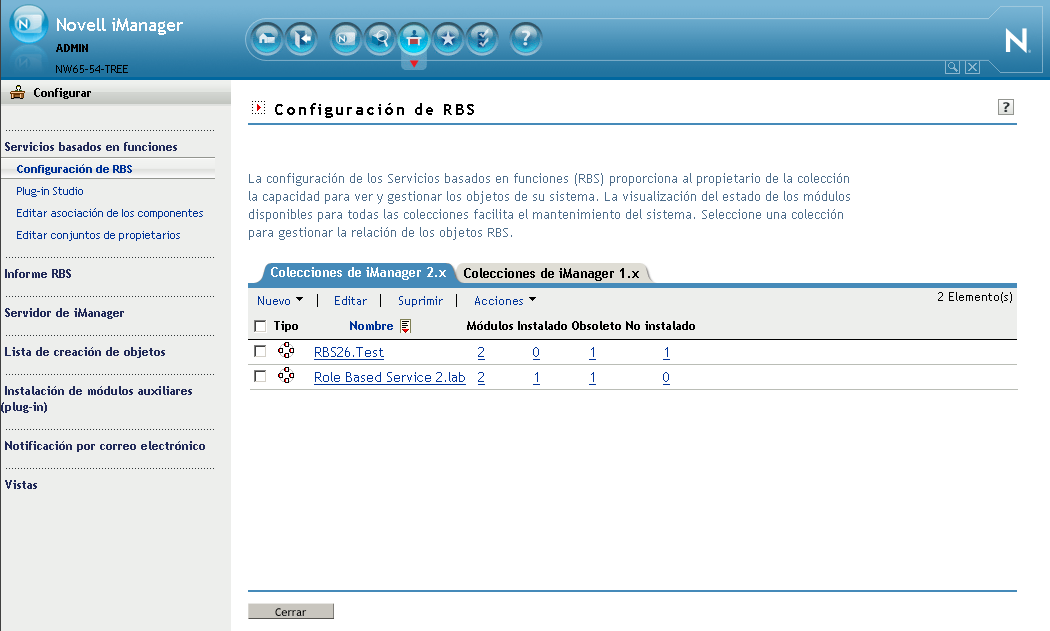
La tarea de Configuración de RBS proporciona un control completo sobre los objetos RBS. Es un lugar principal para gestionar y configurar objetos RBS. Los objetos RBS se pueden mostrar y modificar por tipo. La tarea también proporciona información útil acerca del sistema RBS, como el número de módulos de una colección, cuántos están instalados, cuántos no están instalados y cuántos están obsoletos. Algunas tareas le permiten utilizar varios objetos de forma simultánea. Por ejemplo, puede asociar o desasociar varios componentes de una función al mismo tiempo.
Para abrir la página de configuración de RBS en el marco de contenido, seleccione > en la vista Configurar.
La página incluye dos pestañas:
Colección iManager 2.x: Muestra las colecciones de RBS actuales.
Colecciones de iManager 1.x: Muestra colecciones de RBS antiguas que se pueden suprimir o migrar a iManager 2. x. Si selecciona Migrar, un asistente le guiará por el proceso de migración.
iManager muestra sólo las colecciones que posea e incluye la siguiente información sobre cada colección:
-
Módulo: indica el número de módulos del servidor Web a los que ha entrado.
-
Instalado: indica el número de módulos que están instalados actualmente.
-
Obsoleto: indica el número de módulos obsoletos instalados actualmente.
-
No instalado: indica el número de módulos que están disponibles, pero no instalados.
Para trabajar con una colección, selecciónela de la lista. De este modo, se abre la vista específica de una colección, tal y como se muestra en Figura 6-2.
Figura 6-2 Trabajar con colecciones de RBS en iManager
El resto de esta sección describe las distintas pestañas de la página Colección de RBS, así como las restantes tareas relacionadas con RBS de la categoría Servicios basados en funciones.
6.2.1 La pestaña Función
La pestaña Función de colecciones de RBS permite gestionar las funciones de RBS de la colección. En esta pestaña puede realizar las acciones siguientes:
NOTA:Para seleccionar una función, seleccione la casilla de verificación de la izquierda del nombre de la función.
Crear una función nueva
Para crear una función nueva en la colección:
-
En la pestaña , seleccione > .
-
Complete los pasos del Asistente de funciones de iManager.
El asistente le guía a través del proceso de denominación de la función; asignación de tareas y categorías a la función; y asignación de miembros y ámbitos a la función.
Editar una función
Para editar una función existente de la colección:
-
En la pestaña , seleccione la función y, a continuación, haga clic en .
Aparece la lista de tareas de la función.
-
Añada o quite una tarea de esta página, si fuera necesario, y, a continuación, haga clic en .
Suprimir una función
Para suprimir una función de la colección:
-
En la pestaña , seleccione la función y haga clic en .
Aparece un mensaje: esta operación suprimirá todas las funciones seleccionadas. ¿Desea continuar?
-
Haga clic en para finalizar la supresión de la función.
Ajustar una asociación de miembro
Para añadir un miembro a una función existente:
-
En la pestaña , seleccione la función y, a continuación, seleccione > .
-
Proporcione la información de miembro necesaria y, a continuación, haga clic en .
-
: especifique el objeto que desea que sea miembro de la función, o utilice el Selector de objetos para buscarlo.
-
: especifique el contenedor que defina el ámbito dentro del que este miembro puede realizar la función, o bien utilice el Selector de objetos para buscarlo.
-
-
En la lista de miembros, especifique la forma en que desea que los derechos relacionados con esta función se asignen al miembro y haga clic en .
-
: indica a eDirectory que otorgue automáticamente a los miembros los derechos necesarios para realizar la función asignada. Si no se selecciona, al miembro se le asigna la función, pero es posible que no tenga derechos para realizar todas las tareas asociadas con la función. Las asignaciones de los derechos del miembro se gestionan de forma independiente.
-
: seleccione para indicar que el ámbito del miembro incluye todos los subcontenedores del contexto especificado. Seleccione para indicar que el miembro puede realizar la función sólo en el contenedor especificado.
-
Asignar una categoría
Para añadir una asignación de categorías a una función existente:
-
En la pestaña , seleccione la función y, a continuación, seleccione > .
Aparece la página Asignación de categoría.
-
Seleccione una categoría y, a continuación, haga clic en la flecha derecha para asignarla a la función.
-
Haga clic en
Añadir una descripción a una función
Para añadir una descripción a una función existente:
-
En la pestaña , seleccione la función y haga clic en > .
-
Especifique la descripción en el recuadro de texto y haga clic en .
6.2.2 La pestaña Tarea
Una tarea es un módulo auxiliar (plug-in) que realiza una función de gestión definida, como la creación de un usuario o la definición de una contraseña. iManager enumera las tareas por grupo en el área de navegación de la parte izquierda de la ventana.
La pestaña Tarea de colección de RBS le permite realizar las siguientes operaciones:
Crear una nueva tarea
Para crear una tarea nueva:
-
En la pestaña , seleccione > .
-
Complete los pasos que le indica el Asistente de creación de tareas de iManager.
El asistente le guía para que proporcione la información necesaria sobre la tarea que va a crear.
Para obtener información acerca de la creación de tareas en Plug-in Studio, consulte Crear una nueva tarea desde Plug-In Studio.
Suprimir una tarea
Para suprimir una tarea existente:
-
En la pestaña , seleccione la tarea y, a continuación, seleccione .
Aparecerá el siguiente mensaje: esta operación suprimirá todas las tareas seleccionadas. ¿Desea continuar?
-
Haga clic en
Editar la asignación de funciones de una tarea
Para editar la lista de funciones a las que se asigna una tarea:
-
En la pestaña , seleccione la tarea y, a continuación, seleccione > .
-
En la página Editar asignación de funciones, añada o elimine funciones del campo y haga clic en .
Añadir una descripción a una tarea
Para añadir una descripción a una tarea existente:
-
En la pestaña , seleccione la tarea y, a continuación, seleccione > .
-
Especifique la descripción en el recuadro de texto y, a continuación, haga clic en .
6.2.3 La pestaña Libro de propiedades
Un libro de propiedad muestra los atributos de un tipo de objeto específico que se puede modificar. Estas propiedades son de un objeto o de un conjunto de objetos del mismo tipo.
Los libros de propiedades se pueden asignar a funciones y aparecen en la lista de tareas de una función. Por ejemplo, un libro de propiedad que modifica los atributos de los objetos Usuario puede disponer de una página que le permite especificar un guión de entrada de usuario. Otra página podría permitirle cambiar la dirección de correo electrónico y el número de teléfono de un usuario.
Las páginas de los libros de propiedades son similares a las tareas. Sin embargo, sirven para mostrar y modificar atributos de una vista simple. Para una interfaz más compleja, similar a un asistente, debe crear una tarea.
La pestaña Libro de propiedad de colección de RBS permite realizar las siguientes operaciones:
Crear un nuevo libro de propiedades
Para crear un libro de propiedad:
-
En la pestaña , seleccione .
-
Complete los pasos que le indica el Asistente de creación de libros de propiedad.
El asistente le guía a la hora de proporcionar la información necesaria del libro de propiedad que desea crear.
IMPORTANTE:En iManager, algunos caracteres tienen una importancia especial y deben ir separados por la barra inversa (\). Para obtener más información, consulte Sección 3.2, Caracteres especiales.
Suprimir un libro de propiedad.
Para suprimir un libro de propiedad:
-
En la pestaña , seleccione el libro de propiedad y, a continuación, seleccione .
Aparecerá el siguiente mensaje: esta operación eliminará todos los libros de propiedad seleccionados. ¿Desea continuar?
-
Haga clic en
Modificar la asignación de funciones de un libro de propiedad
Para modificar la lista de funciones a las que se asigna un libro de propiedad:
-
En la pestaña , seleccione el libro de propiedad y, a continuación, seleccione > .
-
En la página Editar asignación de funciones, añada o elimine funciones del campo y, a continuación, haga clic en .
Modificar la Lista de páginas de un libro de propiedad
Para modificar las páginas de atributos asociadas con un libro de propiedad:
-
En la pestaña , seleccione el libro de propiedad y, a continuación, seleccione > .
-
En la página Editar lista de páginas, añada o elimine funciones del campo y haga clic en .
Modificar la Asignación de tipo de objeto en un libro de propiedad
Para modificar la lista de tipos de objetos asociados con un libro de propiedad:
-
En la pestaña , seleccione el libro de propiedad y, a continuación, seleccione > .
-
En la página Editar tipo de objeto, añada o elimine funciones del campo y haga clic en .
Modificar la descripción de un libro de propiedad
Para añadir una descripción a una tarea existente:
-
En la pestaña , seleccione el libro de propiedad y, a continuación, seleccione > .
-
Especifique la descripción en el recuadro de texto y haga clic en .
6.2.4 La pestaña Módulo
La página Módulo indica los módulos de RBS instalados en una colección seleccionada. Cada módulo incluye libros de propiedad de RBS y tareas. En esta página puede añadir (si desea crear un libro de propiedad personalizado) y suprimir módulos, así como escribir la descripción de un módulo auxiliar (plug-in) seleccionado.
La pestaña Módulo de colección de RBS permite realizar las siguientes operaciones:
Añadir un módulo auxiliar (plug-in) nuevo
Para añadir un módulo auxiliar (plug-in):
-
En la pestaña , seleccione .
-
Especifique el nombre del módulo de RBS y un contexto de destino y, a continuación, haga clic en .
iManager muestra un mensaje que indica que se ha añadido el módulo.
Suprimir un módulo RBS
Para suprimir un módulo auxiliar (plug-in) existente:
-
En la pestaña , seleccione el módulo que desee suprimir y seleccione .
-
Haga clic en Aceptar para confirmar la supresión del módulo.
Añadir una descripción
Para añadir una descripción a un módulo auxiliar (plug-in) existente:
-
En la pestaña , seleccione un módulo y, a continuación, seleccione > .
-
Especifique la descripción del módulo y haga clic en .
6.2.5 La pestaña Categoría
Las categorías agrupan las funciones y tareas relacionadas. La pestaña Categoría de colección de RBS permite realizar las siguientes operaciones:
Añadir una categoría nueva
Para añadir una descripción a un módulo auxiliar (plug-in) existente:
-
En la pestaña , seleccione .
Esto lanzará el Asistente de creación de categorías.
-
Especifique el nombre y la descripción (opcional) de la categoría y, a continuación, haga clic en .
-
Seleccione las funciones que desea asociar con la nueva categoría y haga clic en .
-
Revise el resumen de la nueva categoría y haga clic en .
Supresión de una categoría
Para suprimir una categoría existente:
-
En la pestaña , seleccione el módulo que desea suprimir y, a continuación, seleccione .
-
Haga clic en Aceptar para confirmar la supresión de la categoría.
Añadir una descripción
Para añadir o modificar la descripción de una categoría existente:
-
En la pestaña , seleccione una categoría y, a continuación, seleccione > .
-
Especifique la descripción de la categoría y haga clic en .
6.2.6 Plug-In Studio
Plug-In Studio ofrece una forma rápida y fácil de simplificar las tareas que realiza varias veces al día. Utilice Plug-In Studio para crear tareas de forma dinámica para las operaciones que utiliza con mayor frecuencia. También puede editar y suprimir tareas aquí.
Por ejemplo, para modificar un usuario, en lugar de seleccionar , puede crear una interfaz de usuario dinámica para editar únicamente los atributos seleccionados como, por ejemplo, el nombre o el cargo. Los datos están almacenados en el directorio TOMCAT_HOME/webapps/nps/portal/modules/custom.
Desde la tarea Plug-in Studio puede realizar las siguientes operaciones:
Crear una nueva tarea desde Plug-In Studio
Para crear una tarea de usuario con Plug-In Studio:
-
En la vista Configurar, seleccione > .
-
Seleccione .
Aparece el creador de tareas para ayudarle a crear tareas y páginas de propiedades personalizadas.
-
Especifique el tipo de objeto y la información de la plataforma y, a continuación, haga clic en .
Clases disponibles: Especifique la clase de objeto asociada con la tarea nueva.
Dispositivo de destino: Especifique la plataforma en la que se utiliza la tarea. Por lo general, la selección por defecto (por defecto) funciona bien.
Tipo de módulo auxiliar (plug-in): Especifique el tipo de tarea que está creando.
Añadir clases auxiliares: Seleccione esta opción para añadir compatibilidad de clase auxiliar a la tarea.
-
En la pantalla Campos del módulo auxiliar (plug-in), introduzca la información necesaria y haga clic en .
Al hacer clic en , iManager creará dinámicamente el archivo .xml, el archivo .jsp y los archivos Java que ejecutan la tarea y, a continuación, instalará dichos archivos en el sistema.
Atributos: Seleccione en la lista de atributos disponibles el atributo que desea asociar con la tarea.
Haga doble clic en el atributo para moverlo al campo utilizando el control por defecto.
Controles: Muestra los controles disponibles para el atributo seleccionado en el campo .
Haga doble clic en un control para mover el atributo actual al campo utilizando el control seleccionado.
Campos de módulo auxiliar (plug-in): Muestra los atributos/controles asociados con la tarea. En este campo es posible eliminar atributos de la tarea, cambiar el control asociado con un atributo y modificar las propiedades del control del atributo.
Propiedades del módulo auxiliar (plug-in): Permite especificar un , asignar la tarea a una y asignar dicha tarea a una . La función que asigne determina la ubicación en la que esta tarea aparecerá en el marco de navegación de Funciones y Tareas.
Editar una tarea
Para editar un módulo auxiliar (plug-in) existente con Plug-in Studio:
-
En la vista Configurar, seleccione > .
-
Seleccione la tarea y, a continuación, seleccione .
-
Modifique los ajustes descritos en Crear una nueva tarea y, a continuación, haga clic en .
iManager muestra un mensaje de confirmación que indica que el módulo auxiliar (plug-in) se ha creado e instalado correctamente.
Suprimir una tarea
Para suprimir un módulo auxiliar (plug-in) existente con Plug-in Studio:
-
En la vista Configurar, seleccione > .
-
Seleccione el módulo auxiliar (plug-in) en la lista de módulos auxiliares (plug-ins) personalizados e instalados y, a continuación, haga clic en .
Aparece el siguiente mensaje: ¿Está seguro de que desea suprimir este módulo auxiliar (plug-in)?
-
Haga clic en para suprimir el módulo auxiliar (plug-in).
iManager muestra un mensaje de confirmación que indica que el módulo auxiliar (plug-in) se ha suprimido correctamente.
Copiar tareas personalizadas
Para copiar un módulo auxiliar (plug-in) existente con Plug-in Studio:
-
En la vista Configurar, seleccione > .
-
Seleccione el módulo auxiliar (plug-in) en la lista de módulos auxiliares (plug-ins) personalizados e instalados y, a continuación, haga clic en .
-
Especifique un nombre para el módulo auxiliar (plug-in) copiado y, a continuación, haga clic en .
Exportar tareas personalizadas
Utilice esta tarea para exportar sus tareas personalizadas, con lo que se pueden instalar en otros servidores de iManager.
-
En la vista Configurar, seleccione > .
-
Seleccione el módulo auxiliar (plug-in) personalizado que desea exportar y haga clic en > .
Importar tareas personalizadas
Utilice esta tarea para instalar sus tareas personalizadas exportadas en varios servidores de iManager.
-
En la vista Configurar, seleccione > .
-
Seleccione > .
-
Especifique la colección de RBS en la que desea importar los módulos auxiliares (plug-ins) personalizados o use el Selector de objetos para buscarla.
-
Especifique o busque el archivo NPM que exportó anteriormente.
-
Haga clic en
6.2.7 Editar asociaciones de miembros
Existen dos formas de asociar miembros a funciones:
-
Seleccione un miembro y asígnelo a una función dentro de un ámbito tal como se describe en Ajustar una asociación de miembro.
-
Seleccione una función y asígnele miembros y un ámbito tal como se describe a continuación.
Para asignar una función existente a un miembro seleccionado
-
En la vista Configurar, seleccione > .
-
Especifique un miembro o utilice el Selector de objetos para buscarlo y, a continuación, haga clic en .
Aparece una lista con las funciones a las que se ha asignado este miembro.
-
Especifique una función y un ámbito de funciones que desea añadir a este miembro y, a continuación, haga clic en Aceptar.
Estos datos se guardan en eDirectory. Después de entrar, la función recién asignada aparece en la columna de la izquierda del miembro que la posee.
6.2.8 Editar colecciones de propietarios
Utilice esta tarea para cambiar el propietario asignado a una colección.
-
En la vista Configurar, seleccione > .
-
Especifique el propietario de una colección o utilice el Selector de objetos para buscarlo y, a continuación, haga clic en .
-
Añada o elimine las colecciones que esta persona puede poseer y, a continuación, haga clic en .