Ventana de aplicación
La Ventana de aplicación es una ventana de escritorio independiente que proporciona un mayor control administrativo del escritorio del usuario que las demás vistas del Lanzador de aplicaciones.
Las secciones siguientes contienen más información:
- Descripción de la Ventana de aplicación
- ¿Qué pueden hacer los usuarios con la Ventana de aplicación?
- Razones para utilizar la Ventana de aplicación
Descripción de la Ventana de aplicación
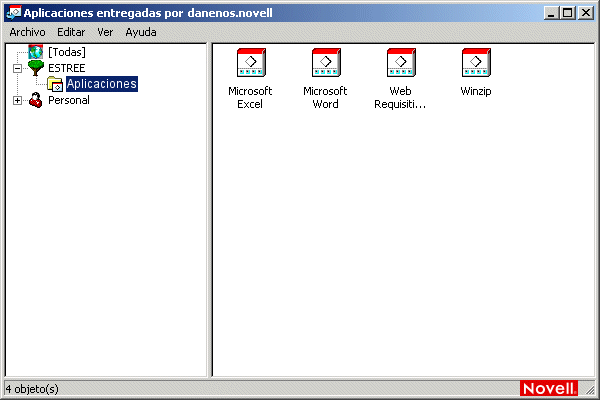
La Ventana de aplicación se divide en dos paneles. El panel izquierdo, que se conoce como vista de carpetas, muestra lo siguiente:
Carpeta [Todas]: contiene todas las aplicaciones asociadas al usuario o a la estación de trabajo. Es una función controlada por el administrador. Por defecto, está habilitada, lo que significa que se muestra la carpeta. Si lo desea, puede inhabilitar esta función. Para obtener más instrucciones, consulte el Configuración de ajustes de Usuario.
Árboles de eDirectory: cada árbol contiene las aplicaciones asociadas al usuario o a la estación de trabajo. La Ventana de aplicación sólo muestra los árboles para los que el usuario y la estación de trabajo están autenticados.
Carpeta Personal: ofrece una ubicación en la que el usuario puede crear carpetas personales para organizar las aplicaciones. Es una función controlada por el administrador. Por defecto, está inhabilitada, lo que significa que la carpeta no aparece. Para obtener información acerca de cómo habilitar las carpetas personales, consulte Configuración de ajustes de Usuario.
Cuando un usuario selecciona un árbol o una carpeta del panel izquierdo, en el derecho se muestran los elementos (carpetas o aplicaciones) incluidos en el árbol o carpeta.
También puede configurar la Ventana de aplicación para que no incluya la vista de carpetas (el panel izquierdo).
¿Qué pueden hacer los usuarios con la Ventana de aplicación?
En la Ventana de aplicación, los usuarios pueden realizar las siguientes operaciones:
- Ejecutar una aplicación haciendo doble clic sobre su icono en el panel derecho. Dependiendo de la aplicación y de cómo esté configurada en eDirectory, el Lanzador de aplicaciones puede instalar archivos en la estación de trabajo, asignar unidades o cambiar los archivos o los ajustes de configuración de la estación de trabajo.
- Ver las propiedades de una aplicación. Las propiedades incluyen una descripción de la aplicación, información acerca de las personas que nos pueden proporcionar ayuda sobre la aplicación, las horas en que se puede utilizar y los requisitos de la estación de trabajo establecidos para la aplicación.
- Verificar y solucionar los problemas de una aplicación instalada. Verificar una aplicación hace que el Lanzador de aplicaciones vuelva a distribuir la aplicación a la estación de trabajo.
- Desinstalar una aplicación. Es una función controlada por el administrador. Por defecto, está inhabilitada. Puede habilitarla en cada aplicación. Para obtener más información, consulte Habilitación de una aplicación para que pueda desinstalarse.
- Crear carpetas personales para organizar las aplicaciones. Es una función controlada por el administrador. Por defecto, está inhabilitada. Para obtener información acerca de cómo habilitar las carpetas personales, consulte Configuración de ajustes de Usuario.
- Conectarse a eDirectory a través del Cliente Novell® o del servidor de etapa intermedia de ZENworks. Es una función controlada por el administrador. Por defecto, está inhabilitada.
- Desconectar el Lanzador de aplicaciones eDirectory para que el usuario pueda trabajar fuera de línea. La desconexión del Lanzador de aplicaciones eDirectory no implica la desconexión del usuario de eDirectory.
Razones para utilizar la Ventana de aplicación
La Ventana de aplicación proporciona mayor control administrativo del escritorio del usuario que cualquiera de las otras dos vistas. Debe utilizar esta vista si desea bloquear total o parcialmente las estaciones de trabajo de los usuarios.
Por ejemplo: la Ventana de aplicación permite asegurarse de que todas las aplicaciones distribuidas se encuentran sólo en la Ventana de aplicación. Al mismo tiempo, también puede determinar de qué modo se organizan las aplicaciones en la ventana.
Si desea un mayor control, puede reemplazar el escritorio de Windows por la Ventana de aplicación. Esto le permite restringir el acceso de los usuarios de manera que sólo puedan acceder a las aplicaciones de la Ventana de aplicación. Para obtener más instrucciones, consulte Uso del Lanzador de aplicaciones como el shell de Windows.