Pestaña Disponibilidad
La pestaña Disponibilidad incluye las páginas siguientes, que le ayudarán a definir las reglas para distribuir la aplicación a las estaciones de trabajo, los días y las horas en que la aplicación estará disponible a los usuarios y los mensajes y las advertencias que el Lanzador de aplicaciones mostrará a los usuarios cuando termine una aplicación que ha dejado de estar disponible:
Página Reglas de distribución
La página de propiedades Distribución está disponible en los objetos Aplicación creados para todos los tipos de aplicación (simple, AOT/AXT, MSI, Web y servidor Terminal).
Esta página de propiedades, mostrada a continuación, permite definir las reglas aplicadas a una estación de trabajo para determinar si el Lanzador de aplicaciones distribuye la aplicación a dicha estación.

Por ejemplo, puede definir una regla de espacio en disco que indique al Lanzador de aplicaciones que distribuya únicamente la aplicación a una estación de trabajo si el espacio en disco disponible es mayor de 2 GB. O bien, puede definir una regla que establezca como requisito que se utilice, como mínimo, un procesador Pentium* III.
Al crear reglas, puede utilizar la lógica booleana Y/O. Por ejemplo, puede definir una regla que indique al Lanzador de aplicaciones que distribuya sólo la aplicación si el espacio en disco disponible es mayor de 2 GB Y si el procesador es, como mínimo, un Pentium III. También puede crear grupos de reglas. Para obtener ejemplos de reglas de distribución que utilicen grupos y la lógica booleana, consulte Ejemplos de reglas de distribución.
Las reglas de distribución sólo se utilizan en ZENworks 6.5 o versiones posteriores del Lanzador de aplicaciones. Las versiones anteriores a ZENworks 6.5 del Lanzador de aplicaciones no utilizan reglas de distribución y requieren el uso de requisitos legados del sistema. Si tiene versiones anteriores a ZENworks 6.5 del Lanzador de aplicaciones en el entorno, consulte Legado a continuación para obtener información acerca del uso de los requisitos legados del sistema.
Añada reglas para controlar la disponibilidad de esta aplicación
En esta lista se muestran todas las reglas asociadas a la distribución de la aplicación. Para cada regla se muestra la siguiente información:
Tipo: puede definir diferentes tipos de reglas, como reglas del sistema operativo, reglas de memoria y reglas de espacio en disco. En esta columna se muestra el tipo de regla. Los tipos se explican más adelante, en Añadir.
Tema: en esta columna se muestra el tema de la regla. Por ejemplo, si el tipo es Versión del SO, el tema podría ser Windows 98 o Windows NT/2000/XP.
Operador: esta columna indica si se debe cumplir una condición (mayor que, menor que, igual a, etc.) para el valor asignado.
Valor: esta columna indica si hay un valor asociado al tema. Por ejemplo, si el tema es Windows NT/2000/XP, la regla podría requerir una versión 4.00.950 o posterior para que se distribuya la aplicación.
Mostrar siempre icono
Seleccione esta opción si desea que el Lanzador de aplicaciones muestre siempre el icono del objeto Aplicación, independientemente de si la estación de trabajo cumple o no los requisitos definidos en las reglas de distribución.
Si selecciona esta opción y no se cumplen una o más reglas, el icono aparece inhabilitado. Los usuarios pueden hacer clic con el botón derecho del ratón en el icono inhabilitado, seleccionar Detalles y, a continuación, seleccionar Requisitos para ver una lista de todos los requisitos de distribución definidos para la aplicación.
Legado
Las opciones de Legado permiten gestionar requisitos del sistema en un entorno mixto formado por versiones de ZENworks 6.5 (o posteriores) del Lanzador de aplicaciones y versiones del Lanzador de aplicaciones anteriores a ZENworks 6.5.
Editar ajustes legados: sólo ZENworks 6.5 (o las versiones posteriores) del Lanzador de aplicaciones tienen la posibilidad de procesar la nueva formación de grupos y la lógica de operadores (Y/O) utilizada con las reglas de distribución de esta página. Para mantener la compatibilidad con las versiones anteriores a ZENworks 6.5, defina los requisitos legados del sistema.
Haga clic en Legado > Editar ajustes legados para que aparezca el recuadro de diálogo Requisitos legados del sistema. Si ha creado el objeto Aplicación en una versión anterior a ZENworks 6.5, el recuadro de diálogo mostrará los requisitos del sistema definidos anteriormente. Si ha creado el objeto Aplicación en ZENworks 6.5, el recuadro de diálogo estará vacío. Puede añadir, modificar o eliminar requisitos mediante las opciones del recuadro de diálogo.
Importar ajustes legados: esta opción permite copiar los requisitos legados del sistema en la lista Añada reglas para controlar la disponibilidad de esta aplicación. Si ya ha añadido reglas a la lista, los ajustes legados reemplazarán las reglas que haya añadido. Para importar requisitos legados del sistema, haga clic en Legado > Importar ajustes legados.
En un entorno de versión mixta, tiene que decidir la manera en la que desea utilizar las nuevas reglas de distribución y los requisitos del sistema legados conjuntamente. En general, tiene las siguientes opciones.
- Definir sólo las reglas de distribución. La versión ZENworks 6.5 (o versiones posteriores) del Lanzador de aplicaciones puede leer las reglas de distribución. Las versiones anteriores de ZENworks 6.5 no pueden leer las reglas de distribución y, por tanto, no pueden distribuir la aplicación.
- Definir las reglas de distribución y los requisitos legados del sistema. La versión ZENworks 6.5 (o versiones posteriores) utiliza las reglas de distribución y las versiones anteriores emplean los requisitos legados del sistema. Este método permite mantener requisitos legados del sistema para el Lanzador de aplicaciones de versiones anteriores a ZENworks 6.5, mientras se utilizan grupos, la lógica de operadores y las nuevas reglas disponibles que tienen su origen con ZENworks 6.5. Si utiliza este método, puede definir los requisitos legados del sistema en primer lugar y, a continuación, utilizar la opción Importar ajustes legados para completar las reglas de distribución. Después de completar las reglas de distribución, puede modificarlas para que se adecuen a sus necesidades.
- Definir sólo los requisitos legados del sistema. La versión ZENworks 6.5 (o versiones posteriores) y las versiones anteriores utilizan los requisitos legados del sistema. Esta solución reduce el mantenimiento administrativo de reglas de distribución y requisitos del sistema, pero le excluye de utilizar los nuevos grupos, operadores y reglas. Tenga en cuenta que si define reglas de distribución, la versión ZENworks 6.5 (o versiones posteriores) del Lanzador de aplicaciones utiliza las reglas de distribución y no los requisitos legados del sistema. El Lanzador de aplicaciones de ZENworks 6.5 comprueba primero si hay reglas de distribución; sólo en el caso de que no haya, comprueba entonces los requisitos legados del sistema.
Archivo
Esta opción permite buscar requisitos en la lista e importar requisitos al archivo .aot o .axt.
Haga clic en Archivo > elija una de las opciones siguientes:
Buscar: permite buscar requisitos que incluyan una información determinada. Por ejemplo, se podrían buscar los requisitos que incluyan "Windows", ">=" o "memoria del sistema".
Buscar siguiente: busca la siguiente aparición del requisito.
Importar: importa requisitos del archivo .aot o .axt de otro objeto Aplicación. El recuadro de diálogo Abrir muestra por defecto el tipo de archivo *.axt. Si va a importar desde un archivo .aot, tendrá que cambiar el tipo de archivo a *.aot o a Todos los archivos para seleccionar el archivo .aot.
Añadir
Haga clic en Añadir y, a continuación, seleccione alguna de las siguientes reglas de distribución:
Aplicaciones: permite que el usuario requiera que una aplicación específica esté o no presente en la estación de trabajo. Es necesario que la aplicación se haya distribuido a través de un objeto Aplicación. Para obtener más información, consulte el Aplicaciones.
Cliente: permite establecer como requisito que la estación de trabajo ejecute o no el Cliente Novell. Para obtener más información, consulte el Cliente.
Velocidad de conexión: permite requerir una velocidad de conexión de red específica. Para obtener más información, consulte el Velocidad de conexión.
Espacio en disco: permite al usuario establecer como requisito que en la estación de trabajo haya una cantidad específica de espacio libre en disco. Para obtener más información, consulte el Espacio en disco.
Variables de entorno: permite al usuario establecer como requisito que determinadas variables de entorno estén o no presentes. Para obtener más información, consulte el Variables de entorno.
Fecha de archivo: permite establecer como requisito que un archivo tenga una fecha específica. Para obtener más información, consulte el Fecha de archivo.
Existencia del archivo: permite establecer como requisito que un archivo esté o no presente. Para obtener más información, consulte el Existencia del archivo.
Tamaño del archivo: permite establecer como requisito que un archivo tenga un tamaño específico. Para obtener más información, consulte el Tamaño de archivo.
Versión: permite establecer como requisito que un archivo tenga una versión específica. Para obtener más información, consulte el Versión.
Grupo nuevo: permite añadir un grupo nuevo de reglas. Para obtener ejemplos de cómo utilizar grupos, consulte Ejemplos de reglas de distribución.
Memoria: permite establecer como requisito que haya una cantidad específica de memoria en la estación de trabajo. Para obtener más información, consulte el Memoria.
Sistema operativo: permite establecer como requisito un sistema operativo específico. Para obtener más información, consulte el Sistema operativo.
Procesador: permite establecer como requisito un tipo de procesador específico. Para obtener más información, consulte el Procesador.
Registro: permite establecer como requisito que determinados valores del registro estén o no presentes. Para obtener más información, consulte el Registro.
Acceso remoto: permite establecer como requisito que el Lanzador de aplicaciones se ejecute en un modo específico, ya sea en el modo remoto o en el modo local (LAN). Para obtener más información, consulte el Acceso remoto.
Servidor Terminal: permite establecer como requisito que la estación de trabajo sea o no Terminal Server. Para obtener más información, consulte el Terminal Server.
Ejemplos de reglas de distribución
Puede utilizar los operadores booleanos Y y O al definir las reglas que controlan la distribución de una aplicación. También puede utilizar grupos de reglas para tener un mayor control de la distribución. A continuación, se presentan algunos ejemplos del uso de operadores booleanos Y y O.
Regla simple utilizando un operador O
Desea establecer como requisito que una estación de trabajo tenga un procesador Pentium III (o superior) o que tenga el sistema operativo Windows 2000. Para ello, utilice la siguiente regla:
Tipo de procesador(Procesador) >= Pentium III O Versión del SO(Windows NT/2000/XP) >= 5.00.2195
Para crear esta regla:
-
En la página Reglas de distribución, haga clic en el botón Añadir y, a continuación, seleccione Procesador.
-
En el recuadro de diálogo Regla de procesador, seleccione Mayor o igual que (>=), seleccione Pentium III y, a continuación, haga clic en Aceptar a fin de añadir la regla a la lista Añada reglas para controlar la disponibilidad de esta aplicación.
-
En la página Reglas de distribución, haga clic en el botón Añadir y, a continuación, seleccione Sistema operativo.
-
En el recuadro de diálogo Regla del sistema operativo, seleccione Windows NT/2000/XP, seleccione Mayor o igual que (>=), introduzca 5.00.2195 y, a continuación, haga clic en Aceptar a fin de añadir la regla a la lista Añada reglas para controlar la disponibilidad de esta aplicación.
La regla se añade a la lista con un operador Y.
-
En la lista, cambie el operador Y, que se encuentra delante de la regla de la versión del SO, por un operador O.
Grupo simple
Desea establecer como requisito que la estación de trabajo tenga un procesador Pentium III (o superior) o que el sistema operativo Windows 2000 tenga al menos 512 MB de memoria. Para ello, utilice la siguiente regla:
Tipo de procesador(procesador) >= Pentium III O (Versión del OS(Windows NT/2000/XP) >= 5.00.2195 Y Memoria del sistema(RAM) >= 512)
Para crear esta regla:
-
En la página Reglas de distribución, haga clic en el botón Añadir y, a continuación, seleccione Procesador.
-
En el recuadro de diálogo Regla de procesador, seleccione Mayor o igual que (>=), seleccione Pentium III y, a continuación, haga clic en Aceptar a fin de añadir la regla a la lista Añada reglas para controlar la disponibilidad de esta aplicación.
-
En la página Reglas de distribución, haga clic en el botón Añadir y, a continuación, seleccione Nuevo grupo a fin de añadir un nuevo grupo a la lista Añada reglas para controlar la disponibilidad de esta aplicación.
El nuevo grupo se denomina Grupo 1, salvo que haya añadido anteriormente grupos a la lista. Además, se asigna por defecto el operador Y.
-
Busque el Grupo 1 en la lista y cambie el operador Y por un operador O.
-
Junto al Grupo 1 de la lista, haga clic en el botón Añadir al grupo y, a continuación, seleccione Sistema operativo.
-
En el recuadro de diálogo Regla del sistema operativo, seleccione Windows NT/2000/XP, seleccione Mayor o igual que (>=), introduzca 5.00.2195 y, a continuación, haga clic en Aceptar para añadir la regla debajo del Grupo 1 en la lista.
-
Junto al Grupo 1 de la lista, haga clic en el botón Añadir al grupo y, a continuación, seleccione Memoria.
-
En el recuadro de diálogo Regla de memoria, seleccione Mayor o igual que (>=), introduzca 512 y, a continuación, haga clic en Aceptar para añadir la regla debajo del Grupo 1 en la lista.
Aplicaciones
El recuadro de diálogo Dependencias de la aplicación (página Distribución > Añadir > Aplicaciones), mostrado a continuación, basa la distribución en si hay o no otra aplicación instalada en la estación de trabajo. La otra aplicación debe ser una que esté representada en eDirectory como un objeto Aplicación.
Si establece como requisito que la aplicación no esté presente, fallará la distribución. Para garantizar que se produce la distribución, puede hacer que el Lanzador de aplicaciones instale la aplicación dependiente. Para obtener más información, consulte Página Dependencias de la aplicación.

Objeto Aplicación
Busque y seleccione las aplicaciones cuya existencia en la estación de trabajo va a comprobar el Lanzador de aplicaciones.
Cliente
El recuadro de diálogo Regla del Cliente Novell (página Reglas de distribución > Añadir > Cliente), mostrado a continuación, permite basar la distribución en si el Cliente Novell está o no instalado en la estación de trabajo.
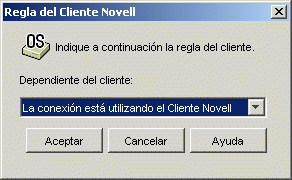
Dependiente del cliente
Seleccione La conexión está utilizando el Cliente Novell si desea que la aplicación sólo esté disponible en las estaciones de trabajo que estén ejecutando el Cliente Novell.
Seleccione La conexión no está utilizando el Cliente Novell si desea que la aplicación sólo esté disponible en las estaciones de trabajo que no estén ejecutando el Cliente Novell.
Velocidad de conexión
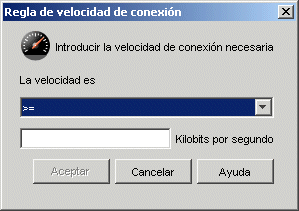
El recuadro de diálogo Velocidad de conexión (páginas Reglas de distribución > Añadir > Velocidad de conexión) permite basar la distribución en la velocidad de conexión de red de la estación de trabajo.
Por ejemplo, si no desea que la aplicación esté disponible en estaciones de trabajo remotas con una velocidad de conexión inferior a 56 Kbps, podría requerir una velocidad de conexión de 56 Kbps o superior.
Espacio en disco
El recuadro de diálogo Regla de espacio en disco (página Reglas de distribución > Añadir > Espacio en disco), mostrado a continuación, permite basar la distribución en el espacio en disco disponible de la estación de trabajo. Esto permite asegurarse de que el Lanzador de aplicaciones no tratará de distribuir una aplicación a una estación de trabajo que no tenga suficiente espacio en disco disponible.
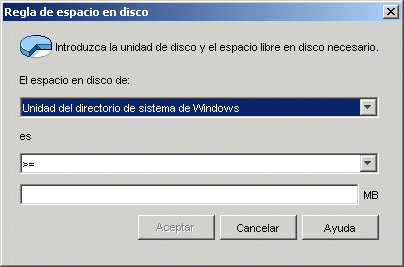
El espacio en disco de
Seleccione el disco donde se requiere que haya espacio libre. La lista incluye las siguientes opciones:
De la A a la Z: permite seleccionar el disco que está asignado a la unidad A, B, C, etc.
Unidad del directorio de sistema de Windows: permite seleccionar el disco donde reside el directorio del sistema Windows (por ejemplo, winnt\system32).
Unidad del directorio de Windows: permite seleccionar el disco en el que reside el directorio de Windows (por ejemplo, winnt).
Unidad del directorio Temp: permite seleccionar el disco en el que se encuentra el directorio temporal de Windows (por ejemplo, winnt\temp).
Si crea varios requisitos de espacio de disco para la aplicación, el Lanzador de aplicaciones reúne todos los requisitos para determinar el requisito de espacio en disco total. Por ejemplo, si especifica 20 MB de espacio libre en la unidad del directorio Windows (que resulta ser la unidad C:), 10 MB de espacio libre en el directorio Temp (que es también la unidad C:) y 50 MB de espacio libre en la unidad d:, el Lanzador de aplicaciones sólo distribuye el objeto Aplicación como si hubiera 30 MB de espacio disponible en la unidad c: y 50 MB de espacio libre en la unidad D:.
es (instrucción condicional)
Seleccione si el espacio en disco disponible debe ser menor que, menor o igual que, igual a, mayor que, mayor o igual que la cantidad que aparece en el campo MB. Los operadores correspondientes son los siguientes:
- Menor que: <
- Menor o igual que: <=
- Igual a: =
- Mayor o igual que: >=
- Mayor que: >
Por ejemplo, si desea como requisito al menos 50 MB de espacio de disco libre, seleccione >= (mayor o igual que) y, a continuación, introduzca 50 en el campo MB.
Variables de entorno
El recuadro de diálogo Regla de variable de entorno (página Reglas de distribución > Añadir > Variables de entorno), mostrado a continuación, permite basar la distribución en si hay o no una variable de entorno que contenga datos específicos.

Fecha de archivo
El recuadro de diálogo Regla de fecha de archivo (página Reglas de distribución > Añadir > Fecha de archivo), mostrado a continuación, permite basar la distribución en la fecha de un archivo específico situado en la estación de trabajo.

es (instrucción condicional)
Seleccione si la fecha del archivo debe ser anterior, igual o anterior, igual, igual o posterior, o posterior a la fecha introducida en el campo Fecha. Por ejemplo, si desea garantizar que la aplicación se distribuye sólo si el archivo tiene fecha del 15 de enero de 2000 o posterior, deberá seleccionar El o antes del, y después la fecha.
Existencia del archivo
El recuadro de diálogo Regla de existencia del archivo (página Reglas de distribución > Añadir > Existencia del archivo), mostrado a continuación, permite basar la distribución en si un archivo específico existe o no en la estación de trabajo.

Tamaño de archivo
El recuadro de diálogo Regla de tamaño de archivo (página Reglas de distribución > Añadir > Tamaño de archivo), mostrado a continuación, permite basar la distribución en el tamaño de un archivo específico situado en la estación de trabajo.

es (instrucción condicional)
Seleccione si el tamaño debe ser menor que, menor o igual que, igual que, mayor que, o mayor o igual que el tamaño introducido en el campo Tamaño. Los operadores correspondientes son los siguientes:
- Menor que: <
- Menor o igual que: <=
- Igual a: =
- Mayor o igual que: >=
- Mayor que: >
Por ejemplo, si desea que se establezca como requisito que el archivo sea al menos de 200 KB, seleccione >= (mayor o igual que) y, a continuación, introduzca 200000 en el campo Tamaño.
Versión
El recuadro de diálogo Regla de versión de archivo (página Reglas de distribución > Añadir > Versión), mostrado a continuación, permite basar la distribución en la versión de un archivo específico situado en la estación de trabajo.

es (instrucción condicional)
Seleccione si la versión debe ser menor que, menor o igual que, igual que, mayor que, o mayor o igual que la versión introducida en el campo Versión. Los operadores correspondientes son los siguientes:
- Menor que: <
- Menor o igual que: <=
- Igual a: =
- Mayor o igual que: >=
- Mayor que: >
Por ejemplo, si desea que se establezca como requisito al menos la versión 1.12.2.234, seleccione >= (mayor o igual que) y, a continuación, introduzca 1.12.2.234 en el campo Versión.
Memoria
El recuadro de diálogo Regla de memoria (página Reglas de distribución > Añadir > Memoria), mostrado a continuación, permite basar la distribución en la cantidad de memoria (RAM) necesaria en la estación de trabajo.

La memoria es (instrucción condicional)
Seleccione si la cantidad total de memoria debe ser menor que, menor o igual que, igual a, mayor que, o mayor o igual que la cantidad de memoria introducida en el campo MB de RAM. Los operadores correspondientes son los siguientes:
- Menor que: <
- Menor o igual que: <=
- Igual a: =
- Mayor o igual que: >=
- Mayor que: >
Por ejemplo, si desea que se establezca como requisito al menos 32 MB de memoria RAM libre, seleccione >= (mayor o igual que) y, a continuación, introduzca 32 en el campo MB de RAM.
Sistema operativo
El recuadro de diálogo Regla del sistema operativo (página Reglas de distribución > Añadir > Sistema operativo), mostrado a continuación, permite basar la distribución en el sistema operativo y la versión de la estación de trabajo.

La plataforma es
Seleccione el sistema operativo (Windows 98 o Windows NT/2000/XP) que debe ejecutar la estación de trabajo.
NOTA: Se ha eliminado el requisito para que se defina un sistema operativo para que una aplicación esté disponible.
En versiones anteriores de ZENworks, se tenía que definir una plataforma de SO en los Requisitos del sistema para que una aplicación estuviera disponible para su distribución y lanzamiento. Se ha eliminado este requisito.
El nuevo comportamiento utiliza la siguiente lógica: Si una aplicación se ejecuta únicamente en un sistema operativo específico, defina una regla de distribución del sistema operativo. Si una aplicación no requiere un sistema operativo específico, no hay que definir una regla de distribución. Por defecto, las aplicaciones sin una regla de distribución de sistema operativo definida están disponibles en todas las plataformas asistidas (Windows 98, Windows 2000 y Windows XP).
Versión
Seleccione si el número de versión debe ser menor que, menor o igual que, igual a, mayor que, o mayor o igual que el número introducido en el campo Versión.
- Menor que: <
- Menor o igual que: <=
- Igual a: =
- Mayor o igual que: >=
- Mayor que: >
Por ejemplo, si desea que se establezca como requisito al menos la versión 4.00.950, seleccione >= (mayor o igual que) y, a continuación, introduzca 4.00.950 en el campo Versión.
Procesador
El recuadro de diálogo Regla de procesador (página Reglas de distribución > Añadir > Procesador), mostrado a continuación, permite basar la distribución en el procesador de la estación de trabajo.
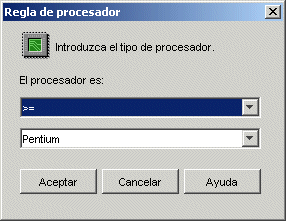
El procesador es
Seleccione si el procesador debe ser menor que, menor o igual que, igual a, mayor que, o mayor o igual que el tipo de procesador (386, 486, Pentium, Pentium Pro, Pentium II, Pentium III) seleccionado en la lista de procesadores.
- Menor que: <
- Menor o igual que: <=
- Igual a: =
- Mayor o igual que: >=
- Mayor que: >
Por ejemplo, si desea que se establezca como requisito al menos un procesador Pentium II, seleccione >= (mayor o igual que) y, a continuación, seleccione Pentium II.
Registro
El recuadro de diálogo Regla de registro (página Reglas de distribución > Añadir > Registro), mostrado a continuación, permite basar la distribución en si hay o no una clave o valor del registro específico.

Clave
Busque y seleccione la clave del registro que desee verificar antes de la distribución. Seleccione La clave existe si debe existir la clave para que tenga lugar la distribución, o seleccione La clave no existe si la clave no puede existir para que se produzca la distribución.
Nombre
Si la clave tiene un valor específico que desea verificar, busque y seleccione el valor. Seleccione El valor existe si el valor debe existir para que tenga lugar la distribución o seleccione El valor no existe si el valor no puede existir para que se produzca la distribución.
Valor
Si ha especificado un valor en el campo Nombre, seleccione un operador (<, <=, =, !=, >=, >) para los datos del valor, introduzca los datos en el campo Valor y, a continuación, seleccione si el dato del valor es una Cadena o es del tipo DWORD.
Las definiciones de operador son las siguientes:
- Menor que: <
- Menor o igual que: <=
- Igual a: =
- Mayor o igual que: >=
- Mayor que: >
Acceso remoto
El recuadro de diálogo Regla de acceso remoto (página Reglas de distribución > Añadir > Acceso remoto), mostrado a continuación, permite basar la distribución en si el Lanzador de aplicaciones se encuentra en el modo remoto o en el modo local (LAN). El método que el Lanzador de aplicaciones utiliza para detectar el modo en el que se encuentra se determina en el ajuste Detección de acceso remoto (objeto Usuario/Estación de trabajo/contenedor > pestaña ZENworks > página Configuración del Lanzador > botón Añadir > pestaña Usuario).

Terminal Server
El recuadro de diálogo Terminal Server (página Reglas de distribución > Añadir > Terminal Server), mostrado a continuación, permite basar la distribución en si el equipo es o no un servidor Terminal (es decir, en si Windows Terminal Services está activo en el equipo).

Seleccione Servidor Terminal necesario si desea que la aplicación se distribuya sólo a servidores Terminal. Seleccione Servidor Terminal no necesario si desea que la aplicación se distribuya sólo a servidores que no sean Terminal.
Página Programar
La página de propiedades Programar está disponible en los objetos Aplicación creados para todos los tipos de aplicación (simple, AOT/AXT, MSI, Web y servidor Terminal).
En esta página de propiedades, mostrada a continuación, se definen las fechas y las horas en las que la aplicación está disponible para los usuarios. El Lanzador de aplicaciones muestra el icono de la aplicación sólo durante las horas definidas en la programación.
La programación se aplica independientemente de si la aplicación está o no instalada. Por ejemplo, si un usuario no ha instalado todavía la aplicación, sólo está disponible para la instalación en las horas especificadas en la programación. De la misma manera, si un usuario ya ha instalado la aplicación, sólo está disponible para ejecutarse durante las horas programadas.

Tipo de programa
Seleccione el tipo de programa que desea utilizar. Puede seleccionar Ninguno, Días especificados o Rango de días.
Ninguno
Use esta opción si no desea indicar ningún programa. El objeto Aplicación pasará a estar disponible para un objeto en cuanto se hayan establecido los requisitos de sistema de la aplicación (Disponibilidad > página Requisitos del sistema) y se haya asociado la aplicación al objeto (página Asociaciones).
Días especificados
Utilice esta opción para seleccionar las fechas específicas durante las cuales desea que esté disponible el objeto Aplicación. Después de seleccionar esta opción, introduzca información en los siguientes campos:
Rango de fechas: la lista Rango de fechas muestra todas las fechas en que el objeto Aplicación está disponible. Para añadir una fecha, haga clic en Añadir > seleccione la fecha que desee > haga clic en Aceptar para mostrarla en la lista. No puede seleccionar más de 350 fechas específicas.
Hora para las fechas seleccionadas: seleccione la disponibilidad de la hora de inicio y la hora de finalización. Las horas se aplican a todas las fechas de la lista Rango de fechas. El tiempo aumenta en intervalos de 5 minutos, siendo la primera hora de inicio disponible las 00.00 (medianoche) y la última hora de finalización, las 23.55 (cinco minutos antes de la media noche). Esto significa que siempre habrá un período de tiempo de 5 minutos (desde las 11:55 de la noche hasta la medianoche) en el que la aplicación no está disponible. Si desea que la aplicación esté disponible durante todo el día, tendrá que utilizar el tipo de programación Rango de días.
Extender desde la hora de inicio (min.): La opción Extender desde la hora de inicio amplía las horas de acceso del usuario por encima del número de minutos especificado para que la aplicación no quede disponible para todos los usuarios al mismo tiempo. Si prevé que todos los usuarios van a lanzar la aplicación tan pronto como quede disponible y la aplicación se está distribuyendo o ejecutando desde la red, utilice esta opción para evitar una posible sobrecarga en la red.
Por ejemplo, si desea distribuir una aplicación a 100 usuarios, podría emplear la opción Extender desde la hora de inicio para especificar un bloque de tiempo de una hora (que se inicia a la hora de inicio programada) en el que se va a distribuir aleatoriamente la aplicación a los distintos usuarios.
Rango de días
Utilice esta opción para seleccionar un rango de fechas en que la aplicación estará disponible. También puede utilizar esta opción para que las aplicaciones estén disponibles únicamente en ciertos días de la semana dentro de un período determinado. Después de seleccionar esta opción, introduzca información en los siguientes campos:
Rango de fechas: para definir el rango de días, seleccione una fecha de inicio y una fecha de finalización, y después seleccione los días (de domingo a sábado) del rango de fechas establecido en los que la aplicación estará disponible. Por defecto, se seleccionarán todos los días; se selecciona un día cuando el botón aparece pulsado.
Hora para el rango seleccionado: seleccione la disponibilidad de la hora de inicio y la hora de finalización. Esta opción funciona de forma diferente dependiendo de si el rango de fechas incluye un día, varios días o los siete días de la semana. Si el rango de fechas incluye de uno a seis días (pero no los siete de la semana), la aplicación está disponible entre las horas de inicio y finalización de esos días. Por ejemplo, si permite que la aplicación esté disponible los lunes entre las 8 y las 5, estará disponible durante esas horas. Sin embargo, si el rango de fechas incluye los siete días de la semana, no se tienen en cuenta las horas y la aplicación está disponible todos los días, las 24 horas del día.
Extender desde la hora de inicio (min.): La opción Extender desde la hora de inicio amplía las horas de acceso del usuario por encima del número de minutos especificado para que la aplicación no quede disponible para todos los usuarios al mismo tiempo. Si prevé que todos los usuarios van a lanzar la aplicación tan pronto como quede disponible y la aplicación se está distribuyendo o ejecutando desde la red, utilice esta opción para evitar una posible sobrecarga en la red.
Por ejemplo, si desea distribuir una aplicación a 100 usuarios, podría emplear la opción Extender desde la hora de inicio para especificar un bloque de tiempo de una hora (que se inicia a la hora de inicio programada) en el que se va a distribuir aleatoriamente la aplicación a los distintos usuarios.
Utilizar esta programación en GMT para todos los clientes: La programación se basa en la zona horaria de la estación de trabajo. Si la red abarca diferentes zonas horarias y programa la ejecución de una aplicación a la 1:00 de la tarde, se ejecutará a la 1:00 de la tarde en cada zona horaria. Puede seleccionar esta opción para que las estaciones de trabajo ejecuten las aplicaciones a la misma hora independientemente de la zona horaria de cada una de ellas (por ejemplo, a las 13:00 horas en Roma y a las 4:00 horas en Los Ángeles).
Página Terminación
La página de propiedades Terminación está disponible en los objetos Aplicación creados para todos los tipos de aplicación (simple, AOT/AXT, MSI, Web y servidor Terminal).
Esta página de propiedades, mostrada a continuación, determina cómo el Lanzador de aplicaciones termina la aplicación si deja de estar disponible para un usuario mientras éste la está ejecutando. Una aplicación deja de estar disponible para un usuario cuando:
- Se ha desasociado del usuario.
- La programación de disponibilidad ha caducado.
- Han cambiado las reglas de distribución de la aplicación y la estación de trabajo del usuario ya no cumple los requisitos.

Definir acción de terminación para
Seleccione el comportamiento que desea utilizar cuando la aplicación termine.
Enviar mensaje para cerrar aplicación
Esta opción hace que el Lanzador de aplicaciones muestre un mensaje en el que se indica al usuario que cierre la aplicación. El mensaje aparece periódicamente hasta que el usuario cierra la aplicación.
En el recuadro Mensaje de cierre básico, seleccione la frecuencia con la que desea que el Lanzador de aplicaciones muestre el mensaje. Se utilizará el siguiente mensaje por defecto a menos que haga clic en el botón Mensaje y defina uno personalizado:
ADVERTENCIA: ha caducado el acceso a esta aplicación. Ciérrela para evitar que se pierda el trabajo.
Enviar mensaje para cerrar e indicar que se guarden datos
Esta opción hace que el Lanzador de aplicaciones muestre primero un mensaje en el que se indica al usuario que cierre la aplicación. Si el usuario no cierra la aplicación, el Lanzador de aplicaciones envía una llamada a la aplicación para indicar que se cierre. Si el usuario no tiene datos sin guardar, se cerrará la aplicación inmediatamente. Si el usuario no ha guardado los datos, la aplicación muestra el recuadro de diálogo Guardar para que lo haga. Cuando la aplicación se cierra, los usuarios no pueden volver a lanzarla.
IMPORTANTE: el recuadro de diálogo Guardar que muestran algunas aplicaciones incluye un botón Cancelar, además de los botones Sí y No. El botón Cancelar anula la operación de cierre y la aplicación permanece abierta. Si el recuadro de diálogo Guardar de la aplicación incluye el botón Cancelar y desea asegurarse de que se cierra la aplicación, debe utilizar la opción Enviar mensaje para cerrar, indicar que se guarden datos y cerrar.
Después de seleccionar esta opción, introduzca información en los campos siguientes:
Mensaje de advertencia (opcional): seleccione la opción Enviar advertencia si desea advertir al usuario de que cierre la aplicación y, a continuación, especifique el número de veces que se debe mostrar el mensaje de advertencia y el intervalo que debe transcurrir entre los mensajes. Se utilizará el siguiente mensaje por defecto a menos que haga clic en el botón Mensaje y defina uno personalizado:
ADVERTENCIA: ha caducado el acceso a esta aplicación. Ciérrela para evitar que se pierda el trabajo.
Mensaje de cierre con aviso: este mensaje se muestra si el usuario no cierra la aplicación después de recibir el mensaje de advertencia el número de veces que se ha especificado o si la opción del mensaje de advertencia no está habilitada.
En el recuadro Mensaje de cierre con aviso, especifique la frecuencia con la que desea indicar al usuario que cierre la aplicación. Si después de recibir el aviso, el usuario no cierra la aplicación, el Lanzador de aplicaciones intentará cerrarla. Se utilizará el siguiente mensaje por defecto a menos que haga clic en el botón Mensaje y defina uno personalizado:
ADVERTENCIA: ha caducado el acceso a esta aplicación y la aplicación se cerrará en breve. Guarde el trabajo y salga de la aplicación.
Enviar mensaje para cerrar, indicar que se guarden datos y cerrar
Esta opción hace que el Lanzador de aplicaciones muestre primero un mensaje en el que se indica al usuario que cierre la aplicación. Si el usuario no cierra la aplicación, el Lanzador de aplicaciones envía una llamada a la aplicación para indicar que se cierre. Si el usuario no tiene datos sin guardar, se cerrará la aplicación inmediatamente. Si el usuario no ha guardado los datos, la aplicación muestra el recuadro de diálogo Guardar para que lo haga. Independientemente de la opción (Sí, No o Cancelar) que seleccione el usuario, la aplicación se cierra.
Después de seleccionar esta opción, introduzca información en los campos siguientes:
Mensaje de advertencia (opcional): seleccione la opción Enviar advertencia si desea advertir al usuario de que cierre la aplicación y, a continuación, especifique el número de veces que se debe mostrar la advertencia y el intervalo que debe transcurrir entre las mismas. Se utilizará el siguiente mensaje por defecto a menos que haga clic en el botón Mensaje y defina uno personalizado:
ADVERTENCIA: ha caducado el acceso a esta aplicación. Ciérrela para evitar que se pierda el trabajo.
Mensaje de cierre con aviso: este mensaje se muestra si el usuario no cierra la aplicación después de recibir el mensaje de advertencia el número de veces que se ha especificado o si la opción del mensaje de advertencia no está habilitada.
En el recuadro Mensaje de cierre con aviso, especifique la frecuencia con la que desea indicar al usuario que cierre la aplicación. Si después de recibir el aviso, el usuario no cierra la aplicación, el Lanzador de aplicaciones intentará cerrarla. Se utilizará el siguiente mensaje por defecto a menos que haga clic en el botón Mensaje y defina uno personalizado:
ADVERTENCIA: ha caducado el acceso a esta aplicación y la aplicación se cerrará en breve. Guarde el trabajo y salga de la aplicación.
Finalización de la aplicación: este mensaje se muestra después de que el Lanzador de aplicaciones cierra la aplicación. Si no desea utilizar el mensaje de finalización por defecto, haga clic en el botón Mensaje y defina uno personalizado: El mensaje por defecto es:
Ha caducado la aplicación que está ejecutando. Para continuar utilizándola, consulte con el administrador del sistema.
Enviar mensaje para cerrar y cerrar mostrando explicación
Esta opción pregunta al usuario si desea cerrar la aplicación. Si el usuario no lo hace, el Lanzador de aplicaciones la cierra automáticamente y muestra un mensaje de finalización.
Después de seleccionar esta opción, introduzca información en los campos siguientes:
Mensaje de advertencia (opcional): seleccione la opción Enviar advertencia si desea advertir al usuario de que cierre la aplicación y, a continuación, especifique el número de veces que se debe mostrar la advertencia y el intervalo que debe transcurrir entre las mismas. Si el usuario no cierra la aplicación, el Lanzador de aplicaciones la cierra automáticamente después del último mensaje de advertencia. Se utilizará el siguiente mensaje por defecto a menos que haga clic en el botón Mensaje y defina uno personalizado:
ADVERTENCIA: ha caducado el acceso a esta aplicación. Ciérrela para evitar que se pierda el trabajo.
Finalización de la aplicación: este mensaje se muestra después de que el Lanzador de aplicaciones cierra la aplicación. Si no desea utilizar el mensaje de finalización por defecto, haga clic en el botón Mensaje y defina uno personalizado: El mensaje por defecto es:
Ha caducado la aplicación que está ejecutando. Para continuar utilizándola, consulte con el administrador del sistema.