Pestaña Común
La pestaña Común incluye las páginas siguientes:
- Página Macros
- Página Unidades/Puertos
- Página Derechos de archivo
- Página Informes
- Página Generación de imágenes
- Página Orígenes
- Página Desinstalar
- Página Guiones de desinstalación
Página Macros
La página de propiedades Macros está disponible en los objetos Aplicación creados para todos los tipos de aplicación (simple, AOT/AXT, MSI, Web y servidor Terminal).
Esta página de propiedades, que aparece a continuación, muestra las macros que se han definido para su uso con el objeto Aplicación. Para obtener información sobre los campos del objeto Aplicación que admiten macros, consulte Propiedades del objeto Aplicación en el que se pueden utilizar macros

Estas macros, denominadas macros del objeto Aplicación, son simplemente nombres de variables asociadas a valores, normalmente valores de cadenas.
Por ejemplo, cuando se crea un objeto Aplicación con un archivo .aot o .axt, automáticamente se añade una macro SOURCE_PATH a la lista. Esta macro define la ubicación de los archivos de origen desde los que se instala la aplicación. Muchas veces se debe introducir la vía de origen al definir otras propiedades del objeto Aplicación. Si crea una macro SOURCE_PATH, sólo deberá introducir %SOURCE_PATH% en lugar de la vía de origen real.
IMPORTANTE: cuando utilice una macro para alguna de estas propiedades, escriba el nombre de la macro entre los caracteres % (por ejemplo, %SOURCE_PATH%).
macros
La lista Macros muestra todas las macros que se han definido para su uso con el objeto Aplicación.
Archivo
Esta opción permite buscar información de macro específica e importar macros de otros objetos Aplicación.
Haga clic en Archivo y, a continuación, elija una de las opciones siguientes:
Buscar: permite buscar información específica en los campos Nombre, Valor e Indicador.
Buscar siguiente: busca la siguiente aparición de la información.
Importar: importa macros del archivo .aot o .axt de otro objeto Aplicación. El recuadro de diálogo Abrir muestra por defecto el tipo de archivo *.axt. Si va a importar desde un archivo .aot, tendrá que cambiar el tipo de archivo a *.aot o a Todos los archivos para seleccionar el archivo .aot.
Añadir
Utilice el botón Añadir para definir una macro del objeto Aplicación y añadirla a la lista Macros. Se puede añadir una macro de valor de cadena o una macro sugerida.
Valor de la cadena
Una macro de valor de cadena se utiliza para crear una variable que tiene un valor de cadena asociado, lo que permite utilizar la variable en varias ubicaciones aunque el valor se defina en una sola ubicación.
Para crear una macro de valor de cadena, haga clic en Añadir > Valor de la cadena para que aparezca el recuadro de diálogo Editar el valor de la cadena. En el recuadro Nombre del valor, escriba un nombre para la variable y, a continuación, escriba el valor de la variable en el recuadro Datos del valor. Haga clic en Aceptar para añadir la macro a la lista Macros.
Puede colocar unas macros dentro de otras. En el ejemplo siguiente, se utiliza una macro especial de Windows, *WINDISK, al definir la macro TARGET_PATH:
Nombre del valor: TARGET_PATH
Datos del valor: %*WINDISK%\Archivos de programa
Cuando se incrusta otra macro en la cadena, ésta se debe escribir entre caracteres %, como se mostraba en el ejemplo anterior. Puede incrustar macros de Windows especiales, macros de atributos de eDirectory, macros de variables de entorno, macros de guiones de entrada, macros de variables de idioma y otras macros de objeto Aplicación. Para obtener información sobre estos tipos de macros, consulte el Referencia: macros.
Indicada
Las macros indicadas se utilizan para crear una macro que inste al usuario a aceptar el valor por defecto (una unidad o cadena) o que introduzca otro valor. Hay dos tipos de macros indicadas: macros de unidad indicada y macros de cadena indicada. Como es el instalador de Windows, y no el Lanzador de aplicaciones, el que controla la instalación de aplicaciones MSI, las macros indicadas no funcionan con las aplicaciones MSI.
Para crear una macro de unidad indicada, haga clic en Añadir > Indicado > Unidad para que aparezca el recuadro de diálogo Macros de unidad indicada. Introduzca información en los siguientes campos:
Nombre de macro: asigne a la macro el nombre que desee. No utilice espacios.
Texto sugerido: especifique el texto que desee presentar a los usuarios. Por ejemplo, "Esta aplicación se instalará en la unidad D:. Si lo desea, puede introducir una letra de unidad diferente:"
Valor por defecto: seleccione la unidad que se utilizará si el usuario no introduce otra letra de unidad.
Espacio mínimo en disco (MB): especifique la cantidad mínima de espacio de disco libre necesario para instalar la aplicación.
Para crear una macro de cadena indicada, haga clic en Añadir > Indicado > Cadena para que aparezca el recuadro de diálogo Macros de cadena indicada. Introduzca información en los siguientes campos:
Nombre de macro: asigne a la macro el nombre que desee. No utilice espacios.
Texto sugerido: especifique el texto que desee presentar a los usuarios.
Valor por defecto: seleccione el valor que se utilizará si el usuario no introduce otro valor en respuesta al texto sugerido.
Espacio mínimo en disco (MB): especifique la cantidad mínima de espacio de disco libre necesario para instalar la aplicación.
Longitud máxima de cadena (en caracteres): especifique el número máximo de caracteres que puede introducir el usuario como respuesta al mensaje.
Página Unidades/Puertos
La página de propiedades Unidades/Puertos sólo está disponible en objetos Aplicación creados para aplicaciones simples, aplicaciones AOT/AXT y aplicaciones MSI. No está disponible para objetos Aplicación creados para aplicaciones Web y aplicaciones de servidor Terminal.
Esta página de propiedades, mostrada a continuación, determina las asignaciones de unidad y capturas de puerto de la aplicación. Las asignaciones de unidad y las capturas de puerto las realizan los clientes de red de la estación de trabajo, y no el Lanzador de aplicaciones. Por este motivo, la estación de trabajo debe tener los clientes de red (por ejemplo, el Cliente Novell y el Cliente Microsoft) necesarios para realizar las asignaciones y capturas.

Por ejemplo, supongamos que ha configurado una aplicación de base de datos que se ejecuta desde la unidad W:. Para asegurarse de que la letra W se ha asignado a la ubicación de la aplicación, podría asignar la unidad W: al servidor, volumen y directorio donde reside la aplicación. Cuando el Lanzador de aplicaciones ejecuta la aplicación, establece la asignación de la unidad de acuerdo con las condiciones definidas al configurar dicha asignación.
También es posible que los usuarios necesiten acceder a una ubicación de red para almacenar los archivos creados con un procesador de texto. Si asigna una unidad, la asignación de unidad entra en vigor en cuanto se ejecuta la aplicación.
Por defecto, las asignaciones de unidad y las capturas de puerto se liberan cuando el usuario cierra la aplicación. Si varias aplicaciones lanzadas utilizan las mismas asignaciones de unidad o capturas de puerto, éstas no se liberan hasta que termina la última aplicación. Si no desea que se liberen asignaciones de unidades ni capturas de puerto, deseleccione la opción Limpiar recursos de red (Opciones de ejecución > página Entorno).
Unidades a asignar
La lista Unidades a asignar muestra todas las unidades que se asignan antes de lanzar la aplicación.
Añadir
Haga clic en Añadir para que aparezca el recuadro de diálogo Unidad a asignar. Introduzca información en los siguientes campos:
Raíz: seleccione esta opción si desea tratar la vía de acceso como la raíz de la unidad.
Opción: permite seleccionar el tipo de unidad que se va a asignar. Los tipos disponibles son:
- UNIDAD: seleccione esta opción para asignar la unidad a una letra de unidad (de la A a la Z)
- S1: seleccione esta opción para asignar la unidad a la primera unidad de búsqueda disponible.
- S2: seleccione esta opción para asignar la unidad a la última unidad de búsqueda.
Unidad: permite asignar una letra de unidad. Las opciones son las unidades de la A a la Z o la siguiente unidad disponible.
Vía: introduzca, o busque y seleccione la vía que desea asignar a la unidad seleccionada. Si introduce la vía, utilice la sintaxis siguiente:
- servidor\volumen:v?
- \\servidor\volumen\vía
- nombre_objeto_volumen:vía
- nombre_objeto_asignación_directorio:vía
- letra_unidad:\vía
También se puede utilizar una macro en este campo. Para obtener información sobre las macros, consulte el Referencia: macros.
Asignar si no existe la asignación de unidad o es igual que la existente: seleccione esta opción si desea que el Lanzador de aplicaciones asigne la unidad si 1) no existe ninguna o 2) es igual que una unidad asignada existente.
Sobrescribir cualquier unidad asignada: seleccione esta opción si desea que el Lanzador de aplicaciones reemplace cualquier asignación que utilice la letra de unidad solicitada. Por ejemplo, si S: está asignada a \\server1\sys\public y ha especificado una nueva asignación de unidad S: como \\server1\apps\timecard, el resultado final es que la unidad S: queda asignada a \\server1\apps\timecard.
Para identificar esta opción en la lista Unidades a asignar, se añade la palabra FORZAR a la información de asignación.
Usar la unidad existente si ya está asignada: seleccione esta opción si desea utilizar la asignación de unidad existente aunque no se corresponda con la vía solicitada. Por ejemplo, si S: está asignada a \\server1\sys\public y ha especificado una nueva asignación de unidad S: como \\server1\apps\timecard, el resultado final es que la unidad S: sigue asignada a \\server1\sys\public.
Para identificar esta opción en la lista Unidades a asignar, se añade la palabra REUTILIZAR a la información de asignación.
Modificar
Seleccione una asignación de unidad en la lista Unidades a asignar y, a continuación, haga clic en Modificar para que aparezca el recuadro de diálogo Unidad a asignar. Cambie la información de asignación de unidad según sea necesario. Consulte las descripciones de los campos anteriores o haga clic en el botón Ayuda del recuadro de diálogo.
Puertos a capturar
La lista Puertos a capturar muestra todos los puertos que se capturan antes de lanzar la aplicación.
Añadir
Haga clic en Añadir para que aparezca el recuadro de diálogo Puertos a capturar. Introduzca información en los siguientes campos:
Puerto: seleccione el puerto LPT que desea asignar a la impresora o a la cola.
Impresora o cola: busque y seleccione una impresora o una cola.
También se puede utilizar una macro en este campo. Para obtener información sobre las macros, consulte el Referencia: macros.
Indicadores de captura: puede utilizar esta opción para reemplazar los ajustes de notificación, portada y avance de página definidos en la estación de trabajo del usuario. Siempre que un usuario imprime desde la aplicación, se utilizan los ajustes definidos.
En el recuadro Indicadores de captura, marque la casilla Redefinir ajuste de estación de trabajo para el ajuste de captura correspondiente que desea anular. Después de hacer esto, el ajuste de captura correspondiente se activa. Seleccione el ajuste para habilitarlo. Deje el ajuste sin seleccionar para inhabilitarlo.
Por ejemplo, si marca la casilla Redefinir ajuste de estación de trabajo para Notificar y marca también la casilla Ajuste de captura para Notificar, cuando el usuario imprima un documento, el Cliente Novell mostrará un panel de alerta Notificar para indicar que la tarea de impresión ha finalizado, independientemente de los ajustes de captura definidos en la estación de trabajo del usuario. Sin embargo, si marca la casilla Redefinir ajuste de estación de trabajo para Notificar, pero no marca la casilla Ajuste de captura para Notificar, cuando el usuario imprima un documento, el Cliente Novell no mostrará un panel de alerta para notificar la finalización de la tarea de impresión, independientemente de los ajustes de captura definidos en la estación de trabajo del usuario.
Modificar
Seleccione una captura de puerto en la lista Puertos a capturar y, a continuación, haga clic en Modificar para que aparezca el recuadro de diálogo Puertos a capturar. Cambie la información de captura según sea necesario. Consulte las descripciones de los campos anteriores o haga clic en el botón Ayuda del recuadro de diálogo.
Página Derechos de archivo
La página de propiedades Derechos de archivo sólo está disponible en objetos Aplicación creados para aplicaciones simples, aplicaciones AOT/AXT y aplicaciones MSI. No está disponible para objetos Aplicación creados para aplicaciones Web y aplicaciones de servidor Terminal.
Esta página de propiedades, mostrada a continuación, especifica los derechos de archivo, directorio y volumen que debe tener un usuario para ejecutar la aplicación. Esta página se aplica únicamente a los derechos del sistema de archivos de NetWare. No es posible asignar derechos del sistema de archivos de Microsoft Windows mediante eDirectory.

Un usuario recibe estos derechos NetWare cuando su objeto Usuario está asociado al objeto Aplicación o cuando un objeto Grupo, Unidad administrativa, Organización o País al que pertenece el usuario está asociado al objeto Aplicación. El usuario pierde estos derechos cuando el objeto deja de estar asociado al objeto Aplicación.
Los derechos de archivo que se configuran no dependen de si el usuario está o no utilizando realmente la aplicación. El usuario tiene derechos de archivo continuos desde el momento en que el objeto Aplicación se asocia al usuario hasta el momento en que se elimina dicha asociación.
Si dos objetos Aplicación diferentes conceden derechos de archivo al mismo archivo, directorio o volumen, y sólo uno de ellos no está asociado al usuario, entonces el usuario pierde todos los derechos, aunque siga estando asociado al otro objeto Aplicación.
Derechos de archivo
La lista Derechos de archivo muestra todos los archivos, directorios y volúmenes para los que se conceden derechos. Cuando se selecciona un archivo, directorio o volumen, los derechos que se han concedido se muestran en el recuadro Derechos. Se pueden conceder o quitar derechos marcando o desmarcando las casillas de verificación correspondientes.
Página Informes
Esta página está disponible en los objetos Aplicación creados para todos los tipos de aplicación (simple, AOT/AXT, MSI, Web, y servidor Terminal).
Esta sección proporciona información sobre los campos situados en la página de propiedades Informes. Para obtener instrucciones completas acerca de la configuración de informes, consulte Elaboración de informes de eventos de aplicación.
Utilice la página de propiedades de informes, que se muestra a continuación, para habilitar el Lanzador de aplicaciones e informar sobre eventos de la aplicación. Puede definir los eventos de los que desea que el Lanzador de aplicaciones elabore informes y definir además el destino al que desea que se envíen.

Los informes contienen la información siguiente: tipo de evento, fecha y hora, nombre completo del usuario, nombre completo de la estación de trabajo, dirección de la estación de trabajo, nombre completo de la aplicación, identificador global exclusivo (GUID) de la aplicación, cadena de versión de la aplicación y cadenas de eventos.
Eventos
Seleccione los eventos de los que desea elaborar informes y los destinos en los que desea elaborar informes de los mismos. Si es necesario, puede enviar un informe de eventos a varios destinos. A continuación se describen todos los eventos y destinos.
| Destino | Descripción |
|---|---|
|
El Lanzador de aplicaciones puede escribir eventos en cualquier base de datos compatible con ODBC (por ejemplo, la base de datos Sybase incluida con ZENworks). Para el uso de una base de datos, deberá crear, además, un objeto Base de datos de ZENworks para utilizarlo en los informes de Gestión de aplicaciones. No puede ser el mismo objeto Base de datos que se utiliza para los informes de inventario.
|
|
El Lanzador de aplicaciones puede enviar mensajes de alerta SNMP a cualquier consola de gestión SNMP. Para utilizar los mensajes de alerta SNMP, deberá también habilitar una directiva de destino de mensajes de alerta SNMP en un Paquete de ubicaciones del servicio. Puede que primero sea necesario crear el Paquete de ubicaciones del servicio.
|
|
El Lanzador de aplicaciones puede escribir eventos en un archivo de registro de texto. Utilice el campoUbicación del archivo de registro para especificar la ubicación del archivo de registro. |
|
El Lanzador de aplicaciones puede enviar eventos, como datos XML, a una URL mediante el protocolo HTTP o HTTPS estándar. Se recomienda el método de generación de informes XML si desea que el Lanzador de aplicaciones genere informes de eventos para usuarios que se encuentran fuera del cortafuegos. Para utilizar XML, también es necesario:
|
 Base de datos
 Mensajes de alerta SNMP
 Archivo de registro de texto
 XML
XML
Ubicación del archivo de registro
si ha seleccionado un archivo de registro como destino para cualquiera de los informes de eventos, introduzca (o busque y seleccione) la ubicación y el nombre del archivo de registro. Puede especificar una unidad local o una unidad de red. Si introduce una ubicación que no existe, el Lanzador de aplicaciones la creará. No utilice caracteres extendidos en la vía; no están admitidos.
Si desea que el Lanzador de aplicaciones registre eventos en un archivo de una ubicación común de la red, deberá establecer el directorio y conceder a los usuarios derechos de lectura y escritura sobre los archivos de ese directorio. Como los nombres de archivo de registro se establecen por aplicación, puede tener archivos de registro individuales para cada aplicación (para ello, especifique un nombre de archivo diferente para cada objeto Aplicación) o un archivo de registro para todas las aplicaciones (especificando el mismo nombre de archivo de registro para todos los objetos Aplicación).
IMPORTANTE: sólo debería utilizar la generación de informes de archivos de registro si los usuarios disponen de un cliente de red (Cliente Novell o Cliente Microsoft) que permita la escritura en un servidor Netware o Windows, o si especifica una unidad local como la ubicación del archivo de registro.
Página Generación de imágenes
La página de propiedades de Generación de imágenes sólo está disponible para los objetos Aplicación creados para aplicaciones simples, aplicaciones AOT/AXT y aplicaciones MSI. No está disponible para objetos Aplicación creados para aplicaciones Web y aplicaciones de servidor Terminal.
La página de propiedades de Generación de imágenes, que se muestra a continuación, permite crear un archivo imagen para el objeto Aplicación. Puede utilizar el archivo imagen como imagen adicional de un archivo de imagen base.

Si la aplicación incluye alguna aplicación dependiente (objeto Aplicación > pestaña Opciones de ejecución > página Dependencias de la aplicación), las aplicaciones dependientes también deberán incluirse como imágenes adicionales si aún no se han distribuido a la estación de trabajo del usuario.
Tamaño de aplicación
En este campo aparece el tamaño del objeto Aplicación. Incluye toda la información del objeto Aplicación y archivos de origen de aplicación (como aparece en la lista de la página Archivos de aplicación). Éste es el tamaño que tendrá el archivo imagen si no utiliza una opción de compresión.
Cuando se genera una imagen de un objeto Aplicación MSI, ConsoleOne no conoce los archivos mencionados o incluidos en el archivo .msi. Por lo tanto, incluye el archivo .msi y todos los archivos y carpetas en el mismo nivel o en el nivel inferior. De este modo se asegura de que todos los archivos relacionados están incluidos junto al archivo .msi, aunque también es posible que se incluyan archivos no relacionados. Para evitar esta situación, compruebe que la carpeta en la que se encuentra el archivo .msi contiene sólo el archivo .msi y sus archivos y carpetas relacionados.
Información de disco
Estos campos permiten especificar una ubicación y un nombre de archivo para la imagen, y garantizar que el disco en el que va a guardar la imagen tiene suficiente espacio libre.
Ubicación
Permite especificar la ubicación y el nombre de archivo de la imagen. Éste se puede guardar en la misma ubicación que el archivo de imagen base. El nombre de archivo debe tener una extensión de archivo .zmg.
Capacidad de unidad, Libre y Usada
Una vez especificada la ubicación del archivo, estos campos muestran la cantidad de espacio con que cuenta el disco, la cantidad de espacio disponible y la cantidad de espacio utilizada. Verifique que la cantidad de espacio del disco es suficiente para el objeto Aplicación.
Además de servir de ubicación a la imagen, el directorio del caché de NAL, que se encuentra en la unidad Windows de la estación de trabajo (generalmente c:/nalcache) se utiliza temporalmente para almacenar los archivos de origen de la aplicación (archivos .fil) y los ajustes del objeto Aplicación (archivo .aot/.axt). El tamaño de los archivos de origen puede variar; el tamaño del archivo de configuración es, por regla general, menor de 200 KB. Compruebe que la unidad Windows de la estación de trabajo dispone de espacio en disco suficiente para estos archivos.
Ubicación de asociación de imágenes
Especifica las características de asociación del objeto Aplicación. Éstas se cumplen cuando se aplica la imagen a la estación de trabajo.
Ejecución forzosa
ejecuta la aplicación automáticamente. Con una aplicación asociada a usuarios, la aplicación se ejecuta inmediatamente después de que se inicie el Lanzador de aplicaciones. Si una aplicación está asociada a estaciones de trabajo, la aplicación se ejecutará inmediatamente después de que se inicie la estación de trabajo (inicio o rearranque inicial).
Puede utilizar la opción Ejecución forzosa con otros ajustes para conseguir comportamientos particulares. Por ejemplo, si utiliza la opción Ejecución forzosa con la opción Ejecutar la aplicación una vez (pestaña Opciones de ejecución > página Aplicaciones), en cuanto se distribuya el objeto Aplicación, se ejecuta una vez y se elimina de la estación de trabajo. O bien, suponga que desea ejecutar el objeto Aplicación inmediatamente una vez en un momento predeterminado. En ese caso, seleccione Ejecución forzosa, a continuación la opción Ejecutar la aplicación una vez, en la página Aplicación (pestaña Opciones de ejecución) y defina una programación en la página Programar (pestaña Disponibilidad).
Si desea forzar la ejecución de varias aplicaciones en un orden específico, marque cada una de ellas como Ejecución forzosa. A continuación, asigne un orden numérico a cada objeto Aplicación, utilizando la opción Determinar orden de ejecución forzosa de la página Icono (pestaña Identificación).
Lanzador de aplicaciones
añade el icono del objeto Aplicación a la Ventana de aplicación, a la ventana del Explorador de aplicaciones y a la ventana del Navegador de aplicaciones.
Menú Inicio
Si la estación de trabajo ejecuta el Explorador de aplicaciones, esta opción añade el objeto Aplicación al menú Inicio de Windows. El objeto Aplicación se añade al principio del menú Inicio, a menos que se asigne el objeto Aplicación a una carpeta y se utilice la estructura de carpetas en el menú Inicio. Consulte la página Carpetas del objeto Aplicación (pestaña Identificación).
Escritorio
Si la estación de trabajo ejecuta el Explorador de aplicaciones, esta opción muestra el icono del objeto Aplicación en el escritorio de Windows.
Bandeja del sistema
Si la estación de trabajo ejecuta el Explorador de aplicaciones, esta opción muestra el icono del objeto Aplicación en la bandeja del sistema de Windows.
Lanzamiento rápido
Muestra el icono del objeto Aplicación en la barra de herramientas de inicio rápido de Windows.
Forzar caché
Hace que los archivos de origen de la aplicación y otros archivos necesarios para la instalación se copien en el directorio del caché de la estación de trabajo. Después, el usuario puede instalar o reparar la aplicación mientras está desconectado de eDirectory. Los archivos están comprimidos para ahorrar espacio en la unidad local de la estación de trabajo.
Crear imagen
Una vez que haya escogido la ubicación de la imagen y seleccionado sus correspondientes asociaciones, haga clic en el botón Crear imagen para crearla. Se mostrará un recuadro de diálogo donde podrá seleccionar alguna de las siguientes opciones de compresión:
Ninguna: se crea el archivo imagen pero no se comprime. Así se crea el mayor tamaño de imagen producido por las opciones de compresión.
Optimizar tiempo de compresión: se aplica el nivel de compresión más bajo. Se minimiza el tiempo necesario para comprimir el archivo de imagen, pero se crea un tamaño de archivo imagen mayor que el se obtendría utilizando la opción Equilibrar tiempo de compresión y tamaño de imagen o la opción Optimizar tamaño de imagen.
Equilibrar tiempo de compresión y tamaño de imagen: aplica un nivel medio de compresión para equilibrar el tiempo necesario para comprimir el archivo en relación con el tamaño del archivo imagen.
Optimizar tamaño de imagen: se aplica el nivel de compresión más alto. Disminuye el tamaño del archivo imagen pero aumenta el tiempo necesario para comprimirlo si se compara con la opción Optimizar tiempo de compresión y la opción Equilibrar tiempo de compresión y tamaño de imagen.
Página Orígenes
La página de propiedades Orígenes está disponible únicamente para los objetos Aplicación creados para aplicaciones simples, aplicaciones AOT/AXT y aplicaciones MSI. No está disponible para objetos Aplicación creados para aplicaciones Web y aplicaciones de servidor Terminal.
Esta página de propiedades, que se muestra a continuación, especifica ubicaciones de red adicionales, que contienen paquetes de instalación desde los cuales el Lanzador de aplicaciones puede distribuir la aplicación. Si el objeto Aplicación se creó a partir de un archivo .aot o .axt, los paquetes de instalación deben ser paquetes snAppShot (archivos .aot, .axt y .fil). Si el objeto Aplicación se creó a partir de un archivo .msi, los paquetes de instalación deben ser paquetes de instalación del instalador de Microsoft Windows (archivos .msi). La lista de origen sólo se utiliza si la ubicación de origen inicial no está disponible, en cuyo caso, el Lanzador de aplicaciones empieza por la primera ubicación de la lista y continúa con las siguientes hasta que encuentra un paquete al que tenga acceso.

Para poder definir ubicaciones de origen adicionales, es necesario copiar el paquete original en las nuevas ubicaciones de origen. En el caso de los paquetes snAppShot, copie los archivos .aot, .axt, .fil, y .txt. En el caso de los paquetes de instalación de Windows, copie la carpeta de instalación administrativa y todas las subcarpetas.
Cuando los objetos Aplicación utilizan archivos .msi en lugar de archivos .aot o .axt, esta lista de orígenes puede ser especialmente importante. Debido a que el programa de instalación de Windows admite instalaciones a petición (instalación de archivos donde el usuario solicita determinadas funciones o componentes), la lista de orígenes puede proporcionar una mayor flexibilidad para las instalaciones posteriores a la inicial. Si el origen de la instalación inicial ya no está disponible y no se ha establecido ninguna lista de orígenes, la instalación a petición no se realiza correctamente. Sin embargo, si crea ubicaciones de origen adicionales y las define en la lista de orígenes, la instalación a petición tendrá más posibilidades de éxito.
IMPORTANTE: si se ha utilizado la macro SOURCE_PATH (Común > página Macros) en alguno de los campos de propiedades del objeto Aplicación, es necesario verificar que se han utilizado sólo letras mayúsculas. Si se hace referencia a la ubicación de origen inicial a través de la macro SOURCE_PATH y el Lanzador de aplicaciones no puede acceder a la ubicación, sólo utilizará los orígenes de paquetes de la lista si la macro SOURCE_PATH tiene todas las letras en mayúscula.
Lista de origen de paquetes
La Lista de origen de paquetes muestra las ubicaciones de origen de paquetes adicionales que se han definido para la aplicación. Cuando la aplicación se distribuye a una estación de trabajo, el Lanzador de aplicaciones utiliza estas ubicaciones, en el orden en que aparecen en la lista, si la ubicación de origen inicial no está disponible.
Cuando se distribuyen aplicaciones que utilizan el programa de instalación de Windows, el Lanzador de aplicaciones transmite la lista de orígenes al programa de instalación de Windows, que después utiliza la lista para las ubicaciones desde las que instalará los archivos de aplicación.
Página Desinstalar
La página de propiedades Desinstalar está disponible en los objetos Aplicación creados para todos los tipos de aplicación (simple, AOT/AXT, MSI, Web y servidor Terminal).
Esta sección proporciona información sobre los campos situados en la página de propiedades Desinstalar. Para obtener instrucciones completas sobre las aplicaciones de desinstalación, consulte Desinstalación de aplicaciones.
La página de propiedades Desinstalar, que se muestra a continuación, permite la desinstalación de la aplicación y determina los comportamientos asociados a la desinstalación de la misma.
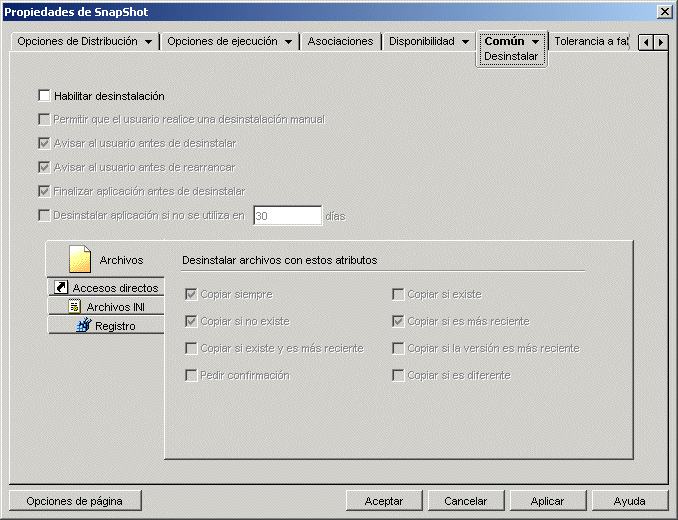
Cuando el Lanzador de aplicaciones distribuye una aplicación a una estación de trabajo, crea un directorio de caché en la estación de trabajo que contiene la información necesaria para desinstalar la aplicación. Sin embargo, cuando el Lanzador de aplicaciones distribuye una aplicación en un servidor Terminal, no crea un directorio de caché, lo que significa que no dispone de la información para desinstalar la aplicación de este servidor. Por tanto, no se aplican las opciones de Desinstalar de esta página cuando la aplicación se instala en un servidor de este tipo. Si ya no desea la aplicación en el servidor Terminal, deberá desinstalarla de forma manual.
Habilitar desinstalación
Seleccione esta opción para permitir que la aplicación se elimine de la estación de trabajo. Las opciones de desinstalación restantes sólo están disponibles si habilita ésta.
Permitir que el usuario realice una desinstalación manual
Seleccione esta opción para permitir a los usuarios eliminar la aplicación de sus estaciones de trabajo. Si no se habilita esta opción, sólo usted u otros administradores pueden eliminar las aplicaciones.
Avisar al usuario antes de desinstalar
seleccione esta opción para avisar a los usuarios antes de eliminar la aplicación de sus estaciones de trabajo. Si el usuario responde "No", no se elimina la aplicación.
Finalizar aplicación antes de desinstalar
seleccione esta opción para asegurarse de que el Lanzador de aplicaciones finaliza la aplicación (si se está ejecutando) antes de comenzar a desinstalar los archivos de la aplicación.
Desinstalar aplicación si no se utiliza en XX días
Seleccione esta opción para eliminar automáticamente la aplicación si el usuario no la ha abierto durante el período especificado (el número de días por defecto es 30).
Archivos
Haga clic en Archivos y a continuación seleccione los atributos que desee utilizar para determinar si un archivo se elimina o no. Los atributos se corresponden con los que se muestran en la página Archivos de aplicación (pestaña Opciones de Distribución). Las opciones por defecto (Copiar siempre, Copiar si no existe, Copiar si es más reciente) garantizan que un archivo se elimine sólo si se instaló al instalar la aplicación y no antes, mediante otra aplicación que también utiliza ese archivo.
El Lanzador de aplicaciones no desinstala archivos copiados en la estación de trabajo empleando caracteres comodín. Por ejemplo, supongamos que copia \\server\vol\public\zenworks\sysapps\*.* en c:\winnt\system32. Al desinstalar la aplicación, sus archivos no se eliminan de c:\winnt\system. Para llevar a cabo una desinstalación, basta con que el Lanzador de aplicaciones invierta el proceso de instalación, lo que significa que si ha desinstalado los archivos del ejemplo anterior, lo haría realizando una supresión de caracteres comodín (elimina c:\winnt\system32\*.*). Dado que esto podría tener resultados no deseados, el Lanzador de aplicaciones se ha diseñado de modo que no desinstale los archivos copiados empleando caracteres comodín.
Accesos directos
Haga clic en Accesos directos y seleccione los atributos que desea utilizar para determinar si los accesos directos de la aplicación se eliminarán o no. Los atributos se corresponden con los que se muestran en la página Accesos directos/Iconos (pestaña Opciones de Distribución).
Archivos INI
haga clic en Archivos INI y, a continuación, seleccione los atributos que desea utilizar para determinar si se elimina o no un ajuste INI. Los atributos se corresponden con los que se muestran en la página Ajustes INI (pestaña Opciones de Distribución). Las opciones por defecto (Crear siempre, Crear si existe, Crear o añadir a una sección existente) garantizan que un ajuste se elimine sólo si se creó al instalar la aplicación y no antes, mediante otra aplicación que también utiliza ese ajuste.
Registro
haga clic en Registro y, a continuación, seleccione los atributos que desea utilizar para determinar si se elimina o no un ajuste del registro. Los atributos se corresponden con los que se muestran en la página Ajustes del registro (pestaña Opciones de Distribución). Las opciones por defecto (Crear siempre, Crear si existe) garantizan que un ajuste se elimine sólo si se creó al instalar la aplicación y no antes mediante otra aplicación que todavía necesita ese ajuste.
Claves de desinstalación/Valores de claves de registro
Esta opción permite seleccionar dos secciones de claves de registro específicas, HKEY_LOCAL_MACHINE y HKEY_CURRENT_USER, para incluirlas o excluirlas al eliminar los ajustes de registro añadidos por el Lanzador de aplicaciones durante la distribución de la aplicación en la estación de trabajo. Con los ajustes por defecto el Lanzador de aplicaciones elimina ajustes de la sección de claves de registro HKEY_CURRENT_USER pero no de HKEY_LOCAL_MACHINE.
El propósito de esta opción es asegurarse de que no se eliminan ajustes de sistema de Windows durante la desinstalación. Esto resulta especialmente importante si utiliza snAppShot para capturar la instalación de la aplicación. Cuando snAppShot captura la instalación de una aplicación, incluye todos los ajustes que se modifiquen durante la instalación. Si el programa de instalación de la aplicación hace que la estación de trabajo se rearranque durante el proceso de instalación, estos cambios pueden incluir no sólo los ajustes correspondientes a la aplicación, sino también los aplicables al sistema de Windows. La eliminación de los ajustes del sistema de Windows podría ocasionar problemas al reiniciar la estación de trabajo. No es recomendable que elimine estos ajustes salvo que esté completamente seguro de que no van a afectar de ninguna manera al correcto funcionamiento de la estación de trabajo.
Si desea utilizar esta opción, examine los ajustes de registro que se van a eliminar de las secciones de claves de registro HKEY_LOCAL_MACHINE y HKEY_CURRENT_USER, y suprima todos los ajustes aplicables a cualquier otro elemento distinto de la aplicación. Los ajustes de registro se muestran en la página Ajustes del registro (pestaña Opciones de Distribución).
Página Guiones de desinstalación
La página de propiedades Guiones de desinstalación sólo está disponible para los objetos Aplicación creados para aplicaciones simples, aplicaciones AOT/AXT y aplicaciones MSI. No está disponible para objetos Aplicación creados para aplicaciones Web y aplicaciones de servidor Terminal.
Como parte del proceso de desinstalación de la aplicación, el Lanzador de aplicaciones puede lanzar un motor de guiones para ejecutar un guión "antes de la desinstalación" y un guión "después de la desinstalación". En la página Guiones de desinstalación, que se muestra a continuación, se define el motor de guiones que desea que utilice el Lanzador de aplicaciones y los guiones que desea que se ejecuten.

En Windows 2000/XP, los guiones de desinstalación siempre se ejecutan en el espacio de usuario tanto para las aplicaciones asociadas a usuarios como las asociadas a estaciones de trabajo. Es el mismo comportamiento de los guiones de lanzamiento (pestaña Opciones de ejecución > Guiones de lanzamiento), pero diferente al comportamiento de los guiones de distribución (pestaña Opciones de distribución > Guiones de distribución), que se ejecutan en el espacio de sistema seguro.
Ejecutar antes de desinstalar
Utilice este recuadro de texto para especificar los comandos de guión que desee ejecutar antes de desinstalar la aplicación. No utilice caracteres extendidos en el guión; este tipo de caracteres no se admite. Para ver un ejemplo de guión, consulte Ejemplo de guión.
Ejecutar después de desinstalar
Utilice este recuadro de texto para especificar los comandos de guión que desee ejecutar después de desinstalar la aplicación. No utilice caracteres extendidos en el guión; este tipo de caracteres no se admite. Para ver un ejemplo de guión, consulte Ejemplo de guión.
Ubicación del motor de guiones
El motor de guiones determina los comandos de guiones y el lenguaje para guiones que tiene que utilizar. Si no se define un motor de guiones en el campo Ubicación del motor de guiones, el Lanzador de aplicaciones utiliza el Cliente Novell como motor (si la estación de trabajo tiene instalado este cliente), lo que significa que puede utilizar la mayoría de los comandos de guiones de entrada del Cliente Novell (consulte Comandos de guiones de entrada admitidos por el Cliente Novell).
Si desea utilizar un motor de guiones distinto al Cliente Novell, especifíquelo. Este tipo de motor debe encontrarse en una ubicación que esté siempre disponible para los usuarios, como sus unidades locales. Sólo puede encontrarse en un servidor de red si los usuarios pueden asignar una unidad al servidor (por ejemplo, mediante el Cliente Novell o el Cliente para redes Microsoft). Si el Lanzador de aplicaciones no encuentra el motor de guiones, le aparecerá un error al usuario y no podrá desinstalar la aplicación.
Si utiliza el intérprete de comandos de Windows como motor de guiones, incluya la opción /c, como se muestra en los siguientes ejemplos:
- Windows 2000/XP: %*winsysdir%\cmd.exe /c
- Windows 98: %*windir%\command.com /c
Las variables %*winsysdir% y %*windir% especifican el directorio del sistema de Windows (por ejemplo, c\winnt\system32) y la opción /c indica al intérprete de comandos que ejecute el guión y, a continuación, lo detenga. Si no se utiliza la opción /c, el guión no se completa.
Para ver un ejemplo de guión, consulte Ejemplo de guión.
Extensión del archivo de guión
Se aplica únicamente si ha especificado un motor de guiones en el campo Ubicación del motor de guiones.
Cuando se desinstale la aplicación, el Lanzador de aplicaciones crea archivos de guiones temporales para los guiones Ejecutar antes de desinstalar y Ejecutar después de desinstalar. Estos archivos se pasan al motor de guiones que, a continuación, ejecuta el guión. Tiene que especificar la extensión del archivo que el motor de guiones necesita para sus archivos de guiones.
Para ver un ejemplo de guión, consulte Ejemplo de guión.
Ejemplo de guión
El siguiente guión utiliza el intérprete de comandos de Windows 2000/XP como motor de guiones. Antes de que se produzca la distribución, se guarda una lista del directorio c:\ en un archivo de texto y una copia de seguridad del archivo autoexec.bat.
Campo Ejecutar antes de desinstalar
dir c:\ >c:\1.txt
copy autoexec.bat autoexec.bak /y
Campo Ubicación del motor de guiones
cmd.exe /c
Campo Introduzca o seleccione la extensión del archivo de guiones
.bat
Comandos de guiones de entrada admitidos por el Cliente Novell
Cuando se utiliza el Cliente Novell como el motor de guiones, puede utilizar todos los comandos de guiones excepto los siguientes:
CLS |
INCLUDE |
PCOMPATIBLE |
DISPLAY |
LASTLOGINTIME |
SCRIPT_SERVER |
EXIT |
NO_DEFAULT |
SET_TIME |
FDISPLAY |
NOSWAP |
SWAP |
IF MEMBER OF |
PAUSE |
WRITE |
El Lanzador de aplicaciones no muestra nada en la pantalla o no aparecen errores de guión.
Para comandos de guión, sintaxis y ejemplos, consulte la documentación del Cliente Novell en el sitio Web de Documentación de Novell.