Navegador de aplicaciones
El Navegador de aplicaciones, mostrado a continuación, es una vista del navegador Web parecida a la Ventana de aplicación y a la ventana del Explorador de aplicaciones.
Las secciones siguientes contienen más información:
- Descripción del Navegador de aplicaciones
- ¿Qué pueden hacer los usuarios con el Navegador de aplicaciones?
- Razones para utilizar el Navegador de aplicaciones
- Ejecución del Navegador de aplicaciones con Windows XP SP2 o versiones posteriores
Descripción del Navegador de aplicaciones
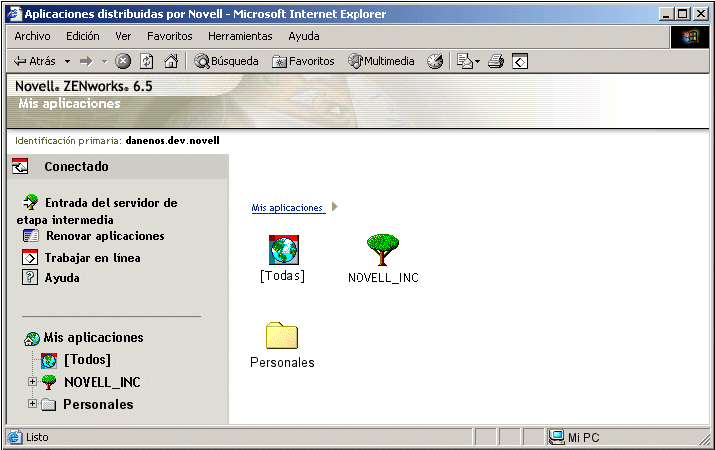
Las funciones del Navegador de aplicaciones son limitadas comparadas con las de la Ventana de aplicación y las del Explorador de aplicaciones. La vista muestra lo siguiente:
Carpeta [Todas]: contiene todas las aplicaciones que se han distribuido al usuario. Es una función controlada por el administrador. Por defecto, está habilitada, lo que significa que se muestra la carpeta. Si lo desea, puede inhabilitar esta función. Para obtener más instrucciones, consulte el Configuración de ajustes de Usuario.
Árboles de eDirectory: cada árbol contiene las aplicaciones que se han distribuido al usuario o a la estación de trabajo. El Lanzador de aplicaciones sólo muestra los árboles en los que el usuario está autenticado.
Carpeta Personal: ofrece una ubicación en la que el usuario puede crear carpetas personales para organizar las aplicaciones. Es una función controlada por el administrador. Por defecto, está inhabilitada, lo que significa que la carpeta no aparece. Para obtener información acerca de cómo habilitar las carpetas personales, consulte Configuración de ajustes de Usuario.
En el Navegador de aplicaciones, la estructura de la carpeta Personal sólo sirve para ver y lanzar las aplicaciones. Si los usuarios desean crear o suprimir subcarpetas, añadir o eliminar aplicaciones, tienen que utilizar la Ventana de aplicación o el Explorador de aplicaciones.
¿Qué pueden hacer los usuarios con el Navegador de aplicaciones?
Mediante el Navegador de aplicaciones, los usuarios pueden realizar las siguientes operaciones:
- Ejecutar una aplicación haciendo doble clic sobre su icono en el panel derecho. Dependiendo de la aplicación y de cómo esté configurada en eDirectory, el Lanzador de aplicaciones puede instalar archivos en la estación de trabajo, asignar unidades o cambiar los archivos o los ajustes de configuración de la estación de trabajo.
- Ver las propiedades de una aplicación. Las propiedades incluyen una descripción de la aplicación, información acerca de las personas que nos pueden proporcionar ayuda sobre la aplicación, las horas en que se puede utilizar y los requisitos de la estación de trabajo establecidos para la aplicación.
- Verificar y solucionar los problemas de una aplicación instalada. Verificar una aplicación hace que el Lanzador de aplicaciones vuelva a distribuir la aplicación a la estación de trabajo.
- Desinstalar una aplicación. Es una función controlada por el administrador. Por defecto, está inhabilitada. Puede habilitarla en cada aplicación. Para obtener más información, consulte Habilitación de una aplicación para que pueda desinstalarse.
Razones para utilizar el Navegador de aplicaciones
La finalidad principal del Navegador de aplicaciones es proporcionar aplicaciones en un entorno de navegador Web. Puede permitir a los usuarios lanzar el Navegador de aplicaciones de forma independiente, o puede integrarlo en un portal Web, como Servicios de portal de Novell o Novell exteNd DirectorTM, de manera que las aplicaciones aparezcan junto al contenido Web que ha puesto a disposición de los usuarios.
Ejecución del Navegador de aplicaciones con Windows XP SP2 o versiones posteriores
Debido a los cambios de seguridad de Windows XP Support Pack 2 (SP2), el Navegador de aplicaciones se comporta de manera diferente en estaciones de trabajo con Windows XP SP2 o versiones posteriores. Como administrador, debería comunicar estos cambios a los usuarios afectados.
Las secciones siguientes contienen más información:
- Barra de información de Internet Explorer e instalaciones adicionales
- Bloqueo de zona del equipo local de Internet Explorer y bloqueo de contenido activo
Barra de información de Internet Explorer e instalaciones adicionales
Cuando una página Web se refiere a un control ActiveX que no se encuentra actualmente en la estación de trabajo, se les pregunta a los usuarios si desean o no que se descargue el control ActiveX. En Windows XP SP2, este indicador aparece en la barra de información. La barra de información aparece entre las barras de herramientas de Internet Explorer y la página Web cuando hay una notificación presente, y desaparece en el siguiente desplazamiento.
NOTA: la visualización de la barra de información se habilita por defecto. Sin embargo, el usuario puede cambiar la configuración por defecto para que no se muestre la barra de información. Además, se instalan automáticamente los controles Active X, sin que se muestre la barra de información, si el usuario ha marcado anteriormente el editor del control, por ejemplo, Novell, como de confianza.
Cuando un usuario que ejecuta Windows XP SP2 o versiones posteriores accede al Navegador de aplicaciones por primera vez (suponiendo que el usuario está empleando la configuración por defecto y que no se ha marcado Novell como de confianza), aparece el siguiente mensaje de error en la página Web y se muestra la barra de información directamente encima.
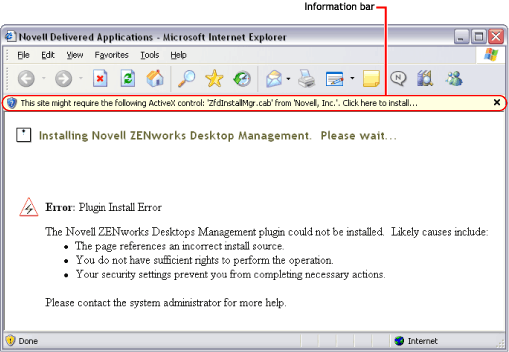
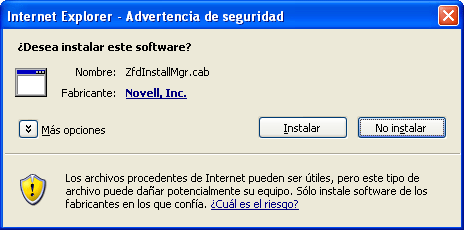
Al hacer clic en la barra de información y, a continuación, en la opción de instalar el control ActiveX, aparece el siguiente recuadro de diálogo, en el que el usuario instala el control ActiveX.
Bloqueo de zona del equipo local de Internet Explorer y bloqueo de contenido activo
Cuando Internet Explorer intenta abrir una página Web, coloca restricciones en lo que puede hacer la página, basándose en la zona de seguridad de Internet Explorer de la página (en Internet Explorer, Herramientas > Opciones de Internet). En Windows XP SP2 o versiones posteriores, el bloqueo del equipo local es más restringido que en versiones anteriores de Windows XP.
Debido a que el Navegador de aplicaciones de ZENworks es un control HTML instalado localmente con controles ActiveX, la función de bloqueo del equipo local, cuando se combina con la nueva función de bloqueo de contenido activo, hace que el Navegador de aplicaciones se comporte de manera diferente en estaciones de trabajo con Windows XP SP2 o versiones posteriores.
Cuando un usuario escribe la URL en el Navegador de aplicaciones en el recuadro Dirección o hace clic en un vínculo al Navegador de aplicaciones en la lista Favoritos, Internet Explorer muestra una página html sin formato con la barra de información en la que se indica que para favorecer la protección de la seguridad, Internet Explorer ha restringido el archivo para que no muestre el contenido activo que podría acceder al equipo, y pide que se haga clic en el sitio pertinente para obtener opciones."
Para evitar esta situación y facilitarle a los usuarios el acceso al Navegador de aplicaciones de ZENworks, la vista Navegador de aplicaciones detecta automáticamente si la función de bloqueo del equipo local está habilitada en la estación de trabajo. De ser así, se muestra la siguiente página intermedia:
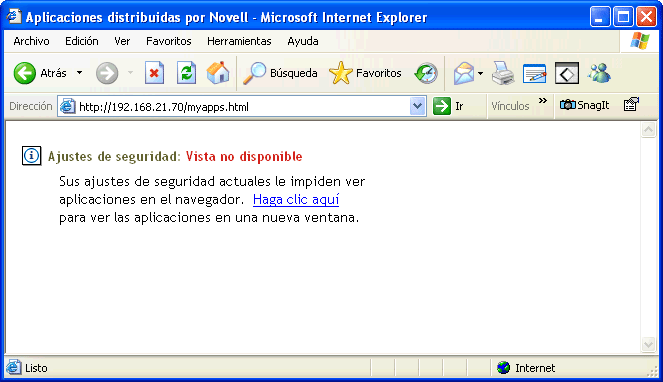
El usuario puede ejecutar entonces el enlace en esta página, haciendo que aparezca la vista Navegador de aplicaciones en una nueva ventana, en la que el usuario puede acceder a las aplicaciones.
Si el usuario accede al Navegador de aplicaciones haciendo clic en su icono de la barra de herramientas Botones estándar en Internet Explorer, la página intermedia no aparece y la vista del Navegador de aplicaciones aparece sin problemas.