Personalización de la información de inventario de hardware que se va a explorar
En esta sección se describe la forma de personalizar la información de inventario.
- Personalización de la exploración de inventario de hardware de estaciones de trabajo incluidas en el inventario
- Exploración de modelos de equipos IBM
- Personalización de la información de exploración de hardware de los proveedores de unidades de disquete, Jaz y Zip
- Exploración de la información de activos específicos del proveedor desde DMI
- Personalización de la información de hardware para el tamaño del monitor
Personalización de la exploración de inventario de hardware de estaciones de trabajo incluidas en el inventario
Gestión de escritorios de ZENworks 6.5 permite recopilar información que no forma parte del inventario de hardware por defecto de las estaciones de trabajo incluidas en el inventario.
Para reunir esta información, debe definir atributos y sus valores correspondientes para una clase de inventario. Por defecto, cada clase de inventario tiene sus propios atributos denominados atributos regulares y los valores correspondientes a los atributos regulares se denominan valores de atributos regulares. El escáner de inventario almacena los atributos definidos por el usuario (denominados atributos personalizados) y los valores correspondientes, junto con los valores de los atributos regulares de la clase, en la base de datos de inventario. Este proceso se denomina exploración de inventario de hardware personalizada.
Por ejemplo, puede añadir un atributo personalizado denominado Velocidad a la tabla Procesador. El escáner de inventario explora valores de atributos regulares, como el tipo de procesador, y almacena los valores de velocidad y tipo de procesador en la base de datos de inventario.
En la tabla siguiente se muestran la clase de inventario y los atributos regulares.
NOTA: el símbolo * que aparece en la tabla indica que los valores se han de especificar en bytes. El símbolo + indica que se han de especificar los valores enumerados para estos atributos. Para obtener más información sobre valores enumerados, consulte Valores de enumeración.
En las secciones siguientes se proporciona información sobre las tareas que se han de realizar para personalizar la exploración:
- Adición de atributos personalizados
- Uso del archivo Custom.ini para añadir valores de atributos personalizados
- Directrices para crear el archivo CUSTOM.INI
- Visualización de atributos personalizados y de valores de atributos personalizados
- Ejemplos de exploración personalizada de inventario
Adición de atributos personalizados
Para añadir atributos personalizados a una clase de inventario:
-
En la directiva de inventario de estación de trabajo, haga clic en la pestaña Exploración de hardware.
-
Seleccione Habilitar exploración personalizada.
-
Haga clic en el Editor de atributos personalizados.
-
En el recuadro de diálogo Editor de atributos personalizados, haga clic en Añadir.
-
En la lista desplegable Nombre de clase, seleccione la clase en la que desea añadir el atributo personalizado. Por ejemplo: Processor
-
Introduzca el nombre del atributo personalizado en el campo Nombre del atributo. Por ejemplo: Rate.
-
Haga clic en Aceptar.
Puede añadir más de un atributo personalizado para una clase.
-
Haga clic en Aceptar, en Aplicar y, a continuación, en Aceptar.
Uso del archivo Custom.ini para añadir valores de atributos personalizados
Para añadir valores a los atributos personalizados, debe crear el archivo custom.ini. El administrador debe comunicar la lista de clases de inventario a las que se pueden añadir los atributos personalizados. El escáner de inventario utiliza el archivo custom.ini para obtener información sobre los atributos personalizados y sus valores correspondientes.
El contenido de un archivo custom.ini es el siguiente:
[START_CIM_OBJECT]
Class = Inventory_Class_Name_as_displayed_in_the_Custom_Attribute_Editor_dialogbox or Inventory_Class_Name_in_Inventory_database
RegularAttrs = regular_attribute_name1, regular_attribute_name2, ..., regular_attribute_nameN
RegularVals = regular_attribute_value1, regular_attribute_value2, ..., regular_attribute_valueN
Action = A/D
custom_attribute = custom_attribute_value
custom_attribute = custom_attribute_value
...
...
custom_attribute = custom_attribute_value
[END_CIM_OBJECT]
donde Class es un nombre de clase de inventario predefinido (para obtener la lista de los nombres de clase de inventario predefinidos, consulte la tabla Nombre de clase y atributos regulares de inventario), RegularAttrs indica la lista de nombres de atributos regulares, RegularVals indica los valores de atributos regulares correspondientes, el valor A de Action indica los atributos personalizados especificados que se han de añadir a la tabla de la base de datos, y el valor D de Action indica los atributos personalizados especificados que se han de suprimir de la tabla de la base de datos.
Puede introducir comentarios después del punto y coma (;). El escáner no tiene en cuenta los datos incluidos después del punto y coma (;).
En el archivo custom.ini, el contenido comprendido entre [START_CIM_OBJECT] y [END_CIM_OBJECT] se denomina "sección". Las tres primeras líneas de la sección se denominan consulta.
Un archivo custom.ini de ejemplo que tiene un atributo regular, un valor de atributo regular, y un atributo personalizado y un valor de atributo personalizado tiene el aspecto siguiente:
[START_CIM_OBJECT]
Class = Computer System Information       ;Inventory class name
RegularAttrs = Name                  ;Regular attribute name
RegularVals =  John                   ;Regular attribute value
Action = A
Employee Number=BLR_5000234    ;Custom attribute and its value
[END_CIM_OBJECT]
En la consulta anterior, el valor de Employee Number se añade a la tabla CIM.UnitaryComputerSystem si el valor del atributo Name es John.
Puede crear un archivo custom.ini utilizando cualquiera de los métodos siguientes:
- Utilice un editor de textos para crear un archivo custom.ini y guardarlo en el directorio unidad_instalación_Windows/zenworks de la estación de trabajo incluida en el inventario.
- Desarrolle una aplicación que genere automáticamente el archivo custom.ini y lo coloque en el directorio unidad_instalación_Windows/zenworks de la estación de trabajo incluida en el inventario. Debe guardar la aplicación en el directorio unidad_instalación_Windows/zenworks de la estación de trabajo incluida en el inventario.
Después de desarrollar la aplicación, en la pestaña Exploración de hardware de la directiva de inventario de estación de trabajo, seleccione la opción Habilitar exploración personalizada y especifique el nombre de la aplicación. Para obtener más información, consulte Configuración de la Directiva de inventario de estación de trabajo.
El escáner lanza esta aplicación.
Directrices para crear el archivo CUSTOM.INI
Siga estas directrices cuando trabaje con el archivo custom.ini:
- Si no se especifica el nombre de clase de inventario, se añaden los atributos personalizados y sus valores correspondientes a la tabla CIM.UnitaryComputerSystem.
- Si no se especifica el nombre de atributo regular, se añaden los atributos personalizados y sus valores correspondientes a la clase de inventario pertinente sólo si existe una instancia de la clase de inventario en la base de datos de inventario.
Si existen varias instancias de la clase de inventario, debe especificar un conjunto mínimo de atributos regulares y sus valores correspondientes para distinguirlas.
- Cada atributo regular debe tener un valor correspondiente.
- Si no se especifica la acción que se va a realizar (adición o supresión), se añaden los valores de atributos personalizados a la clase de inventario apropiada.
- No utilice un punto y coma (;) en un nombre de atributo personalizado o en un valor de atributo personalizado. El escáner no tiene en cuenta los datos incluidos después del punto y coma (;).
- Utilice sólo caracteres alfanuméricos en el nombre de atributo personalizado.
- Si el valor de atributo personalizado es una fecha, debe introducir el valor de la misma en formato AAAA-MM-DD (año-mes-día).
- Si una consulta tiene un atributo regular o un valor de atributo regular, utilice un coma (,) como separador entre nombres de atributos regulares y valores de atributos regulares.
- Si un valor de atributo regular tiene una coma (,), coloque delante de la coma una barra inclinada inversa (\).
Por ejemplo, si el valor de atributo regular es "Novell, Ltd.", el valor de atributo regular debe escribirse del siguiente modo en el archivo custom.ini:
Novell\, Ltd.
- Un archivo custom.ini puede tener más de una sección.
Un archivo custom.ini de ejemplo con dos secciones tiene el aspecto siguiente:
[START_CIM_OBJECT]
Class = Computer System Information
RegularAttrs = Name, PrimaryOwnerContactID
RegularVals = John, 56
Action = D
EmployeeName= Tom
EmployeeId=568
[END_CIM_OBJECT]
[START_CIM_OBJECT]
Class = Diskette Drive
RegularAttrs = DisketteDeviceID
RegularVals = A:
Action = A
Manufacturer = Sony
[END_CIM_OBJECT] - Si una consulta devuelve varias instancias para atributos regulares, el atributo personalizado y sus valores correspondientes no se añaden a la base de datos de inventario.
Por ejemplo, una estación de trabajo tiene dos unidades de disquete, una asignada a A: y la otra asignada a B:, y la capacidad de almacenamiento de ambas unidades es 1440 KB. Si desea añadir "Rate" como atributo personalizado, no puede escribir una consulta utilizando sólo el atributo regular DisketteCapacity del siguiente modo:
[START_CIM_OBJECT]
Class = Diskette Drive
RegularAttrs = DisketteCapacity
RegularVals = 1440
Action = A
Rate = $100
[END_CIM_OBJECT]
La consulta anterior devuelve dos instancias. Una es la unidad de disquete asignada a A: y la otra es la unidad de disquete asignada a B:. El atributo personalizado y su valor no se añaden a la base de datos de inventario.
Puede volver a escribir el archivo custom.ini del siguiente modo:
[START_CIM_OBJECT]
Class = Diskette Drive
RegularAttrs = DisketteDeviceID
RegularVals = A:
Action = A
Rate = $100
[END_CIM_OBJECT]
[START_CIM_OBJECT]
Class = Diskette Drive
RegularAttrs = DisketteDeviceID
RegularVals = B:
Action = A
Rate = $100
[END_CIM_OBJECT]
Visualización de atributos personalizados y de valores de atributos personalizados
Puede ver los atributos personalizados y los valores de atributos personalizados de todas las estaciones de trabajo incluidas en el inventario en Inventario de la estación de trabajo. Para obtener más información, consulte el Visualización del resumen de inventario de una estación de trabajo incluida en el inventario.
Ejemplos de exploración personalizada de inventario
Ejemplo 1: se añaden los atributos personalizados Employee Name (nombre de empleado) y Employee Code (código de empleado) con valores XYZ y BLR_TERCH_5000234 respectivamente a CIM.UnitaryComputerSystem.
Mediante el recuadro de diálogo Editor de atributos personalizados, añada Employee Name y Employee Code a Computer System Information (información del sistema de computación).
Cree el archivo custom.ini con el contenido siguiente:
[START_CIM_OBJECT]
Employee Name = XYZ
Employee Code = BLR_TERCH_5000234
[END_CIM_OBJECT]
Después de crear el archivo custom.ini, ejecute el Programador de Gestión de escritorios de Novell para iniciar la exploración.
Ejemplo 2: se añaden los atributos personalizados Price (precio) con un valor de 4 dólares EE.UU. a ZENworks.ExtendedDisketteDrive si el valor del atributo regular DisketteDeviceID es A:. También se añade el atributo personalizado Price con un valor de 8 dólares EE.UU. a ZENworks.ExtendedDisketteDrive si el valor del atributo regular DisketteDeviceID es B:
Mediante el recuadro de diálogo Editor de atributos personalizados, añada Price a Diskette Drive (unidad de disquete).
Cree el archivo custom.ini con el contenido siguiente:
[START_CIM_OBJECT]
Class =Diskette Drive
RegularAttr = DisketteDeviceID
RegularVals = A:
Price = $4.00
[END_CIM_OBJECT]
[START_CIM_OBJECT]
Class = Diskette Drive
RegularAttr = DisketteDeviceID
RegularVals = B:
Price = $ 8.00
[END_CIM_OBJECT]
Después de crear el archivo custom.ini, ejecute el Programador de Gestión de escritorios de Novell para iniciar la exploración.
Ejemplo 3: se suprime el atributo personalizado Employee Name de CIM.UnitaryComputerSystem.
Cree el archivo custom.ini con el contenido siguiente:
[START_CIM_OBJECT]
Action = D
Employee Name = XYZ
[END_CIM_OBJECT]
Después de crear el archivo custom.ini, ejecute el Programador de Gestión de escritorios de Novell para iniciar la exploración.
Ejemplo 4: para reajustar el valor de Employee Code de BLR_TERCH_5000234 a BLR_TEST_1200012 en CIM.UnitaryComputerSystem
Cree el archivo custom.ini con el contenido siguiente:
[START_CIM_OBJECT]
Action = A
Employee Code = BLR_TEST_1200012
[END_CIM_OBJECT]
Después de crear el archivo custom.ini, ejecute el Programador de Gestión de escritorios de Novell para iniciar la exploración.
Ejemplo 5: se añaden los atributos personalizados Price con un valor de 100 dólares EE.UU. a CIM.Processor si los valores de los atributos regulares Family (Familia) y MaxClockSpeed (Velocidad de reloj máxima) son 178 y 1500, respectivamente. También se añaden los atributos personalizados Price con su valor de 250 dólares EE.UU. a CIM.Processor si los valores de los atributos regulares Family (Familia) y MaxClockSpeed (Velocidad de reloj máxima) son 178 y 2000, respectivamente.
Mediante el recuadro de diálogo Editor de atributos personalizados, añada Price a Processor (procesador).
Cree el archivo custom.ini con el contenido siguiente:
[START_CIM_OBJECT]
Class = Processor
RegularAttr = Family, MaxClockSpeed
RegularVals = 178, 1500 ; Pentium 4 with MaxClockSpeed = 1500 MHz
Price = $ 100.00
[END_CIM_OBJECT]
[START_CIM_OBJECT]
Class = Processor
RegularAttr = Family, MaxClockSpeed
RegularVals = 178, 2000  ; Pentium 4 with MaxClockSpeed = 2000 MHz
Price = $ 2500.00
[END_CIM_OBJECT]
Después de crear el archivo custom.ini, ejecute el Programador de Gestión de escritorios de Novell para iniciar la exploración.
Exploración de modelos de equipos IBM
La información IBMNAMES (configurada mediante Editor de configuración > opción IBMNAMES en la directiva de inventario de estación de trabajo) se utiliza para obtener información acerca de las estaciones de trabajo incluidas en el inventario de IBM que se ejecutan en Windows 98. El escáner lee el nombre de modelo mediante la información del tipo de equipo y del número de modelo especificada en la opción Editor de configuración de la directiva de inventario de estación de trabajo.
El uso de la información IBMNAMES es un método específico de IBM de nombres de modelo de exploración de estaciones de trabajo incluidas en el inventario de IBM definidas por el escáner. Si tiene una nueva estación de trabajo incluida en el inventario de IBM que no aparece en la lista del Editor de configuración, no se explorará el número de modelo de la estación de trabajo incluida en el inventario. Para añadir el tipo de equipo, el número de modelo y la descripción de modelo de la nueva estación de trabajo incluida en el inventario de IBM, debe editar la información IBMNAMES en el Editor de configuración mediante la directiva de inventario de estación de trabajo. La adición de esta entrada permite que el escáner identifique el nuevo nombre de modelo.
Para añadir los modelos de equipos IBM:
-
En la directiva de inventario de estación de trabajo, haga clic en la pestaña Editor de configuración.
Para obtener más información, consulte Configuración de la Directiva de inventario de estación de trabajo.
-
Haga clic en la subopción IBMNAMES y, a continuación, haga clic en Por defecto.
Se muestran los valores por defecto.
[Product Names]
6260-??? = IBM PC 140
6272-???=IBM PC 300GL
6282-???=IBM PC 300GL
6284-???=IBM PC 300GL
...
El formato de cada entrada de la sección es el siguiente:
4_bytes_machine_type-3_byte_model_number=descripción_modelo
Por ejemplo, si el modelo es IBM PC140 y el tipo de equipo es 6260, especifique la descripción del modelo como IBM PC 140. La entrada en el archivo ibmnames.ini es 6260-79T = IBM PC 140.
Si desea que el escáner explore todos los modelos de equipos IBM de un tipo de equipo concreto con la misma descripción de modelo, especifique 3_byte_número_modelo con tres signos de interrogación (???) como caracteres comodín.
Por ejemplo, para explorar todos los modelos de un tipo de equipo 6282 con la misma descripción de modelo, la entrada es la siguiente:
6282-???=IBM PC 300GL
El tipo de equipo y el número de modelo se imprimen en la parte posterior del equipo portátil o en la parte posterior de la estación de trabajo de escritorio. Por ejemplo: el modelo 760E Thinkpad* tiene la etiqueta siguiente: TYPE 9546-A98.
-
Añada o modifique entradas.
Si se especifican valores incorrectos al introducir el ID de dispositivo, no se mostrará el dispositivo en las ventanas de inventario.
-
Haga clic en Aceptar.
Personalización de la información de exploración de hardware de los proveedores de unidades de disquete, Jaz y Zip
La información de exploración de los proveedores de dispositivos, como dispositivos de disquete y de copia de seguridad, no suele estar disponible en la estación de trabajo incluida en el inventario. Además, si la información del proveedor está disponible, no contiene los detalles generalmente. Puede personalizar y actualizar la información sobre los proveedores de estos dispositivos en Directiva de inventario de estación de trabajo > Editor de configuración > Nombres comprimidos. Los escáneres leen esta información durante el proceso de exploración de hardware para estos dispositivos.
Para personalizar y actualizar la información de proveedores para su visualización:
-
En la directiva de inventario de estación de trabajo, haga clic en la pestaña Editor de configuración.
Para obtener más información, consulte Configuración de la Directiva de inventario de estación de trabajo.
-
Haga clic en la subopción ZIPPED NAMES y, a continuación, haga clic en Por defecto.
Se muestran los valores por defecto.
[Identifier]
iomega ZIP 100=Iomega 100MB Backup Device
iomega jaz 1GB=Iomega 1GB Backup Device
IOMEGA ZIP 100 D.13=Iomega Corporation
IOMEGA ZIP 1GB D.13=Iomega Corporation
...
El formato de cada entrada en la sección es el siguiente:
[Identifier]
id_dispositivo=nombre_proveedor_especificado_por_el_usuario
donde id_dispositivo es el ID único generado y actualizado en el registro por el proveedor durante la instalación del dispositivo en la estación de trabajo incluida en el inventario.
Por ejemplo, el contenido de la sección es el siguiente:
[Identifier]
iomega ZIP 100=Iomega 100MB Backup Device
Esta entrada es para una unidad Zip de 100 MB instalada en la estación de trabajo incluida en el inventario.
-
Añada o modifique entradas.
Si se especifican valores incorrectos al introducir el ID de dispositivo, no se muestra el dispositivo en las ventanas de inventario.
-
Haga clic en Aceptar.
Exploración de la información de activos específicos del proveedor desde DMI
-
En la directiva de inventario de estación de trabajo, haga clic en la pestaña Editor de configuración.
Para obtener más información, consulte Configuración de la Directiva de inventario de estación de trabajo.
-
Haga clic en la subopción Información de recursos y, a continuación, haga clic en Por defecto.
Se completarán las entradas siguientes.
[ASSETTAG]
DMI1_CLASSNAME=
DMI1_ATTRIBUTEID=
DMI2_CLASSNAME=
DMI2_ATTRIBUTEID=
[SERIALNUMBER]
DMI1_CLASSNAME=
DMI1_ATTRIBUTEID=
DMI2_CLASSNAME=
DMI2_ATTRIBUTEID=
[MODEL]
DMI1_CLASSNAME=
DMI1_ATTRIBUTEID=
DMI2_CLASSNAME=
DMI2_ATTRIBUTEID=
[COMPUTERTYPE]DMI1_CLASSNAME=DMI1_ATTRIBUTEID=
[MODELNUMBER]DMI1_CLASSNAME=DMI1_ATTRIBUTEID=
-
Especifique los valores.
La información de activos contiene las secciones siguientes:
- Etiqueta de activos en la sección [ASSETTAG]
- Nº de serie en la sección [SERIALNUMBER]
- Modelo de equipo en la sección [MODEL]
- Tipo de equipo en la sección [COMPUTERTYPE]
- Número del modelo de equipo en la sección [MODELNUMBER]
Cada sección contiene el nombre y la identificación de atributo de la clase DMI en particular.
El formato de información de activos es el siguiente:
[ASSETTAG]
DMI1_CLASSNAME=nombre_clase_DMI_para_etiqueta_activos
DMI1_ATTRIBUTEID=ID_atributo_DMI_para_etiqueta_activos
[SERIALNUMBER]
DMI1_CLASSNAME=nombre_clase_DMI_para_número_serie
DMI1_ATTRIBUTEID=ID_atributo_DMI_para_número_serie
[MODEL]
DMI1_CLASSNAME=nombre_clase_DMI_para_modelo_equipo
DMI1_ATTRIBUTEID=ID_atributo_DMI_para_modelo_equipo
El valor de las secciones de información de activos puede tener una longitud máxima de 64 caracteres.
Un nombre de clase DMI puede ser cualquier clase DMI distinta de DMTF|COMPONENTID|00x.
Si hay más de un proveedor de DMI ejecutando distintas clases DMI personalizadas, puede especificar varias clases DMI. Se puede especificar un máximo de cinco clases en estas secciones. Por ejemplo, la información de activos de cinco clases es la siguiente:
[ASSETTAG]
DMI1_CLASSNAME=nombre_clase_DMI_para_etiqueta_activos
DMI1_ATTRIBUTEID=ID_atributo_DMI_para_etiqueta_activos
DMI2_CLASSNAME=nombre_clase_DMI_para_etiqueta_activos
DMI2_ATTRIBUTEID=ID_atributo_DMI_para_etiqueta_activos
DMI3_CLASSNAME=nombre_clase_DMI_para_etiqueta_activos
DMI3_ATTRIBUTEID=ID_atributo_DMI_para_etiqueta_activos
DMI4_CLASSNAME=nombre_clase_DMI_para_etiqueta_activos
DMI4_ATTRIBUTEID=ID_atributo_DMI_para_etiqueta_activos
DMI5_CLASSNAME=nombre_clase_DMI_para_etiqueta_activos
DMI6_ATTRIBUTEID=ID_atributo_DMI_para_etiqueta_activos
El escáner procesa DMI1 y, si los valores de DMI1 son válidos, no procesa las restantes clases DMI.
-
Haga clic en Aceptar.
-
Ejecute las exploraciones en las estaciones de trabajo incluidas en el inventario.
Compruebe que la información de inventario se encuentra en la información mínima de eDirectory y en la ventana de resumen de la estación de trabajo.
Personalización de la información de hardware para el tamaño del monitor
Entre los atributos explorados para un monitor se incluyen los siguientes:
Tamaño nominal: número que representa la longitud de la diagonal del monitor (distancia de una esquina de la pantalla a la esquina opuesta). Por ejemplo, 17".
Tamaño visible: número que representa la longitud de la diagonal de la imagen de la pantalla excluyendo los bordes negros que rodean el contorno de la imagen. Por ejemplo, 15.8".
El escáner de inventario explora automáticamente el tamaño visible del monitor de las estaciones de trabajo incluidas en el inventario con Windows. Con la directiva de inventario de estación de trabajo, puede personalizar el tamaño nominal del monitor objeto de informe.
IMPORTANTE: el escáner de inventario sólo notifica la información de inventario de los monitores fabricados después de 1997.
Para personalizar la exploración del tamaño nominal del monitor:
-
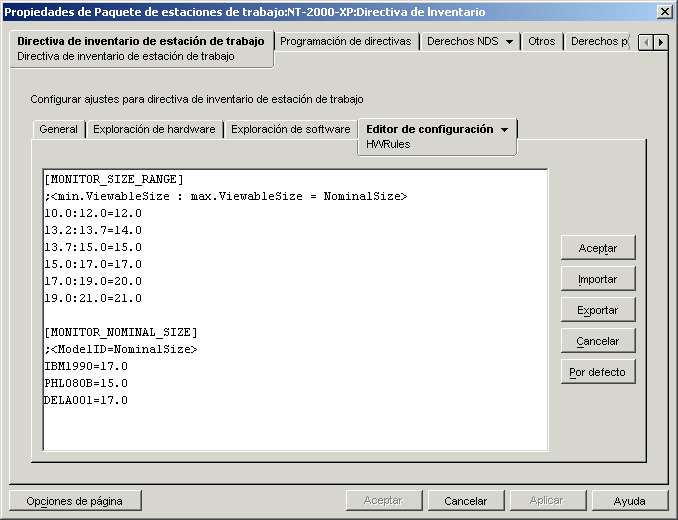
En la directiva de inventario de la estación de trabajo, haga clic en la pestaña Editor de configuración y, a continuación, haga clic en la subopción HWRules.
-
Haga clic en Por defecto.
Los valores por defecto se muestran en el recuadro Editor de configuración.
-
Añada o modifique entradas.
El formato de HWRules.ini es el siguiente:
[MONITOR_SIZE_RANGE]
tamaño_visible_mínimo_especificado_por_el_usuario: tamaño_visible_máximo_especificado_por_el_usuario = tamaño_nominal_especificado_por_el_usuario
[MONITOR_NOMINAL_SIZE]
ID_modelo_notificado_por_escáner = tamaño_nominal_especificado_por_el_usuario
En la sección [MONITOR_SIZE_RANGE] especifique los rangos mínimo y máximo del tamaño visible y el tamaño nominal correspondiente del monitor. El escáner de inventario explora el ID del modelo del monitor y notifica el tamaño nominal configurado en la sección [MONITOR_NOMINAL_SIZE] del archivo HWRules.ini.
En la sección [MONITOR_NOMINAL_SIZE], especifique el ID del modelo y su tamaño nominal correspondiente notificado por el escáner de inventario. Esta información está disponible en el recuadro de diálogo Resumen de inventario en el atributo Inventario de hardware/software > Hardware > Monitor.
Si el ID del modelo explorado no está incluido en la sección [MONITOR_NOMINAL_SIZE], el escáner explora el tamaño visible de los monitores. En función del tamaño visible, el escáner notifica el tamaño nominal configurado en la sección [MONITOR_SIZE_RANGE] del archivo HWRules.ini.
Por ejemplo, el contenido del archivo HWRules.ini puede ser el siguiente:
[MONITOR_SIZE_RANGE]
10.0:12.0=12.0
13.2:13.7=14.0
[MONITOR_NOMINAL_SIZE]
IBM1990=17.0
PHL080B=15.0
-
Haga clic en Aceptar para guardar el contenido en la directiva de inventario de estación de trabajo.