Distribución de aplicaciones
Cuando un usuario remoto intenta ejecutar una aplicación la primera vez, el Lanzador de aplicaciones la distribuye al usuario a través de la conexión lenta. Si esto requiere que se copien muchos archivos en la estación de trabajo, este proceso de distribución tardará unos instantes.
Para acelerar el proceso de distribución, puede almacenar en caché la aplicación en la estación de trabajo del usuario mientras que éste sea todavía local o distribuir la aplicación al usuario mediante medios extraíbles como un CD, un disco Jaz o un disco Zip. Para permitir que el usuario controle el proceso de distribución remota, puede habilitar el reinicio del punto de control para los archivos de descarga. En las secciones siguientes se proporcionan instrucciones:
- Adición de aplicaciones al caché
- Distribución de aplicaciones mediante medios extraíbles
- Habilitación del reinicio desde el punto de verificación para las descargas de archivos
Adición de aplicaciones al caché
Puede habilitar a un usuario para que instale o verifique una aplicación desde el caché NAL local en vez de a través de una conexión lenta. Para ello, debe copiar los archivos de origen de la aplicación en el directorio de caché NAL local de la estación de trabajo mientras que el usuario se encuentre conectado todavía mediante una conexión (LAN) local.
Para obtener información sobre el caché NAL, consulte el Lanzador de aplicaciones Novell: gestión del caché.
Para almacenar en caché una aplicación:
-
En ConsoleOne, haga clic con el botón derecho del ratón en el objeto Aplicación y, a continuación, haga clic en Propiedades.
-
Haga clic en la pestaña Asociaciones para que aparezca la página Asociaciones.

-
En la lista Asociaciones, marque la casilla Forzar caché para el usuario con la estación de trabajo en la que desea almacenar en caché la aplicación.
NOTA: para almacenar en caché una aplicación, debe marcarla como Desconectable. Si la aplicación no está marcada como Desconectable, la opción Forzar caché no está disponible. Para obtener más instrucciones, consulte el Configuración de aplicaciones como desconectables.
Si selecciona Distribuir siempre y se detecta una conexión remota, ZENworks se comporta como si la opción Forzar caché y la opción de reinicio del punto de control estuvieran habilitas (incluso aunque no haya habilitado estas opciones cuando configuró el objeto Aplicación).
-
Haga clic en Aceptar para guardar los cambios.
La aplicación se almacenará en el caché de la unidad local del usuario la próxima vez que se reinicie o se renueve el Lanzador de aplicaciones.
Distribución de aplicaciones mediante medios extraíbles
Siempre que una estación de trabajo tenga el Lanzador de aplicaciones instalado y en ejecución, puede distribuir aplicaciones a la estación de trabajo mediante el uso de medios extraíbles como un CD, un disco Jaz o un disco Zip. Los medios extraíbles funcionan como un segundo caché de estación de trabajo, que contiene los ajustes del objeto Aplicación y los archivos de origen de aplicación necesarios para instalar y ejecutar la aplicación.
Suponga, por ejemplo, que hay un usuario móvil que rara vez se conecta a la red pero que necesita una aplicación que usted ha distribuido a otros usuarios. Cree un CD con la aplicación y, a continuación, envíeselo al usuario. El usuario inserta el CD en la unidad de su estación de trabajo, el Lanzador de aplicaciones lee el CD y muestra el icono del objeto Aplicación en los lugares que ha configurado (ventana Lanzador de aplicaciones, menú Inicio, escritorio, etc.). A continuación, el usuario lanza la aplicación, que se distribuye a la estación de trabajo en función de la configuración del objeto Aplicación.
Para obtener información sobre cómo crear medios extraíbles conteniendo aplicaciones, consulte Crear CD virtual.
Habilitación del reinicio desde el punto de verificación para las descargas de archivos
Cuando un usuario remoto intenta ejecutar una aplicación por primera vez, el Lanzador de aplicaciones la distribuye al usuario a través de la conexión lenta (si no se ha almacenado la aplicación en el caché de la unidad local del usuario). Si esto requiere que se copien muchos archivos en la estación de trabajo, este proceso de descarga tardará unos instantes.
Para permitir que un usuario interrumpa el proceso de descarga de una aplicación y, a continuación, lo reanude posteriormente, volviendo al punto en que se paró la descarga, el Lanzador de aplicaciones asiste el reinicio de punto de control. Por defecto, esta función está habilitada. Si el reinicio de punto de control no está habilitado, el Lanzador de aplicaciones volverá a iniciar el proceso de descarga en lugar de reanudarse en el punto en que se quedó.
NOTA: Si selecciona Distribuir siempre y se detecta una conexión remota, ZENworks se comporta como si la opción Forzar caché y la opción de reinicio del punto de control estuvieran habilitas (incluso aunque no haya habilitado estas opciones cuando configuró el objeto Aplicación).
Para verificar que el reinicio de punto de control está habilitado o para inhabilitarlo:
-
En ConsoleOne, seleccione un objeto contenedor si desea configurar el ajuste de reinicio de punto de control para todos los usuarios del contenedor
o
Seleccione un objeto Usuario si desea configurar el ajuste de reinicio de punto de control para un usuario en concreto.
-
Haga clic con el botón derecho del ratón en el objeto y, a continuación, haga clic en Propiedades para que aparezcan las páginas de propiedades del objeto.
-
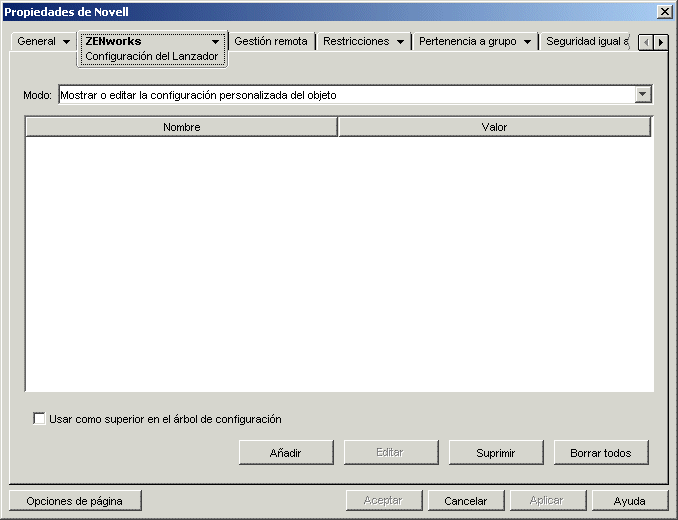
Haga clic en la pestaña ZENworks > Configuración del Lanzador para que aparezca la página Configuración del Lanzador.
-
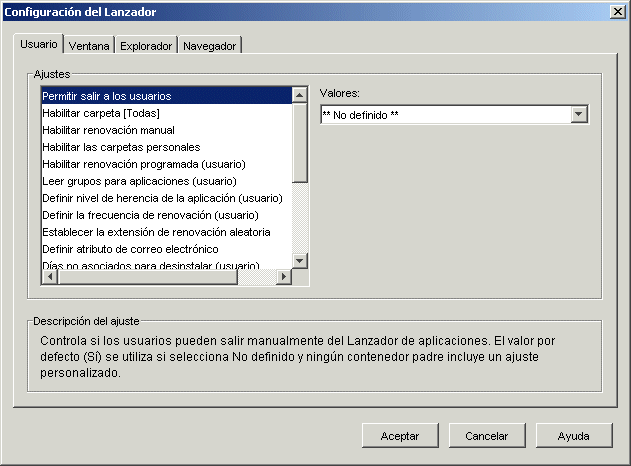
Haga clic en Añadir para que aparezca la página de ajustes de configuración del Lanzador.
-
En la lista Ajustes de la pestaña Usuario, seleccione la opción Habilitar el botón Posponer del rearranque del punto de control.
-
En el campo Valores, seleccione Sí para habilitarlo, No para inhabilitarlo o No definido para heredar el ajuste del contenedor padre del objeto actual.
-
Haga clic en Aceptar para guardar los cambios.