Configuración de la tolerancia a fallos
Los problemas de red pueden hacer que los paquetes de instalación no estén disponibles. Para asegurarse de que una aplicación se puede distribuir aunque no se disponga del paquete de instalación, puede establecer paquetes de instalación de respaldo. El modo en que realice esta operación dependerá del tipo de aplicación, como se explica en las siguientes secciones:
- Configuración de la tolerancia a fallos para aplicaciones MSI
- Configuración de la tolerancia a fallos para aplicaciones simples o AOT/AXT
Gestión de escritorios de ZENworks no proporciona tolerancia a fallos para las aplicaciones Web ni para las aplicaciones de Terminal Server.
Configuración de la tolerancia a fallos para aplicaciones MSI
La tolerancia a fallos, o resistencia de orígenes, de una aplicación MSI se puede establecer disponiendo de varios paquetes de instalación en diferentes ubicaciones del servidor. Durante la distribución, si falla el primer origen, el Lanzador de aplicaciones intenta realizar la distribución desde algún otro.
Para configurar la tolerancia a fallos para una aplicación MSI:
-
Cree los paquetes de instalación MSI adicionales en las ubicaciones de servidor que desee.
-
En ConsoleOne®, haga clic con el botón derecho del ratón en el objeto Aplicación MSI para el que desea establecer la tolerancia a fallos y, a continuación, haga clic en Propiedades para que aparezcan las páginas de propiedades del objeto Aplicación.
-
Haga clic en la pestaña Común > Orígenes para que aparezca la página Orígenes.
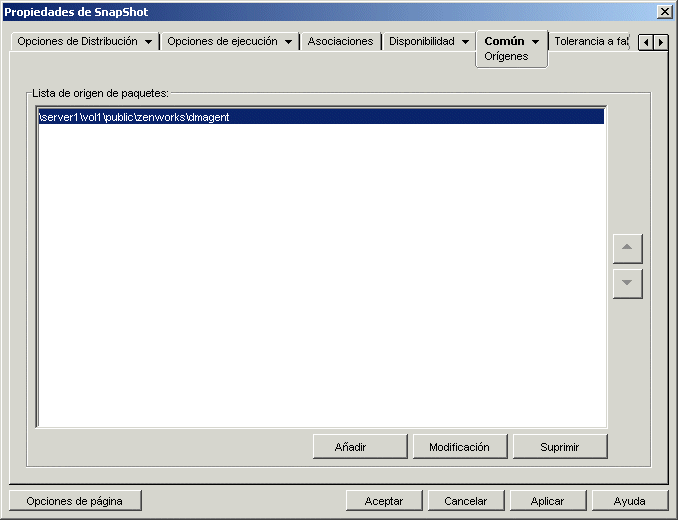
Por defecto, en la página Orígenes se muestra la ubicación de origen especificada cuando se creó el objeto Aplicación MSI.
-
Haga clic en Añadir, especifique la vía de origen de un paquete de instalación MSI y, a continuación, haga clic en Aceptar para añadir el origen adicional a la lista.
-
Repita el Paso 4 hasta que haya añadido todos los orígenes disponibles.
-
Utilice los botones de flecha para colocar los orígenes en el orden en que desee utilizarlos.
El primer origen de la lista será el que se utilice el primero, seguido del segundo, y así sucesivamente hasta que la distribución se realice correctamente o se hayan utilizados todos los orígenes.
-
Haga clic en Aceptar para guardar los cambios.
Configuración de la tolerancia a fallos para aplicaciones simples o AOT/AXT
La tolerancia a fallos de una aplicación simple o una aplicación AOT/AXT se establece disponiendo de varios paquetes de instalación en diferentes ubicaciones de servidor. Durante la distribución, si falla el primer origen de aplicación, el Lanzador de aplicaciones intenta realizar la distribución desde algún otro.
Cuando configure la tolerancia a fallos de una aplicación, podrá realizar la asociación directamente con paquetes de instalación adicionales o con objetos Aplicación adicionales creados mediante los paquetes de instalación. Por ejemplo, si desea configurar la tolerancia a fallos de App1, cuyo paquete de instalaciones está ubicado en \\server1\vol1\public\zenworks\app1, puede crear tres ubicaciones de origen adicionales:
- \\server2\vol1\public\zenworks\app1
- \\server3\vol1\public\zenworks\app1
- \\server4\vol1\public\zenworks\app1
Puede definir todos los paquetes de instalación adicionales como orígenes de App1, o puede crear tres nuevos objetos Aplicación mediante cada uno de los paquetes de instalación y asociar después App1 a los tres nuevos objetos Aplicación.
La definición de los paquetes de instalación adicionales como orígenes de App1 tiene la ventaja de que sólo es necesario configurar un objeto Aplicación. Sea cual sea el paquete de instalación que se utilice, se aplicarán los ajustes de distribución del objeto App1.
La definición de objetos Aplicación adicionales mediante los paquetes de instalación permite tener diferentes ajustes de configuración del objeto Aplicación para cada paquete de instalación. Si decide utilizar objetos Aplicación adicionales en lugar de orígenes adicionales, tenga en cuenta las siguientes limitaciones:
- Sólo se admite un nivel de tolerancia a fallos. Si el Lanzador de aplicaciones restituye un fallo en un objeto Aplicación de respaldo y el objeto falla, la distribución fallará aunque se haya habilitado la tolerancia a fallos para dicho objeto.
- Las distribuciones del tipo Modo remoto y Forzar caché no admiten la tolerancia a fallos en los objetos Aplicación. Estos dos tipos de distribuciones requieren que el Lanzador de aplicaciones copie los archivos del paquete de instalación en el caché de la estación de trabajo y realice la instalación desde el caché, lo que a su vez requiere el uso de orígenes adicionales en lugar de objetos Aplicación adicionales.
Para configurar la tolerancia a fallos para una aplicación simple o una aplicación AOT/AXT:
-
Cree los paquetes de instalación adicionales en las ubicaciones de servidor que desee.
-
(Condicional) Si va a crear objetos Aplicación para cada uno de los paquetes de instalación adicionales para asociarlos a los objetos, cree los objetos Aplicación. Si es necesario, consulte Configuración de la aplicación en eDirectory.
-
En ConsoleOne, haga clic con el botón derecho del ratón en el objeto Aplicación para el que desea establecer la tolerancia a fallos y, a continuación, haga clic en Propiedades para que aparezcan las páginas de propiedades del objeto Aplicación.
-
(Condicional) Si utiliza únicamente paquetes de instalación (y no objetos Aplicación), defina estos paquetes como orígenes adicionales de la aplicación. Realice los siguientes pasos:
-
Haga clic en la pestaña Común > Orígenes para que aparezca la página Orígenes.

-
Haga clic en Añadir, especifique la vía de origen de un paquete de instalación y, a continuación, haga clic en Aceptar para añadir el origen adicional a la lista.
-
Repita el Paso 4.b hasta que haya añadido todos los orígenes disponibles.
-
-
Haga clic en la pestaña Tolerancia a fallos > Tolerancia a fallos para que aparezca la página Tolerancia a fallos.

-
Introduzca información en los siguientes campos:
Habilitar tolerancia a fallos: seleccione esta opción para habilitar la tolerancia a fallos. Las demás opciones de tolerancia a fallos sólo están disponibles si habilita ésta.
Usar lista de origen: seleccione esta opción para que el Lanzador de aplicaciones utilice una lista de orígenes como respaldo. Es necesario haber creado, como mínimo, un origen de paquete de instalación (consulte el Paso 4).
Para añadir un origen a la Lista de origen, haga clic en Añadir, busque y seleccione el origen y, a continuación, haga clic en Aceptar.
Para eliminar un origen, selecciónelo de la Lista de origen y, después, haga clic en Suprimir.
Si la distribución de la aplicación falla, el Lanzador de aplicaciones prueba los orígenes alternativos en el orden en que aparecen en la lista, de arriba abajo. Para cambiar el orden de los orígenes, seleccione un origen en la Lista de origen y, a continuación, haga clic en la flecha arriba para llevar el origen a una posición superior en la lista o haga clic en la flecha abajo para llevarlo a una posición inferior en la misma.
Usar lista de aplicación: seleccione esta opción para que el Lanzador de aplicaciones utilice objetos Aplicación como paquetes de instalación de respaldo. Es necesario haber creado objetos Aplicación adicionales para esta aplicación y que el paquete de instalación esté almacenado en un servidor o volumen diferente de donde se encuentra la aplicación (consulte el Paso 2).
Para añadir un objeto aplicación a la Lista de aplicaciones, haga clic en Añadir, busque y seleccione el objeto Aplicación y, a continuación, haga clic en Aceptar.
Para eliminar un objeto Aplicación de la lista, selecciónelo y, a continuación, haga clic en Suprimir.
Si la distribución de la aplicación falla, el Lanzador de aplicaciones prueba los objetos Aplicación en el orden en que aparecen en la lista, de arriba abajo. Para cambiar el orden de la lista, seleccione un objeto Aplicación de la Lista de aplicaciones y, a continuación, haga clic en la flecha arriba para llevar el objeto Aplicación a una posición superior en la lista o haga clic en la flecha abajo para llevarlo a una posición inferior en la misma.
-
Haga clic en Aceptar para guardar los cambios.