Configuración de la aplicación en eDirectory
Una vez preparada la aplicación para su distribución (consulte Preparación de una aplicación Web), estará preparado para crear la aplicación como un objeto Aplicación en eDirectory, definir las reglas de distribución y asociarlo a usuarios y estaciones de trabajo.
Puede crear el objeto Aplicación en el contenedor que desee. Como el Lanzador de aplicaciones accede al objeto en nombre del usuario o estación de trabajo conectados, colóquelo en un contenedor cuya partición (o réplica de la partición) esté disponible para el usuario o estación de trabajo a través de una conexión de área local en lugar de una conexión de área amplia. Para obtener más información, consulte el Referencia: ubicación del objeto Aplicación.
Para crear el objeto Aplicación en eDirectory y configurarlo:
-
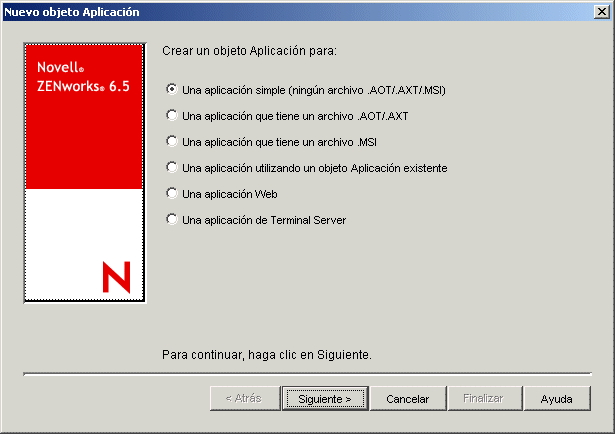
En ConsoleOne®, haga clic con el botón derecho en el contenedor donde desea crear el objeto Aplicación elija Nuevo y, a continuación, Objeto, para abrir el recuadro de diálogo Nuevo objeto Aplicación.
-
En el recuadro de diálogo Nuevo objeto Aplicación, seleccione la opción Una aplicación Web y, a continuación, haga clic en Siguiente.
-
Especifique un nombre para el objeto Aplicación.
El nombre del objeto Aplicación debe ajustarse a las reglas siguientes:
- El nombre debe ser único en el contenedor.
- Se permiten caracteres especiales. No obstante, los caracteres más (+), igual (=) y punto (.), si se utilizan, deben ir precedidos por una barra inversa (\).
- Los siguientes caracteres son válidos para nombres de objetos Aplicación, pero no lo son para nombres de archivos y carpetas de Windows:
\ / : * ? " < > |
Si utiliza estos caracteres en el nombre del objeto Aplicación, se reemplazarán con un carácter de subrayado (_) cuando se muestren en ubicaciones controladas por Windows y no por el Lanzador de aplicaciones Novell (por ejemplo, en el escritorio de Windows).
- Las letras mayúsculas y minúsculas, así como subrayados y espacios, se muestran tal y como se introdujeron por primera vez, pero no se establecen distinciones. Por ejemplo, Gestión_de_escritorios_de_ZENworks y GESTIÓN_DE_ESCRITORIOS_DE_ZENWORKS se consideran idénticos.
El nombre del objeto Aplicación es visible en eDirectory. Por defecto, el nombre se utilizará también como el título del icono del objeto Aplicación cuando lo muestre el Lanzador de aplicaciones en la estación de trabajo de un usuario. Si es necesario, puede cambiar el título del icono después de que se haya creado el objeto Aplicación (objeto Aplicación > pestaña Identificación > página Icono).
-
Haga clic en Siguiente y, a continuación, introduzca la dirección URL de la aplicación Web.
La dirección URL puede apuntar a la aplicación Web o a una página Web que proporcione acceso a la aplicación.
-
Haga clic en Siguiente y, después, defina las reglas utilizadas por el Lanzador de aplicaciones para determinar si una estación de trabajo satisface los requisitos de la aplicación.
Las reglas de distribución sirven para garantizar que el Lanzador de aplicaciones no distribuye la aplicación a estaciones de trabajo que no puedan admitirla. Por ejemplo, si la aplicación se ejecuta únicamente en Windows 2000/XP, puede crear una regla de sistema operativo que prohíba la distribución a estaciones de trabajo Windows 98.
NOTA: Se ha eliminado el requisito para que se defina un sistema operativo para que una aplicación esté disponible.
En versiones anteriores de ZENworks, se tiene que definir una plataforma de SO en los Requisitos del sistema para que una aplicación esté disponible para su distribución y lanzamiento. Se ha eliminado este requisito.
El nuevo comportamiento utiliza la siguiente lógica: Si una aplicación se ejecuta únicamente en un sistema operativo específico, defina una regla de distribución del sistema operativo. Si una aplicación no requiere un sistema operativo específico, no hay que definir una regla de distribución. Por defecto, las aplicaciones sin una regla de distribución de sistema operativo definida están disponibles en todas las plataformas asistidas (Windows 98, Windows 2000 y Windows XP).
Para añadir una regla de distribución:
-
Haga clic en Añadir y, a continuación, seleccione el tipo de regla que desea definir.
-
Rellene la información correspondiente al requisito (haga clic en Ayuda para obtener información sobre el requisito o consulte Página Reglas de distribución) y, a continuación, haga clic en Aceptar para añadir el requisito a la lista.
Si más adelante desea crear otras reglas de distribución para la aplicación, puede utilizar la página Reglas de distribución del objeto Aplicación. Para obtener más información, consulte Página Reglas de distribución.
-
-
Haga clic en Siguiente y, a continuación, asocie el objeto Aplicación a los usuarios o las estaciones de trabajo a los que desea distribuir la aplicación. Realice los siguientes pasos:
-
Haga clic en Añadir y, a continuación, examine y seleccione los objetos Usuario o Estación de trabajo.
Cada estación de trabajo que desee asociar a las aplicaciones debe importarse primero a eDirectory como un objeto Estación de trabajo. Si la estación de trabajo a la que desea asociar la aplicación no se ha importado como un objeto Estación de trabajo, consulte Importación y eliminación automática de estaciones de trabajo.
También puede seleccionar objetos Grupo, objetos Grupo de estaciones de trabajo y objetos Contenedor (Unidad administrativa, Organización o País). Si selecciona un objeto Contenedor, tiene la opción de asociar todos los objetos Estación de trabajo y/o Usuario del contenedor a la aplicación.
NOTA: la asociación de un objeto Aplicación a un Grupo, a un Grupo de estaciones de trabajo o a otro objeto Contenedor es el método que se prefiere para asociar un objeto Aplicación en eDirectory. Si se asocia la aplicación a un gran número de objetos Usuario o Estación de trabajo (por ejemplo, más de 250) puede hacer que la utilización del servidor aumente.
IMPORTANTE: no asocie el objeto Aplicación a objetos Alias. No se admiten objetos Alias.
-
Una vez añadido el usuario o la estación de trabajo a la lista, marque las casillas de verificación pertinentes para que el usuario o la estación de trabajo defina las características (Ejecución forzosa, Lanzador de aplicaciones, Menú Inicio, Escritorio, Bandeja del sistema, Lanzamiento rápido y Forzar caché) que desea que se apliquen a la aplicación. Haga clic en Ayuda para obtener una descripción de esas características o consulte Página Asociaciones.
Si más adelante desea asociar la aplicación a otros usuarios o estaciones de trabajo, puede utilizar la página Asociaciones correspondiente al objeto Aplicación. Para obtener más información, consulte Página Asociaciones.
-
-
Haga clic en Siguiente, revise los ajustes del objeto Aplicación y, a continuación, haga clic en Finalizar para crear el objeto Aplicación.