Programación de la preinstalación de una aplicación
Mediante las programación de una preinstalación, puede realizar una distribución de la aplicación sin conexión o fuera del horario de oficina, lo que ahorra al usuario algo de la espera asociada normalmente a una distribución. Por ejemplo, se puede preinstalar una aplicación cuando no haya nadie en la oficina de manera que la aplicación esté lista para utilizarla al día siguiente.
Para la preinstalación de aplicaciones asociadas a usuarios en el periodo programado, el Lanzador de aplicaciones se debe estar ejecutando en la estación de trabajo del usuario
Para la preinstalación de aplicaciones asociadas a estaciones de trabajo en el periodo programado, no es necesario que se esté ejecutando el Lanzador de aplicaciones. Las tareas de preinstalación las gestiona el Ayudante de la estación de trabajo NAL, que se ejecuta en el Gestor de estación de trabajo.
-
En ConsoleOne, haga clic con el botón derecho en el objeto Aplicación que desea preinstalar y, a continuación, haga clic en Propiedades para que aparezcan las páginas de propiedades del objeto Aplicación.
-
Haga clic en la pestaña Opciones de Distribución > Programa de preinstalación para que se muestre la página Programa de preinstalación.

-
Marque la casilla de verificación Aplicación de preinstalación para habilitar la opción.
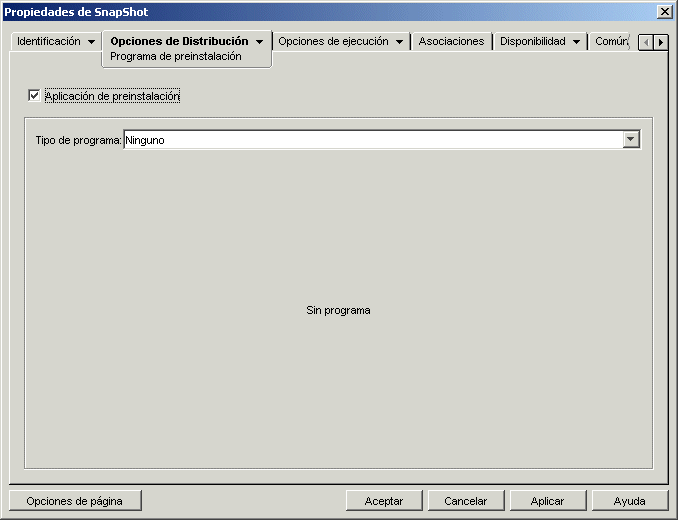
Hay dos tipos de programa entre los que se puede elegir: Días especificados y Rango de días.
Días especificados: utilice este tipo de programación para designar los días y las horas específicos en que la aplicación se puede preinstalar. Puede especificar hasta 350 días y horas diferentes.
Rango de días: utilice este tipo de programación para designar un rango de días de cada semanas en que la aplicación se puede preinstalar.
-
(Condicional) Para utilizar el programa Días especificados, realice los pasos desde el Paso 4.a a Paso 4.c. En caso contrario, para utilizar el programa Rango de días, pase al Paso 5.
-
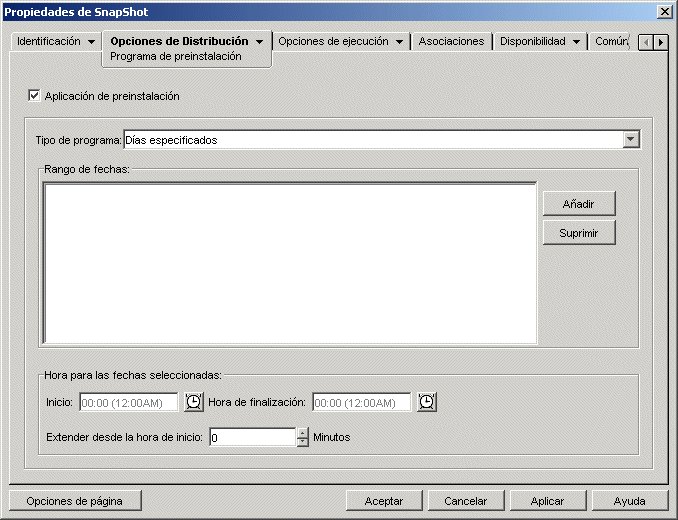
En la lista Tipo de programa, seleccione Días especificados para que se muestren las opciones de Días especificados.
-
Introduzca información en los siguientes campos:
Rango de fechas: la lista Rango de fechas muestra todas las fechas en que se puede preinstalar la aplicación. Para añadir una fecha, haga clic en Añadir, seleccione la fecha que desee y, a continuación, haga clic en Aceptar para mostrarla en la lista.
Hora para las fechas seleccionadas: seleccione la disponibilidad de la hora de inicio y la hora de finalización. Las horas se aplican a todas las fechas de la lista Rango de fechas. Tenga en cuenta que el tiempo aumenta en intervalos de 5 minutos, siendo la primera hora de inicio disponible las 00.00 (medianoche) y la última hora de finalización, las 23.55 (cinco minutos antes de la media noche). Esto significa que siempre habrá un período de tiempo de 5 minutos (desde las 11:55 de la noche hasta la medianoche) en el que la aplicación no está disponible. Si desea que la aplicación esté disponible durante todo el día, tendrá que utilizar el tipo de programación Rango de días.
Extender desde la hora de inicio (min.): la opción Extender desde la hora de inicio amplía las horas de acceso del usuario por encima del número de minutos especificado para que la aplicación no quede disponible para todos los usuarios al mismo tiempo. Si prevé que todos los usuarios van a lanzar la aplicación tan pronto como quede disponible y la aplicación se está distribuyendo o ejecutando desde la red, utilice esta opción para evitar una posible sobrecarga en la red.
Por ejemplo, si desea distribuir una aplicación a 100 usuarios, podría emplear la opción Extender desde la hora de inicio para especificar un bloque de tiempo de una hora (que se inicia a la hora de inicio programada) en el que se va a distribuir aleatoriamente la aplicación a los distintos usuarios.
-
Continúe con Paso 6.
-
-
(Condicional) Para utilizar la programación Rango de días, realice los pasos del Paso 5.a al Paso 5.c. En caso contrario, para utilizar la programación Días especificados, vuelva a Paso 4.
-
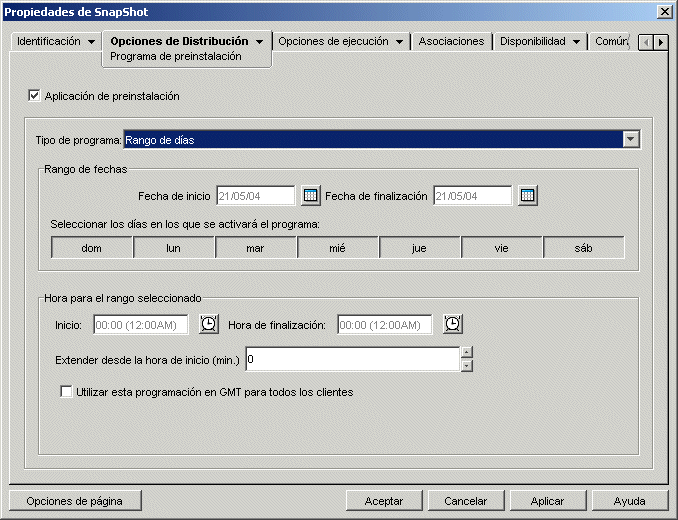
En la lista Tipo de programa, seleccione Rango de días para que se muestren las opciones de Rango de días.
-
Introduzca información en los siguientes campos:
Rango de fechas: para definir el rango de días, seleccione una fecha de inicio y una fecha de finalización y, a continuación, seleccione los días (de domingo a sábado) dentro del rango de fechas establecido. Por defecto, se seleccionarán todos los días; se selecciona un día cuando el botón aparece pulsado.
Hora para el rango seleccionado: seleccione la disponibilidad de la hora de inicio y la hora de finalización. Esta opción funciona de forma diferente dependiendo de si el rango de fechas incluye un día, varios días o los siete días de la semana. Si el rango de fechas incluye de uno a seis días (pero no los siete de la semana), la aplicación está disponible entre las horas de inicio y finalización de esos días. Por ejemplo, si permite que la aplicación esté disponible los lunes entre las 8 y las 5, estará disponible durante esas horas. Sin embargo, si el rango de fechas incluye los siete días de la semana, no se tienen en cuenta las horas y la aplicación está disponible todos los días, las 24 horas del día.
Extender desde la hora de inicio (min.): la opción Extender desde la hora de inicio amplía las horas de acceso del usuario por encima del número de minutos especificado para que la aplicación no quede disponible para todos los usuarios al mismo tiempo. Si prevé que todos los usuarios van a lanzar la aplicación tan pronto como quede disponible y la aplicación se está distribuyendo o ejecutando desde la red, utilice esta opción para evitar una posible sobrecarga en la red.
Por ejemplo, si desea distribuir una aplicación a 100 usuarios, podría emplear la opción Extender desde la hora de inicio para especificar un bloque de tiempo de una hora (que se inicia a la hora de inicio programada) en el que se va a distribuir aleatoriamente la aplicación a los distintos usuarios.
Utilizar esta programación en GMT para todos los clientes: la programación se basa en la zona horaria de la estación de trabajo. Si la red abarca diferentes zonas horarias y programa la ejecución de una aplicación a la 1:00 de la tarde, se ejecutará a la 1:00 de la tarde en cada zona horaria. Puede seleccionar esta opción para que las estaciones de trabajo ejecuten las aplicaciones a la misma hora independientemente de la zona horaria de cada una de ellas (por ejemplo, a las 13:00 horas en Roma y a las 4:00 horas en Los Ángeles).
-
Continúe con Paso 6.
-
-
(Condicional) Si realiza la preinstalación de una aplicación MSI asociada a estaciones de trabajo y desea utilizar las credenciales de la estación de trabajo en lugar de los usuarios que han entrado, debe habilitar la opción Distribuir en el espacio de seguridad de la estación de trabajo si hay una estación de trabajo asociada.
Por defecto, las aplicaciones MSI asociadas a estaciones de trabajo se distribuyen en el espacio de seguridad del usuario, lo que quiere decir que el Lanzador de aplicaciones utiliza las credenciales del usuario y el acceso al sistema de archivos. Si desea realizar una distribución fuera del horario de oficina sin que el usuario permanezca conectado en la estación de trabajo, puede hacer que el Lanzador de aplicaciones pase la distribución al Ayudante de la estación de trabajo NAL, que se ejecuta en el espacio del sistema y utiliza las credenciales de la estación de trabajo.
No todas las aplicaciones MSI se pueden instalar utilizando las credenciales de la estación de trabajo. Algunas aplicaciones MSI dependen del usuario conectado (por ejemplo, para leer y escribir en la sección HKCU del registro de Windows). En esta situación, debe deseleccionar esta opción para que la distribución se produzca en el espacio de seguridad del usuario y no en el espacio de seguridad de la estación de trabajo.
Para utilizar la habilitación de la preinstalación utilizando las credenciales de la estación de trabajo:
-
Haga clic en la pestaña Opciones de Distribución > Opciones para que aparezca la página Opciones.

-
Marque la casilla de verificación Distribuir en el espacio de seguridad de la estación de trabajo si hay una estación de trabajo asociada para habilitar la opción.
Es importante recordar que el Ayudante de la estación de trabajo NAL utiliza las credenciales de la estación de trabajo, no las del usuario, para distribuir la aplicación. Esto significa que debe asignar a la estación de trabajo los derechos adecuados del sistema de archivos para acceder a la ubicación de red donde se encuentran los archivos .msi de origen.
Si una aplicación requiere que se arranque durante la instalación, seleccione Rearrancar si es necesario o Rearrancar siempre en el recuadro de grupo Rearrancar y No indicar en el recuadro de grupo Pedir rearranque.
-
-
Haga clic en Aceptar para guardar los cambios.