Instalación manual del Agente de gestión de escritorios
En esta sección se incluye información acerca de la instalación del Agente de gestión de escritorios mediante el CD Gestión de escritorios de ZENworks 6.5 de Novell o imágenes que crea el propio usuario desde una copia descargada del archivo zfdagent.msi. En las secciones siguientes se incluyen:
Procedimiento de instalación manual
Lleva a cabo los pasos siguientes si desea instalar manualmente el Agente de gestión de escritorios en estaciones de trabajo individuales desde el CD Gestión de escritorios de ZENworks 6.5 de Novell.
-
En una estación de trabajo con Windows, inserte el CD de Gestión de escritorios de ZENworks 6.5 de Novell.
Si ejecuta la instalación desde una ubicación de directorio en la que ha copiado archivos ISO de Gestión de escritorios de ZENworks, asegúrese de que todos los archivos ISO se copian en la misma ubicación en la que está ejecutando winsetup.exe.
IMPORTANTE: si extrae el CD de Gestión de escritorios de ZENworks 6.5 de Novell de la unidad de CD durante la instalación o si pierde la conexión con el servidor en el que va a instalar, el programa de instalación se detiene y no continuará. Si desea terminar el proceso de instalación, en el Administrador de tareas de Windows haga clic en Procesos > seleccione javaw.exe > haga clic en Terminar proceso.
El programa winsetup.exe se ejecutará automáticamente. Si no se ejecuta automáticamente, láncelo desde la raíz del CD.

-
Haga clic en Gestión de escritorios para ver una página con opciones para instalar en distintos idiomas.
-
Haga clic en Inglés para ver una página con opciones de instalación de Gestión de escritorios.
-
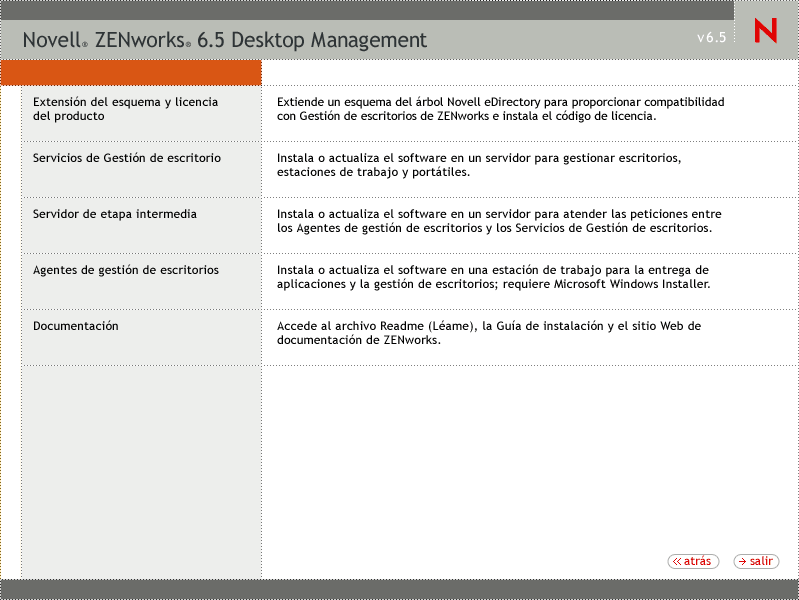
Haga clic en Agentes de gestión de escritorios para lanzar el asistente de instalación del Agente de gestión de escritorios de ZENworks.
-
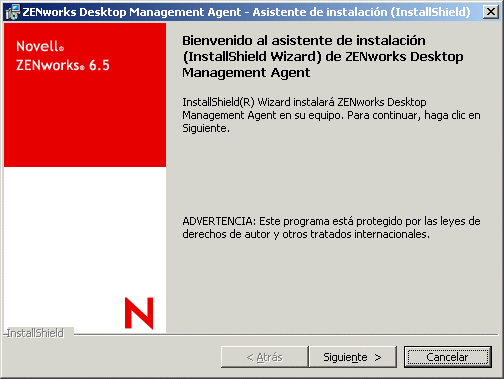
En la primera página de instalación, lea los detalles acerca de la ejecución del programa de instalación y, a continuación, haga clic en Siguiente.
-
Lea el Acuerdo de licencia. Si está de acuerdo con los términos de la licencia, haga clic en Acepto los términos del Acuerdo de licencia.
o
haga clic en No acepto los términos del Acuerdo de licencia si no acepta los términos de la licencia. Con esto se cerrará el programa de instalación.
-
En la página Instalación personalizada, seleccione las funciones que desea instalar en la estación de trabajo y, a continuación, haga clic en Siguiente.
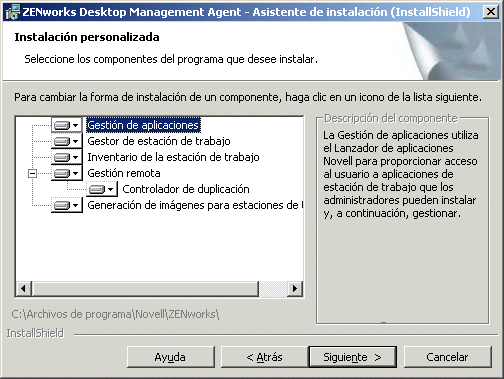
Entre las funciones que se pueden instalar se incluyen las siguientes:
Gestión de aplicaciones: utiliza Novell Application LauncherTM (Lanzador de aplicaciones Novell) para proporcionar acceso a los usuarios a aplicaciones de estación de trabajo que el administrador puede instalar y gestionar a continuación. Gestión de aplicaciones está instalado por defecto, incluso aunque no esté seleccionado, para acomodar futuras actualizaciones al Agente de gestión de escritorios.
Gestor de estación de trabajo: permite a los administradores configurar y gestionar estaciones de trabajo mediante Novell eDirectoryTM.
Inventario de la estación de trabajo: permite a los administradores recopilar información de inventario de hardware y de software a partir de estaciones de trabajo exploradas.
Gestión remota: permite a un administrador gestionar estaciones de trabajo remotas a partir de una consola remota.
Controlador de duplicación: esta función proporciona independencia de adaptador de vídeo y coexistencia con otras soluciones de control remoto. Si se selecciona esta función, la instalación del MSI sobreescribe las comprobaciones del controlador de vídeo y suprime los mensajes de Windows. Si no desea este controlador, puede deseleccionarlo (se inhabilitará la optimización).
NOTA: el Controlador de duplicación ya no está firmado por Microsoft.
Generación de imágenes para estaciones de trabajo: permite a un administrador tomar una imagen del disco duro de una estación de trabajo y colocarla en otras estaciones de trabajo en la red.
-
En la página Ajustes generales, complete los campos siguientes y, a continuación, haga clic en Siguiente:
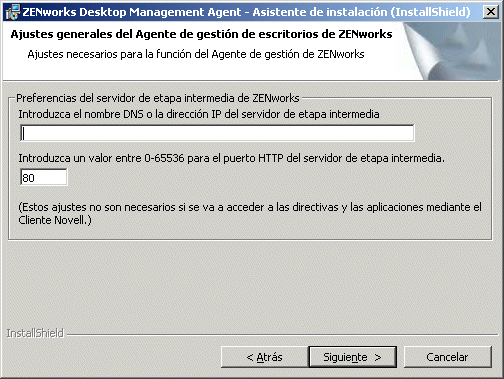
Introduzca el nombre DNS o la dirección IP del servidor de etapa intermedia: Especifique el nombre DNS o la dirección IP del servidor de etapa intermedia de ZENworks al que se va a conectar el agente.
IMPORTANTE: Introducir un protocolo (como http: o https:) junto con la dirección IP no permite que el Agente de gestión de escritorios se conecte al servidor de etapa intermedia de ZENworks.
Introduzca un valor entre 0-65536 para el puerto HTTP del servidor de etapa intermedia: especifique el número de puerto HTTP o HTTPS que el Servidor Web Apache (NetWare) o IIS Web Server (Windows) utilizarán para escuchar la entrada del Agente.
IMPORTANTE: cuando designe un puerto (HTTPS) seguro, debe utilizar el puerto 443.
la dirección IP o el nombre DNS y el número de puerto permiten a la estación de trabajo acceder al Servidor Web Apache ejecutándose junto con el servidor de etapa intermedia, que pasará las credenciales de autenticación al Servidor de gestión de escritorios. La dirección IP o el nombre DNS es opcional si el Cliente Novell está instalado.
-
(Condicional. Si la instalación la está realizando en una estación de trabajo que no tiene el Cliente Novell instalado, se muestra la página Ajustes del gestor de la estación de trabajo).
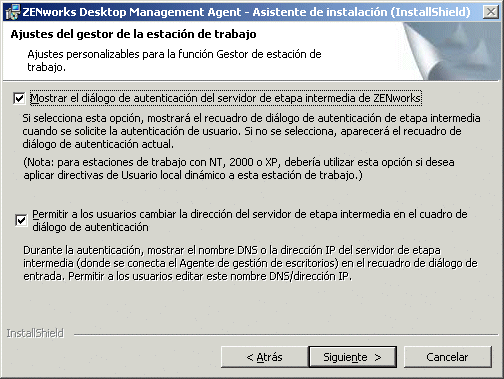
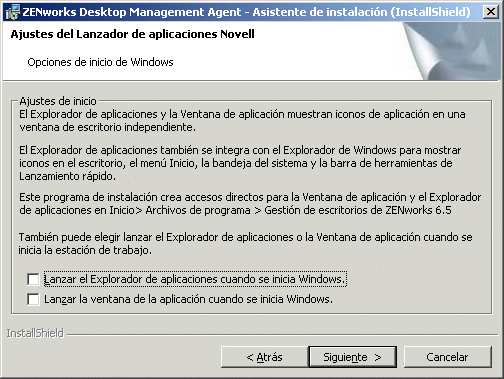
Personalice los ajustes del Gestor de estación de trabajo seleccionando Mostrar el diálogo de autenticación del servidor de etapa intermedia de ZENworks o Permitir a los usuarios cambiar la dirección del servidor de etapa intermedia en el recuadro de diálogo de autenticación, o ambos, haga clic en Siguiente y, a continuación, haga clic en Siguiente de nuevo para que aparezca la página Lanzador de aplicaciones Novell/Opciones de inicio de Windows.
-
Elija lanzar el Explorador de aplicaciones o la Ventana de aplicación (o ninguno) en el inicio y, a continuación, haga clic en Siguiente.
-
(Condicional. Si está instalando el Gestor de estación de trabajo o el Lanzador de aplicaciones, se muestra la página Árbol de ZENworks).
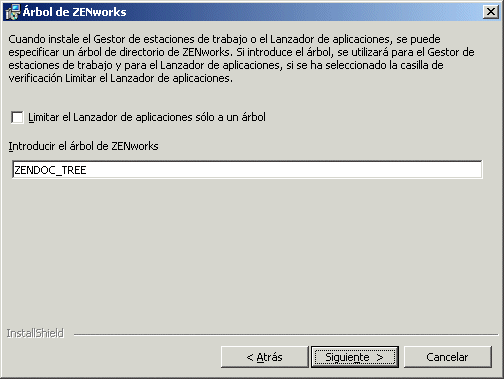
Seleccione Limitar el Lanzador de aplicaciones sólo a un árbol si desea limitar el acceso del usuario de dicha estación de trabajo a las aplicaciones disponibles en el árbol de eDirectory que el usuario designe en el campo.
Si desea que se limite al usuario para que reciba aplicaciones en un árbol, especifique el nombre de dicho árbol de eDirectory en el campo Árbol de directorio de ZENworks y, a continuación, haga clic en Siguiente para ver la página Preparado para instalar el programa
o
si no ha seleccionado Limitar el Lanzador de aplicaciones sólo a un árbol, todavía puede especificar el nombre de un árbol en el campo Árbol de ZENworks. Este árbol es reconocido por el Gestor de estación de trabajo como el árbol en el que se acceden las directivas y se aplican a las estaciones de trabajo. Haga clic en Siguiente para ver la página Preparado para instalar el programa.
-
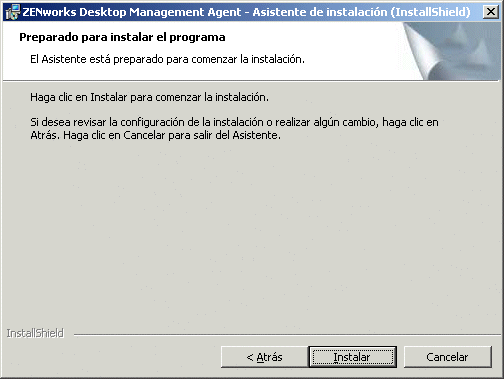
Haga clic en Atrás si desea revisar los ajustes que ha seleccionado para la instalación del Agente de gestión de escritorios. Si los ajustes son correctos, haga clic en Instalar para lanzar el programa de instalación.
-
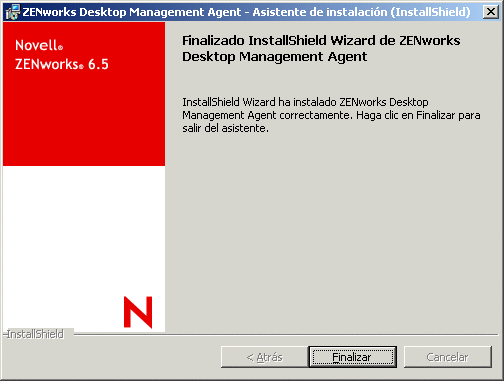
En la página Asistente de instalación (Installshield) completado, haga clic en Finalizar.
Adición de funciones en una instalación manual
Puede añadir funciones a estaciones de trabajo individuales seleccionando la opción Modificar cuando ejecute el programa de instalación después de la instalación inicial. Este procedimiento requiere que el programa de instalación tenga acceso al archivo zfdagent.msi completo (es decir, desde una unidad de red, en la estación de trabajo local o desde el CD Gestión de escritorios de ZENworks 6.5 de Novell).