Uso del Gestor de estación de trabajo de ZENworks para gestionar cuentas de usuario locales
Para ejecutar aplicaciones del cliente de procesamiento parcial en un servidor Terminal, los usuarios necesitan tener cuentas de usuario locales en el servidor Terminal. Puede utilizar Gestor de estación de trabajo (instalado con el Agente de gestión de escritorios) y directivas de usuario para gestionar dinámicamente cuentas de usuario de servidor Terminal. Si piensa utiliza Gestor de estación de trabajo, complete las tareas en las secciones siguientes. Si no piensa utilizar Gestor de estación de trabajo, consulte Uso de los métodos que no son de ZENworks para gestionar cuentas de usuario locales para las demás posibilidades de gestión de usuario.
- Instalación del Cliente Novell y del Agente de gestión de escritorios
- Configuración del Gestor de estación de trabajo
- Configuración de la autenticación de transferencia directa
- Configuración de los perfiles y las cuentas del usuario local dinámico
Instalación del Cliente Novell y del Agente de gestión de escritorios
Debe instalar el Cliente Novell y el Agente de gestión de escritorios en todos los servidores Terminal en los que desea que ZENworks gestione dinámicamente cuentas de servidor Terminal.
El Agente de gestión de escritorios incluye el componente Gestor de estación de trabajo que crea dinámicamente cuentas de usuario locales en el servidor Terminal. El Agente de gestión utiliza el Cliente Novell para autenticar en Novell eDirectory y acceder a la directiva de Usuario Local Dinámico.
-
Descargue el Cliente Novell 4.91 SP1 (o versiones posteriores) en el sitio Web Descargas de productos de Novell e instale el cliente en el servidor Terminal.
-
Instale el Agente de gestión de escritorios y asegúrese de que instala los componentes del Gestor de estación de trabajo y Gestión de aplicaciones; los demás componentes son opcionales.
Para obtener más información acerca de la instalación del Agente de gestión de escritorios, consulte Instalación y configuración del Agente de gestión de escritorios.
Configuración del Gestor de estación de trabajo
Gestión de escritorios de ZENworks incluye directivas de usuario de Novell eDirectoryTM que le permiten gestionar con facilidad perfiles y cuentas de usuarios locales en servidores Terminal. Gestor de estación de trabajo, que se ejecuta en el servidor Terminal, se aplica a las directivas cuando un usuario entra en el servidor Terminal. Esta sección le permite asegurarse de que Gestor de estación de trabajo está instalado y configurado correctamente. Puede obtener información acerca de la creación y uso de las directivas de usuario en Configuración de los perfiles y las cuentas del usuario local dinámico.
Gestor de estación de trabajo está instalado como parte de la instalación del Agente de gestión de escritorios. Puede verificar que Gestor de estación de trabajo está instalado y en ejecución en el servidor Terminal comprobando el servicio Gestor de estación de trabajo en la ventana Servicios.
Si tiene varios árboles de eDirectory, debería asegurarse de que Gestor de estación de trabajo está configurado para leer el árbol de eDirectory en el que se encuentran los objetos Usuario. Realice los siguientes pasos:
-
Haga clic en el menú Inicio > Configuración > Panel de control > Identidad de red.
-
En el recuadro de diálogo Identidad de red de Novell, haga clic en Ajustes.
-
Verifique que la casilla Habilitar Gestor de estación de trabajo está marcada y que se ha definido el árbol correctamente.
-
(Opcional) Verifique el valor del árbol en el registro de Windows, bajo la clave HKEY_LOCAL_MACHINE/SOFTWARE/NOVELL/Workstation Manager/Identification.
Configuración de la autenticación de transferencia directa
Para simplificar el proceso de lanzamiento de aplicaciones del servidor Terminal, Gestión de escritorios de ZENworks proporciona autenticación de transferencia directa. Con la autenticación de transferencia, a un usuario no se le pide un nombre de usuario ni una contraseña cuando lanza una aplicación de servidor Terminal siempre que la cuenta de eDirectory del usuario y la cuenta del usuario de Windows tengan el mismo nombre de usuario y contraseña.
Por defecto, la autenticación de transferencia directa está configurada automáticamente durante la instalación del Agente de gestión de escritorios al servidor Terminal. Sin embargo, para verificar que la configuración se ha realizado correctamente, recomendamos que haga lo siguiente:
-
Active el ajuste Usar la información de inicio de sesión proporcionada por el usuario y desactive el ajuste Siempre solicitar contraseña:
-
En el servidor Terminal, haga clic en Inicio > Programas > Herramientas administrativas > Configuración de Terminal Server.
-
Haga doble clic en un tipo de conexión (el valor por defecto es RDP-Tcp) para introducir las propiedades.
-
En la pestaña de los ajustes del inicio de sesión, seleccione el ajuste Usar la información de inicio de sesión proporcionada por el usuario y desmarque el ajuste Siempre solicitar contraseña.
-
Repita para todos los tipos de conexión.
-
-
Compruebe la configuración del perfil por defecto para el Cliente Novell del servidor Terminal:
-
En el servidor Terminal, haga doble clic con el botón derecho del ratón en el icono de Novell (icono N) en el área de estado de la barra de tareas y, a continuación, en Propiedades del Cliente Novell.
-
Haga clic en la pestaña Perfiles de ubicación.
-
En la lista Perfiles de ubicación, seleccione Por defecto y, a continuación, haga clic en Propiedades para que aparezca el recuadro de diálogo Propiedades de Perfiles de ubicación.
-
Seleccione el servicio de entrada en la lista Servicio, seleccione Por defecto en la lista de instancias de servicios y, a continuación, haga clic en Propiedades para que aparezca el recuadro de diálogo Entrada de Novell.
-
Desmarque (desactive) la opción Guardar perfil tras una entrada correcta.
-
Haga clic en la pestaña NDS.
-
En el campo Árbol, seleccione el árbol de eDirectory en el que las aplicaciones del cliente de procesamiento parcial se configuran como objetos Aplicación.
-
Suprima la información que se encuentre en los campos Contexto y Servidor.
-
Para guardar los ajustes de configuración, haga clic en Aceptar hasta que haya cerrado todos los recuadros de diálogo.
-
Configuración de los perfiles y las cuentas del usuario local dinámico
Después de instalar y configurar Gestor de estación de trabajo en los servidores Terminal, tiene que habilitar y configurar las directivas que controlan las cuentas del usuario locales. Además, puede configurar perfiles de usuario específicos para el servidor Terminal. En las secciones siguientes se proporcionan instrucciones:
- Creación de un paquete de directivas de usuario
- Configuración de las cuentas del usuario local dinámico
- Configuración de los perfiles de usuario del servidor Terminal
- Asociación del Paquete de usuarios a usuarios
Creación de un paquete de directivas de usuario
Utilice las directivas de Windows 2000-2003 Terminal Server, disponibles en un paquete de directivas de usuario, para gestionar cuentas de usuario local dinámico y perfiles de usuario errantes. Puede utilizar un paquete de directivas de usuario existente, o bien puede crear uno nuevo específicamente para directivas de Windows 2000-2003 Terminal Server. Si ya tiene un paquete de directivas de usuario que desea utilizar, vaya a Configuración de las cuentas del usuario local dinámico. De lo contrario, complete los pasos siguientes para crear un paquete de directivas de usuario:
-
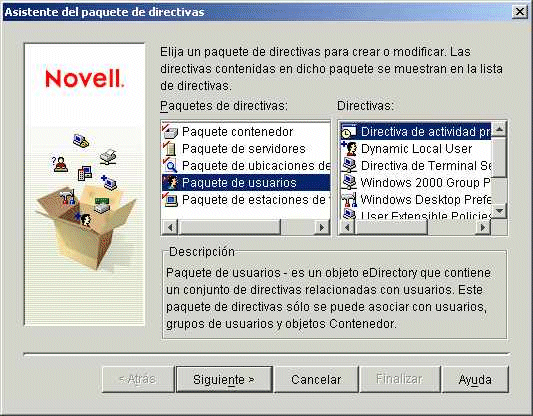
En ConsoleOne, haga clic con el botón derecho del ratón en el contenedor en el que desea crear el objeto Paquete de directivas de usuario, haga clic en Nuevo y, a continuación, haga clic en Paquete de directivas para que aparezca el Asistente del paquete de directivas.
-
En la lista Paquetes de directivas, seleccione Paquetes de usuarios y, a continuación, haga clic en Siguiente.
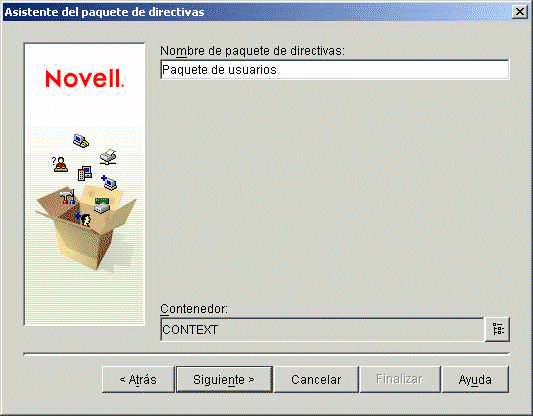
El nombre del objeto Paquete debe ser exclusivo dentro del contenedor en el que se crea. Si piensa crear varios paquetes de directivas de usuario, puede que desee utilizar un nombre más descriptivo, como Paquete de usuario TS Win2000-2003. O bien, puede que desee crear la directiva en el mismo contenedor en el que se encuentran los usuarios de la directiva.
-
De ser necesario, cambie el nombre del objeto del paquete y el contenedor en el que se va a crear y, a continuación, haga clic en Siguiente.
-
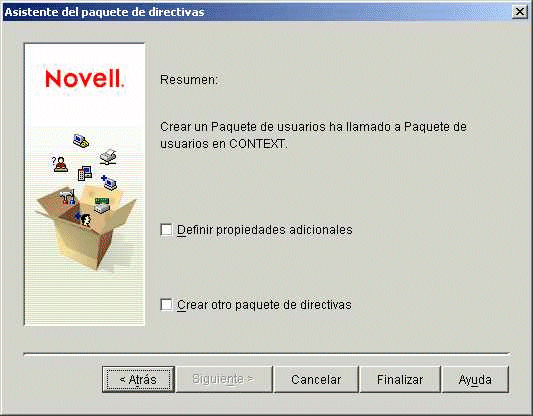
En la página Resumen, seleccione Definir propiedades adicionales y, a continuación, haga clic en Finalizar para crear el objeto Paquete de usuarios y mostrar las páginas de propiedades del objeto.

-
Haga clic en la pestaña Directivas y, a continuación, en Windows 2000-2003 Terminal Server para que aparezca la página de directivas de Windows 2000-2003 Terminal Server.

-
Continúe con la siguiente sección, Configuración de las cuentas del usuario local dinámico.
Configuración de las cuentas del usuario local dinámico
Utilice la directiva de Usuario local dinámico (DLU) para configurar la manera en la que el Gestor de estación de trabajo crea cuentas de usuario en el servidor Terminal.
-
En la página de directivas de Windows 2000-2003 Terminal Server, marque la casilla de selección que se encuentra a la izquierda de la directiva de Usuario local dinámico para habilitar la directiva y, a continuación, haga clic en Propiedades para que aparezca la página de propiedades de los usuarios locales dinámicos.

-
Configure los campos siguientes:
Habilitar el usuario local dinámico: seleccione esta opción para permitir que el Gestor de estación de trabajo cree dinámicamente cuentas de usuario.
Gestionar la cuenta de usuario existente (si la hay): si desea que Gestor de estación de trabajo aplique la directiva DLU a las cuentas de usuario existentes, seleccione esta opción. De lo contrario, la directiva DLU sólo se aplica a nuevas cuentas de usuario.
Usar las credenciales de eDirectory: seleccione esta opción para utilizar contraseñas y nombres de usuario de eDirectory para las cuentas de usuario locales. Con las credenciales de Windows y eDirectory del usuario sincronizadas y la autenticación perfecta configurada (consulte Configuración de la autenticación de transferencia directa), al usuario no se le pedirán credenciales cuando lance una aplicación de cliente de procesamiento débil desde un servidor Terminal.
Usuario volátil (eliminar al usuario tras la salida del sistema): seleccione esta opción si desea que se elimine la cuenta de un usuario después de que el usuario salga de la aplicación de procesamiento parcial y se cierre la sesión. Se elimina toda la información de la cuenta del usuario. Si desea conservar los perfiles de usuario, puede configurar los perfiles de usuario del servidor Terminal. En la sección siguiente se detallan las instrucciones, Configuración de los perfiles de usuario del servidor Terminal.
Miembro de/No miembro de: en la lista No miembro de, seleccione los grupos de los que desea hacer miembros a los usuarios y, a continuación, haga clic en Añadir. La pertenencia a un grupo determina los derechos de acceso de un usuario en el servidor Terminal. Si ninguno de los grupos enumerados proporciona los derechos del sistema de archivos exactos que desea asignar a las cuentas de usuario, puede utilizar la página Derechos de archivo (pestaña Usuario local dinámico > página Derechos de archivo).
-
Haga clic en Aceptar para guardar los cambios y cerrar la página de propiedades de los usuarios locales dinámicos.
-
Continúe con la siguiente sección, Configuración de los perfiles de usuario del servidor Terminal.
Configuración de los perfiles de usuario del servidor Terminal
La Directiva de Windows Terminal Server le permite especificar una ubicación de almacenamiento en red para los perfiles de usuario errantes. Tiene varias ventajas utilizar esta directiva: 1) Sólo se aplica cuando un usuario entra en un servidor Terminal, mediante sesión local o remota 2) Contiene otro ajustes de configuración que puede utilizar para controlar sesiones de cliente.
El uso de esta directiva para perfiles de usuario es igual que configurar la página de propiedades de perfil de servicios de Terminal para una cuenta de usuario en Windows Terminal Server.
Para configurar perfiles de usuario mediante la directiva de Windows Terminal Server:
-
En la página de directivas de Windows 2000-2003 Terminal Server, marque la casilla de verificación que se encuentra a la izquierda de la directiva de Windows Terminal Server para habilitar la directiva y, a continuación, haga clic en Propiedades para que aparezcan las páginas de propiedades de la directiva.
-
Haga clic en la pestaña Configuración de terminal y, a continuación, haga clic en Entrada para mostrar la página Entrada.

-
Habilite la opción Heredar configuración del cliente.
IMPORTANTE: si no habilita esta opción, cuando un usuario lance una aplicación de servidor Terminal, la directiva hace que la sesión se abra en el escritorio del servidor Terminal en vez de la aplicación lanzada.
-
En el campo Vía del perfil del Terminal Server, escriba la vía a la ubicación de red en la que desea que se almacenen los perfiles. Tenga en cuenta lo siguiente:
- Asegúrese de que utiliza la variable %username% para asegurarse de que el perfil de cada usuario se guarda en un directorio aparte. Por ejemplo:
\\server\vol1\profiles\%username%
Utilizando la vía anterior, el perfil del usuario jsmith se guardaría en la siguiente ubicación:
\\server\vol1\profiles\jsmith
- Asegúrese de que ya existe el directorio del perfil del usuario. En el ejemplo anterior, ya existe \\server\vol1\profiles\jsmith para que se guarde el perfil de jsmith allí.
- Asegúrese de que el usuario tiene derechos para su directorio de perfil. Si el directorio de perfil se encuentra en un servidor NetWare®, puede asignar derechos mediante eDirectory. Si el directorio de perfil se encuentra en un servidor Windows, debe asignar derechos de compartición mediante la cuenta de Windows del usuario.
- Asegúrese de que utiliza la variable %username% para asegurarse de que el perfil de cada usuario se guarda en un directorio aparte. Por ejemplo:
-
Haga clic en Aceptar para guardar los cambios y cerrar las páginas de propiedades de Windows Terminal Server.
-
Continúe con la siguiente sección, Asociación del Paquete de usuarios a usuarios.
Asociación del Paquete de usuarios a usuarios
Debe asociar el paquete de directivas de usuario a los usuarios para que sean vigentes.
-
Si la página de propiedades del objeto Paquete de usuarios no está abierta, haga clic con el botón derecho del ratón en el Paquete de usuarios y, a continuación, haga clic en Propiedades.
-
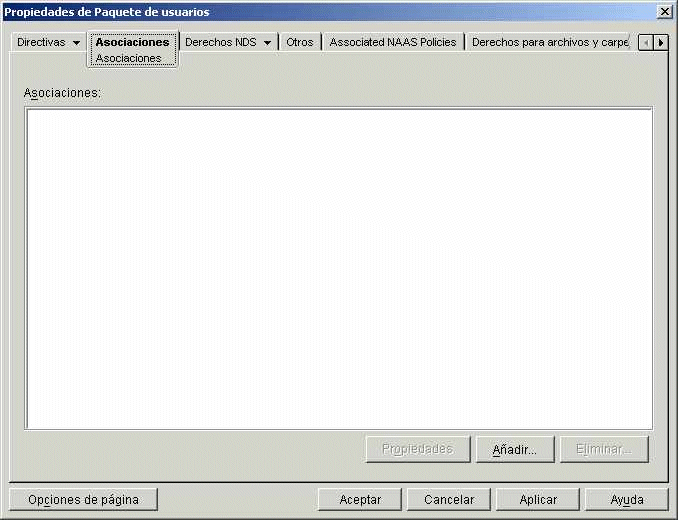
Haga clic en la pestaña Asociaciones para mostrar la página Asociaciones.
-
Haga clic en Añadir y, a continuación, examine y seleccione los usuarios a los que desea aplicar el paquete de directivas. Puede añadir usuarios, grupos de usuarios o contenedores.
-
Cuando termine de añadir usuarios, haga clic en Aceptar para guardar la información.