Uso del distribuidor de agentes de Gestión de escritorios para distribuir el agente a estaciones de trabajo en un dominio de Microsoft
El distribuidor de agentes de Gestión de escritorios puede facilitar la implantación inicial y las futuras actualizaciones del Agente de gestión de escritorios de ZENworks mediante el uso de dominios de Microsoft y de Microsoft Active Directory. Por defecto, el distribuidor de agentes utiliza dominios de Microsoft y Active Directory cuando se seleccionan estaciones de trabajo de destino y durante la implantación del Agente de gestión de escritorios en esas mismas estaciones de trabajo de destino.
En esta sección se incluye la información siguiente:
- Prerrequisitos para el uso del distribuidor de agentes
- Distribución del Agente de gestión de escritorios
Prerrequisitos para el uso del distribuidor de agentes
Antes de utilizar el distribuidor de agentes para implantar el Agente de gestión de escritorios en un entorno de dominio de Microsoft, asegúrese de que se cumplen los siguientes prerrequisitos.
- El distribuidor de agentes se instala con ConsoleOne y se puede ejecutar desde cualquier estación de trabajo que tenga acceso a ConsoleOne y forme parte de un dominio de Microsoft y Active Directory. El archivo agentdistributor.exe es una utilidad independiente que se puede copiar desde el directorio \sys\public\mgmt\consoleone\1.2\bin a la estación de trabajo de distribución local. El distribuidor de agentes se ejecuta localmente.
- El usuario que entre en la estación de trabajo de Windows debe ser miembro del grupo de Administrador del dominio.
- El archivo de instalación MSI del Agente de gestión de escritorios de ZENworks (zfdagent.msi) se encuentra en la estación de trabajo con Windows o en una ubicación de red disponible para la estación de trabajo. El archivo zfdagent.msi se encuentra en el directorio \agentinstall\english del CD Gestión de escritorios de ZENworks 6.5 de Novell.
- Todas las estaciones de trabajo en las que se va a distribuir el Agente de gestión de escritorios tienen instalado el instalador de Microsoft Windows. El instalador se ha configurado anteriormente en estaciones de trabajo con Windows 2000 y Windows XP.
En la estación de trabajo con Windows 98 que necesita el instalador de Windows instalado, inserte el CD Novell ZENworks Companion 2, haga clic en Companion Programs and Files (Archivos y programas de Companion), en More (Más) y, a continuación, en el instalador de Microsoft Windows.
- Todos los servidores (NetWare y Microsoft) deberían sincronizarse dentro de un rango de 10 minutos. Si las horas no se encuentran dentro de este rango, no se puede distribuir el archivo zfdagent.msi y aparece el siguiente error:
Error - No es posible asignar la unidad de compartimiento $Admin.
Distribución del Agente de gestión de escritorios
Para distribuir el Agente de gestión de escritorios a estaciones de trabajo miembros de un dominio de Microsoft o Active Directory:
-
En la estación de trabajo con Windows, entre al dominio como usuario miembro del grupo Administrador del dominio.
-
Lance ConsoleOne en la estación de trabajo con Windows y, a continuación, haga clic en Herramientas > Utilidades de ZENworks > Instalar agentes
o
copie el archivo agentdistributor.exe a la estación de trabajo de distribución desde el directorio sys\public\mgmt\ConsoleOne\1.2\bin y ejecútelo en la estación de trabajo local.
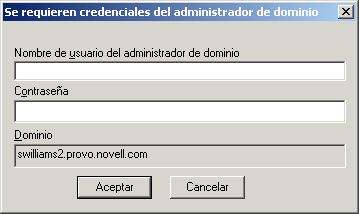
Si no es miembro del grupo Administrador del dominio, o si la estación de trabajo no es miembro del dominio, el recuadro de diálogo principal del distribuidor de agentes espera la entrada (esto permite la posibilidad de distribuir el agente a grupos de trabajo de Windows; consulte Uso del distribuidor de agentes de Gestión de escritorios para distribuir el agente a estaciones de trabajo en un grupo de trabajo de Windows). De lo contrario, aparece el siguiente recuadro de diálogo.
-
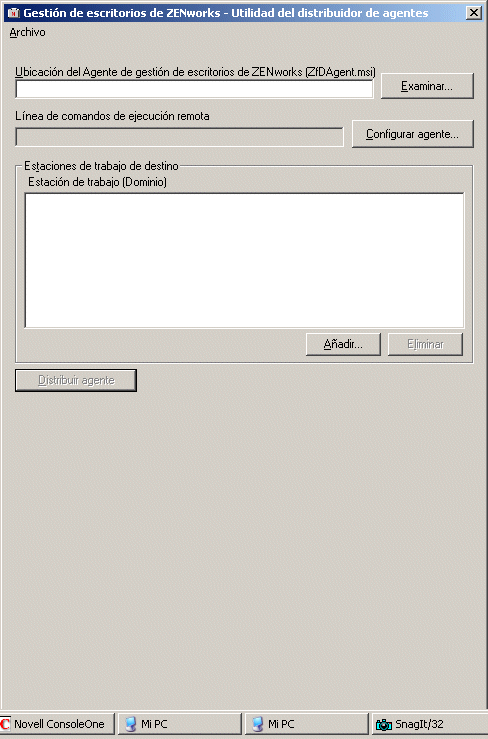
Introduzca el nombre de usuario y la contraseña del administrador de dominio y, a continuación, haga clic en Aceptar para ver el siguiente recuadro de diálogo.
-
En el campo Ubicación del Agente de gestión de escritorios de ZENworks (zfdagent.msi), examine y seleccione el archivo zfdagent.msi.
Si el archivo zfdagent.msi no se encuentra ya en la unidad local de la estación de trabajo o en una unidad de red disponible, cópielo desde el directorio \agentinstall\english del CD Gestión de escritorios de ZENworks 6.5 de Novell.
-
Configure la opciones del Agente de gestión. Realice los siguientes pasos:
-
Haga clic en Configurar agente para que aparezca el recuadro de diálogo Configurar el Agente de gestión de escritorios de ZENworks.
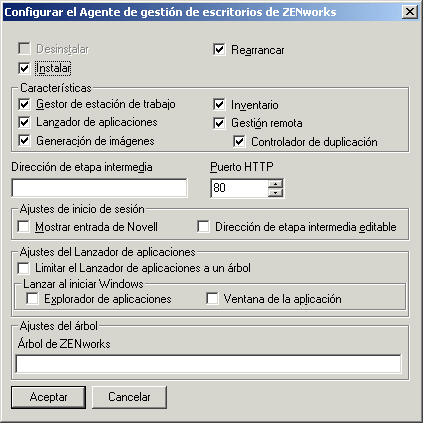
Utilice este recuadro de diálogo para configurar las opciones del Agente de gestión de escritorios. Las opciones que seleccione (como Instalar o Desinstalar) determinan la disponibilidad de las demás opciones. A continuación, se muestra una descripción de todas las opciones.
Desinstalar/Instalar/Rearrancar: seleccione si desea que se instale o desinstale el Agente de gestión de escritorios. Seleccione Rearrancar si desea que se rearranque la estación de trabajo después de que se complete la operación.
Funciones: seleccione las funciones que desea instalar o desinstalar. Si desea Desinstalar y todas las funciones, se desinstalará el Agente de gestión de escritorios de ZENworks.
Dirección de etapa intermedia y Puerto HTTP: Si está utilizando un servidor de etapa intermedia de ZENworks, especifique el nombre DNS o dirección IP del servidor de etapa intermedia de ZENworks al que se conectará el Agente de gestión de escritorios y, a continuación, especifique el número de puerto HTTP o HTTPS que el Servidor Web Apache (NetWare) o IIS Web Server (Windows) utilizará para escuchar la entrada del Agente.
Si está utilizando el Cliente Novell, no se necesitará ninguna dirección de etapa intermedia.
Si no se especifica ninguna dirección de etapa intermedia, el distribuidor de agentes verifica en el momento de la instalación que se ha instalado el Cliente Novell. El distribuidor de agentes no instala el Agente si no se ha especificado el servidor de etapa intermedia.
Ajustes de inicio de sesión: estos ajustes determinan las opciones de entrada del servidor de etapa intermedia de ZENworks que están disponibles en Gestor de estación de trabajo.
Mostrar entrada de Novell: seleccione esta opción para permitir que aparezca la entrada del servidor de entrada intermedia con el Gestor de estación de trabajo.
Dirección de etapa intermedia editable: seleccione esta opción para permitir que los usuarios editen la dirección del servidor de entrada intermedia durante la entrada.
Ajustes del Lanzador de aplicaciones: estos ajustes se aplican al Lanzador de aplicaciones Novell.
Limitar el Lanzador de aplicaciones a un árbol: seleccione esta opción para limitar el acceso del Lanzador de aplicaciones Novell a las aplicaciones a sólo un árbol. Especifique el árbol en el campo Árbol de ZENworks for Desktops.
Lanzar al iniciar Windows: seleccione la vista del Lanzador de aplicaciones Novell (Explorador de aplicaciones o Ventana de aplicación) que se añade a la carpeta Inicio de Windows y se lanza cuando se inicia Windows. Si no desea utilizar la carpeta Inicio de Windows para iniciar el Lanzador de aplicaciones Novell, no seleccione ninguna de las vistas.
Ajustes del árbol: utilice este campo para especificar el árbol de eDirectory que se va a utilizar como árbol de ZENworks. Si se ha instalado Gestor de estación de trabajo, éste árbol será en el que busca directivas. Si se ha seleccionado Limitar el Lanzador de aplicaciones a un árbol y se instala el Lanzador de aplicaciones, este árbol será en el que busca aplicaciones.
-
Cuando haya terminado de configurar las opciones del Agente de gestión de escritorios, haga clic en Aceptar para guardar los ajustes y regresar al recuadro de diálogo Gestión de escritorios de ZENworks - Utilidad del distribuidor de agentes.
-
-
Añada las estaciones de trabajo en las que desea distribuir el Agente de gestión de escritorios. Realice los siguientes pasos:
-
En el recuadro Estaciones de trabajo de destino, haga clic en Añadir para que aparezca el recuadro de diálogo Examinar dominio.
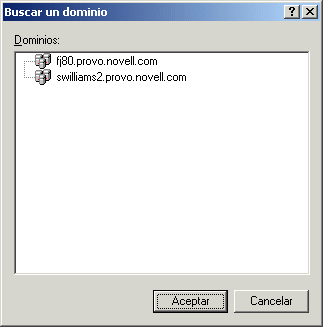
Este recuadro de diálogo muestra el dominio en el que está autenticado como administrador. Si la estación de trabajo está conectada a un dominio que tiene trusts con otros dominios, también se enumeran dichos dominios.
-
Seleccione el dominio que incluya las estaciones de trabajo que desee añadir y, a continuación, haga clic en Aceptar para mostrar el recuadro de diálogo Seleccionar estaciones de trabajo mediante Active Directory.
NOTA: si selecciona un dominio de confianza, se le pedirá que introduzca las credenciales del administrador del dominio.
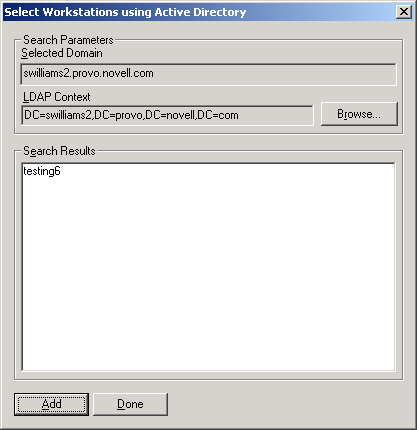
En la lista Resultados de la búsqueda se muestran todas las estaciones de trabajo que se encuentran en el contexto que aparece en el campo Contexto LDAP. Puede utilizar el botón Examinar para cambiar contextos. Al cambiar contextos se muestran las estaciones de trabajo contenidas en el contexto seleccionado.
IMPORTANTE: los datos de la lista Resultados de la búsqueda del distribuidor de agentes se obtienen desde Active Directory. Si elimina una estación de trabajo del dominio o directorio pero no elimina la estación de trabajo de Active Directory mediante la herramienta de gestión de Active Directory, la lista Resultados de la búsqueda será incorrecta.
-
En la lista Resultados de la búsqueda, seleccione las estaciones de trabajo que desea añadir y, a continuación, haga clic en Añadir.
-
Repita del Paso 6.a al Paso 6.c para añadir todas las estaciones de trabajo en las que desea distribuir el Agente de gestión de escritorios.
-
-
Si desea guardar los ajustes en un archivo de proyecto (.pad) para volverlo a utilizar en otro momento, seleccione Archivo > Guardar como, especifique el nombre del archivo y, a continuación, haga clic en Aceptar.
El archivo de proyecto se guarda en el formato .ini legible.
-
Haga clic en Distribuir Agente para distribuir el Agente de gestión en las estaciones de trabajo seleccionadas y mostrar el recuadro de diálogo Distribuyendo los agentes de gestión de escritorios de ZENworks a las estaciones de trabajo de destino.
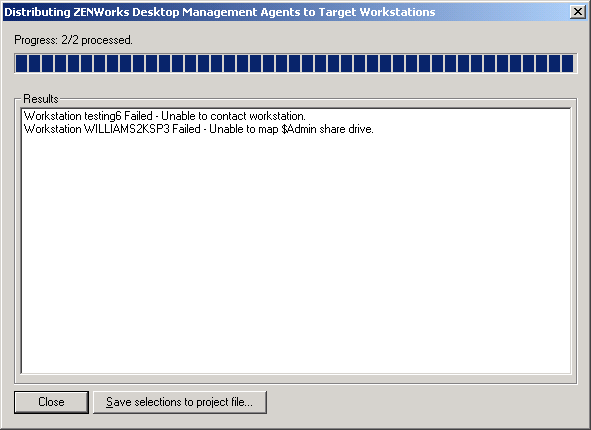
El recuadro de diálogo muestra los éxitos y los fracasos de distribución. Puede guardar un evento de fracaso en un archivo de proyecto (.pad) y abrirlo en el menú Archivo después de que haya corregido los problemas con las estaciones de trabajo con errores.
El distribuidor de agentes también guarda un archivo de registro (lastrun.log) que incluye la lista de éxitos y fracasos de todos los intentos de distribución. El archivo de registro incluye la misma información que muestra la ventana de distribución, aunque incluye además las horas de inicio y finalización. El archivo se guarda en el mismo directorio que el archivo agentdistributor.exe. Se muestra a continuación un archivo de ejemplo lastrun.log.
============= Start time Thursday, April 01, 2004 11:32 AM ==============
Workstation SWILLIAMSDELL Successful
Workstation SWDESKPRO-W98 Successful
============= End time Tuesday, April 06, 2004 11:34 PM ================
============= Start time Friday, April 09, 2004 12:49 PM =================
Workstation testing6 Failed - Unable to contact workstation.
Workstation WILLIAMS2KSP3 Failed - Unable to map $Admin share drive.
============= End time Friday, April 09, 2004 12:49 PM =================
El distribuidor de agentes también copia un archivo de depuración MSI desde todas las estaciones de trabajo y lo guarda en la raíz de la unidad de Windows en un directorio \workstationlogs. Este directorio contiene únicamente los archivos de registro más recientes; todos los archivos se suprimen en el siguiente intento de distribuir el Agente de gestión de escritorios de ZENworks. El archivo de depuración puede ayudarle a resolver el problema de un fallo de distribución en una estación de trabajo concreta. El nombre del archivo es el nombre de la estación de trabajo con una extensión .log (por ejemplo, c:\workstationlogs\williams2ksp3.log).