Instalación de los componentes de Gestión de escritorios
Para instalar Gestión de escritorios de ZENworks en una red configurada con Servicios de clúster de Novell:
-
Desde una estación de trabajo de red configurada con el Cliente Novell adecuado, entre como administrador en el árbol de directorio en el que se encuentra el clúster.
IMPORTANTE: asegúrese de que esta estación de trabajo y el resto de las estaciones de trabajo administrativas no están ejecutando ConsoleOne mientras se ejecuta la instalación de Gestión de escritorios de ZENworks.
-
Seleccione una estación de trabajo con Windows 2000/XP (o un servidor Windows 2000/2003) para ejecutar el programa de instalación del Servidor de gestión de escritorios. La estación de trabajo o el servidor deben cumplir los requisitos para una estación de trabajo que se va a instalar. Para obtener detalles, consulte Prerrequisitos para la estación de trabajo de instalación.
-
En una estación de trabajo de instalación, inserte el CD Gestión de escritorios de ZENworks 6.5 de Novell.
El programa winsetup.exe se ejecutará automáticamente. Si no se ejecuta automáticamente, láncelo desde la raíz del CD.

-
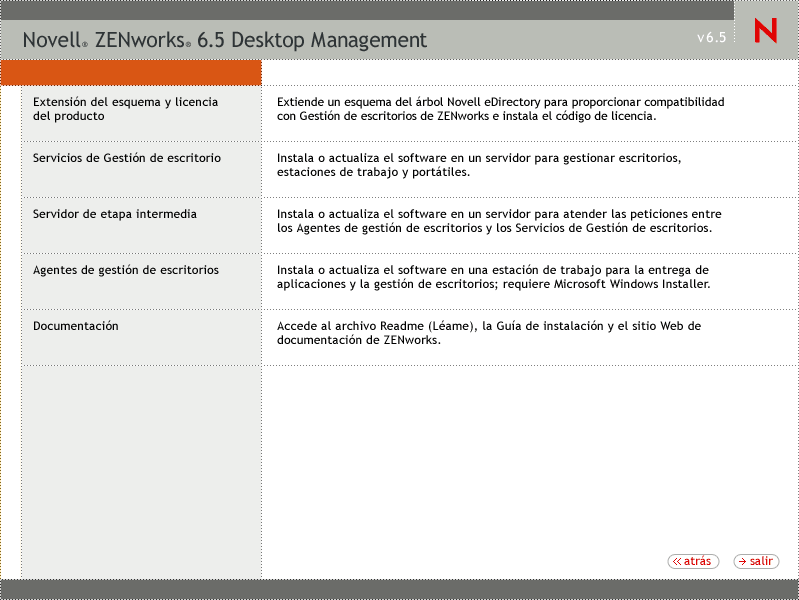
Haga clic en Gestión de escritorios para ver una página con opciones para instalar en distintos idiomas.
-
Haga clic en Inglés para ver una página con opciones de instalación de Gestión de escritorios.
-
En la primera página de instalación, lea los detalles acerca de la ejecución del programa de instalación y, a continuación, haga clic en Siguiente.
-
Lea el Acuerdo de licencia y, a continuación, haga clic en Aceptar si está de acuerdo con los términos del mismo.
Si no acepta los términos, no instale el software.
-
En la página de requisitos de instalación, lea los requisitos para instalar el Servidor de gestión de escritorios, compruebe que el servidor en el que pretende instalar cumple los requisitos enumerados y, a continuación, haga clic en Siguiente.
-
En la página Selección del árbol, escriba o examine el nombre del árbol de Novell eDirectoryTM en el que desea instalar el Servidor de gestión de escritorios. Si no ha extendido ya el esquema para esta instalación (consulte Paso 1), marque Extender esquema de eDirectory para extender el esquema en el árbol en el que va a instalar el Servidor de gestión de escritorios de ZENworks y, a continuación, haga clic en Siguiente.
NOTA: no puede instalar el Servidor de gestión de escritorios de ZENworks en varios árboles a la vez.
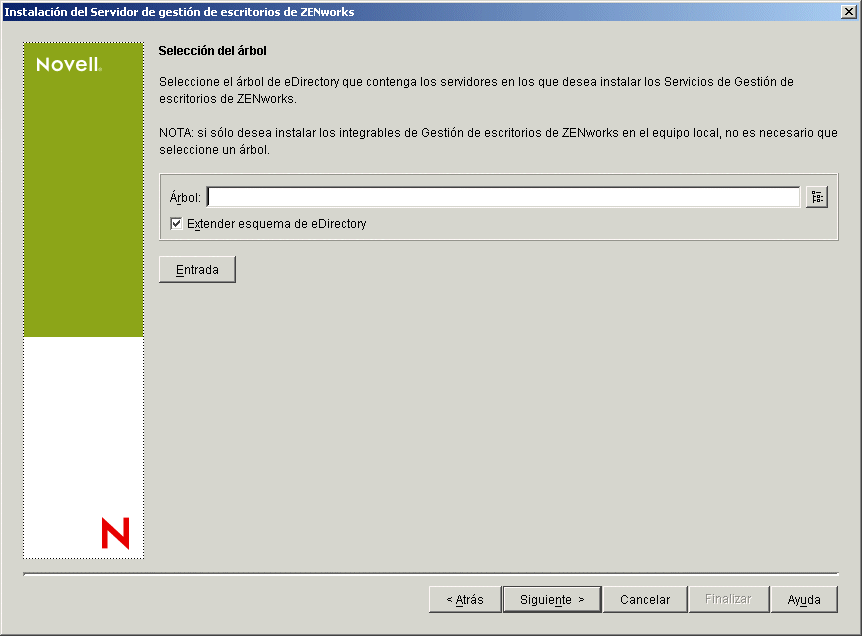
Tiene que extender el esquema en un árbol sólo una vez. Puede autenticarse en un árbol haciendo clic en el botón Entrada e introduciendo un ID de usuario y la contraseña con los derechos adecuados.
-
En la página Licencia de Gestión de escritorios de ZENworks, especifique el código de licencia que se le envió por correo electrónico como parte del paquete de registro del producto SmartCert y, a continuación, haga clic en Finalizar.
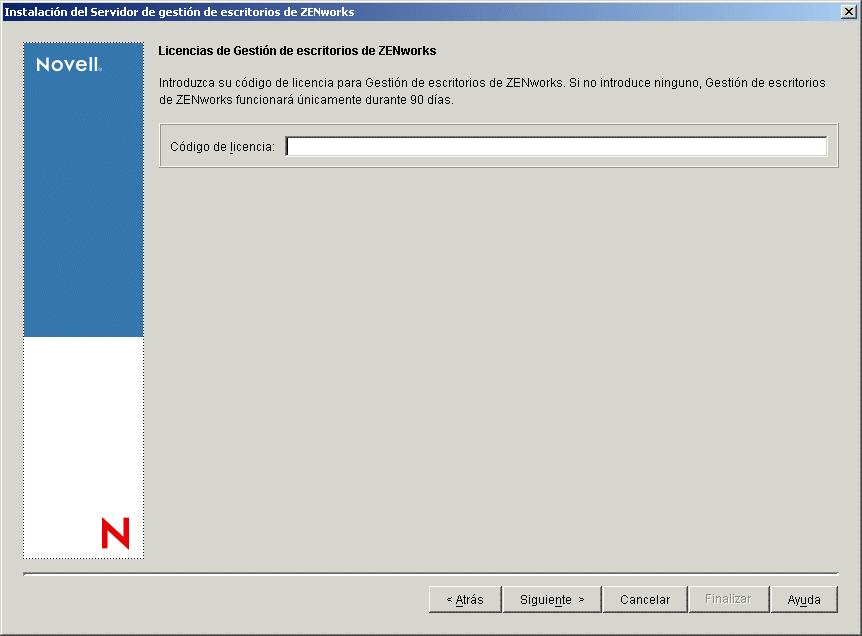
Si no introduce un código de licencia en esta página, el asistente considera que esta instalación de Gestión de escritorios de ZENworks es una versión de evaluación. Si instala para una evaluación, se le recuerda a intervalos periódicos que tiene que autorizar el producto. Después de 90 días, la versión de evaluación del producto deja de funcionar.
-
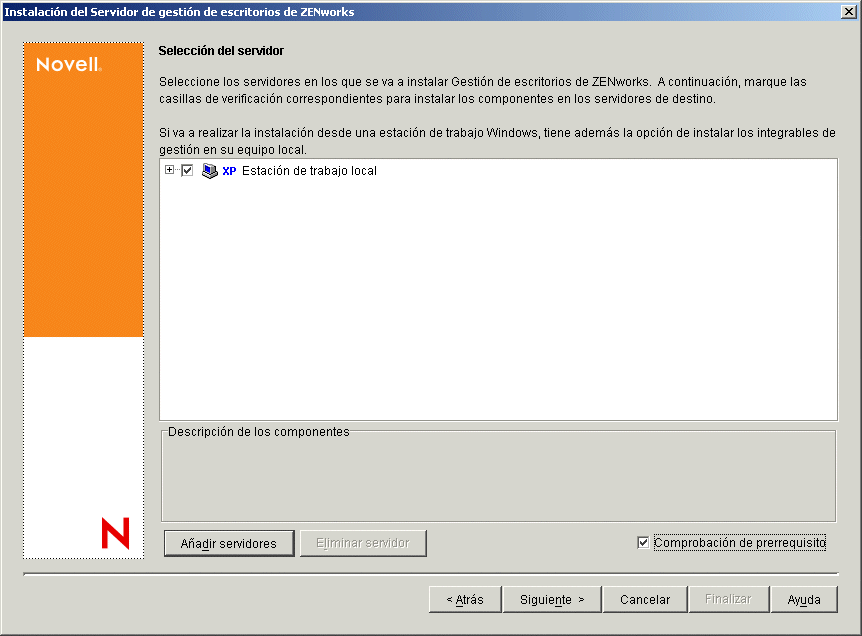
En la página Selección del servidor, haga clic en Añadir servidores para examinar el objeto Clúster en el que desea instalar el software del Servidor de gestión de escritorios.
-
En el recuadro de diálogo Añadir servidores, puede enumerar servidores según sus nombres de árbol de eDirectory. Puede seleccionar servidores (u objetos Clúster) sólo desde el árbol que ha seleccionado anteriormente.
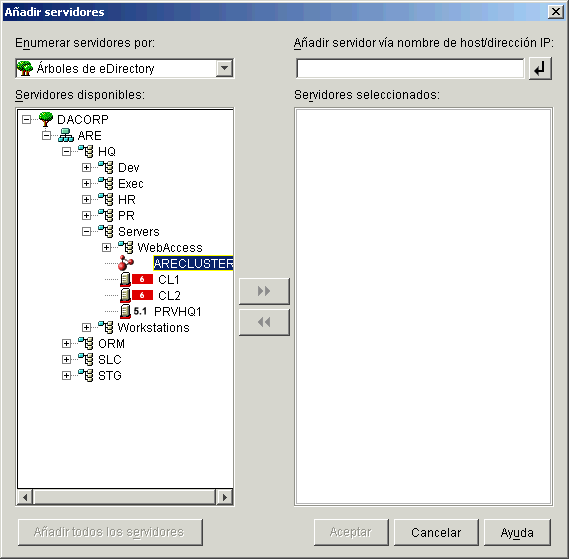
Para instalar en un clúster, elija Árboles de eDirectory, examine y haga clic en el nombre del objeto Clúster en el que desea instalar, haga clic en el botón de flecha derecha para mover el objeto Clúster seleccionado al panel Servidores seleccionados y, a continuación, haga clic en Aceptar.
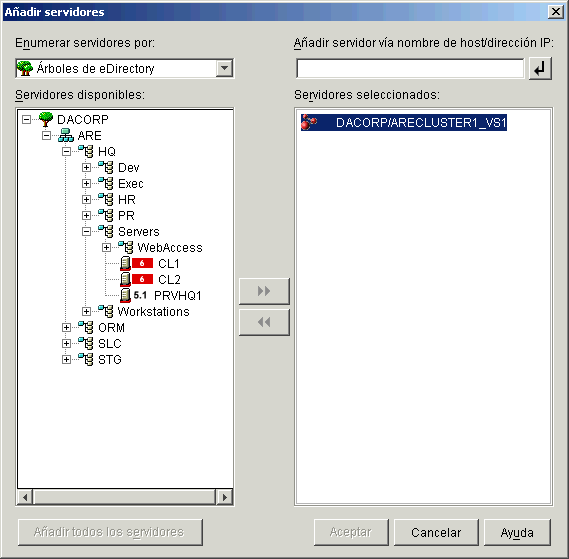
IMPORTANTE: Cuando seleccione el objeto Clúster, no seleccione un servidor de nodo clúster individual al que pertenezca un objeto. El programa de instalación detecta estos objetos para usted. Si lo desea, también puede seleccionar servidores que no estén agrupados en clúster cuando esté instalando en un clúster.
-
En la página Selección del servidor ahora completada, puede especificar más los servicios de Gestión de escritorios que desea instalar en el clúster y, a continuación, haga clic en Siguiente para guardar los ajustes.
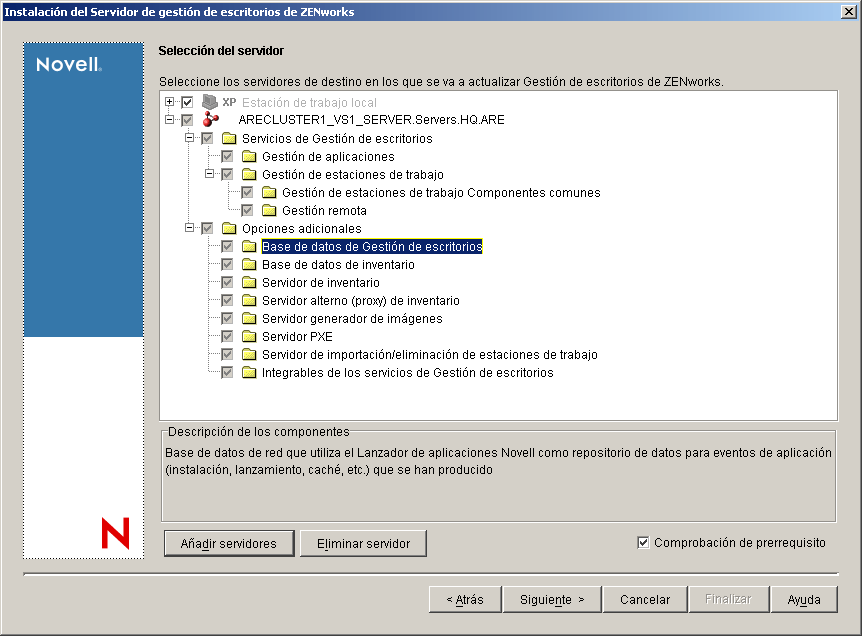
En la lista de servicios se incluyen los siguientes:
Estación de trabajo local: incluso aunque el programa de instalación de ConsoleOne 1.3.6 permite instalar archivos de ConsoleOne en una unidad de disco duro local, esa instalación no incluye los integrables de Servicios de Gestión de escritorios.
Si lo desea, puede instalar los integrables de Servicios de Gestión de escritorios en la estación de trabajo local seleccionando la opción Integrables de los servicios de Gestión de escritorios debajo del nombre Estación de trabajo local. ConsoleOne debe estar instalado en la estación de trabajo para que se puedan añadir los integrables.
Servicios de Gestión de escritorio: Servicios de Gestión de escritorios (colectivamente denominados "Servidor de gestión de escritorios") son programas y archivos utilizados comúnmente que permiten la configuración y distribución de directivas y aplicaciones de estaciones de trabajo. Estos servicios proporcionan gestión automática de aplicaciones de Windows, configuraciones de usuario y estaciones de trabajo, procesos y comportamientos.
Gestión de aplicaciones: seleccione esta opción para instalar software que permite la distribución, reparación y seguimiento automatizados de aplicaciones, actualizaciones y revisiones.
Componentes comunes de Gestión de estaciones de trabajo: seleccione esta opción para instalar módulos residentes en estaciones de trabajo que se utilicen para autenticar al usuario en la estación de trabajo y en la red, además de para transferir información de configuración entre eDirectory y las estaciones de trabajo.
Gestión remota: Gestión de escritorios de ZENworks 6.5 no asiste este componente para la instalación en un objeto Clúster.
Opciones adicionales: si desea personalizar la distribución de Servicios de Gestión de escritorios, hay algunos servicios entre los que elegir, cada uno de ellos con un propósito especializado.
Base de datos de Gestión de escritorios: seleccione esta opción si desea instalar una base de datos de red para que la utilice Novell Application LauncherTM (Lanzador de aplicaciones Novell) como repositorio de datos acerca de eventos de aplicación (instalación, lanzamiento, almacenamiento en caché, etc.) que hayan ocurrido.
Base de datos de inventario: seleccione esta opción si desea instalar una base de datos de red para que la utilice el Inventario de la estación de trabajo como repositorio de información de inventario de hardware y software recopilada de las estaciones de trabajo de inventario.
IMPORTANTE: Si desea utilizar la base de datos de inventario con una configuración existente de Oracle o MS SQL, no seleccione esta opción durante la instalación del servidor de inventario. Siga los pasos de la tión de escritorios de ZENworks 6.5.
Servidor de inventario: seleccione esta opción si desea instalar archivos y programas a fin de permitir la recopilación y la visualización de la información de inventario de hardware y de software para estaciones de trabajo gestionadas.
Si los servidores seleccionados tienen instalado el componente de Inventario del servidor de ZENworks for Servers 3.0.2 o versiones anteriores, actualice el componente a Gestión de servidores de ZENworks 6.5. Para obtener más información acerca de la actualización a Gestión de servidores, consulte "Server Inventory" (Inventario del servidor) en "Upgrade" (Actualización) en Novell ZENworks 6.5 Server Management Installation Guide (Guía de instalación de Gestión de servidores de ZENworks 6.5 de Novell).
Servidor alterno (proxy) de inventario: seleccione esta opción si desea instalar un servicio de servidor alterno (proxy) que permita los informes de datos de exploración de inventario para un servidor de inventario que se encuentre en un cortafuegos de red. Asegúrese de que los servidores seleccionados no tienen ya instalado el componente de Inventario de ZENworks for Servers 3.0.2 (o versiones anteriores).
Servidor generador de imágenes: seleccione esta opción si desea instalar un entorno de generación de imágenes Linux para utilizarlo en la creación, almacenamiento, envío o restauración de archivos de imagen de la estación de trabajo en una estación de trabajo.
Servidor PXE: seleccione esta opción si desea instalar protocolos y programas del Entorno de pre-ejecución (PXE) con objeto de que el servidor los utilice para comunicarse con una estación de trabajo habilitada con PXE, así como para permitir el envío de tareas de generación de imágenes a dicha estación de trabajo.
NOTA: Cuando instale Servicios de prearranque, uno de los componentes que se instala es el servidor DHCP alterno (proxy). Si el servidor DHCP estándar se encuentra en el mismo servidor en el que va a instalar el servidor DHCP alterno (proxy), debe definir la etiqueta 60 de la opción como servicios DHCP.
Servidor de importación/eliminación de estaciones de trabajo: seleccione esta opción si desea instalar archivos y programas que añaden objetos Estación de trabajo a eDirectory (o eliminan los ya añadidos), donde se pueden gestionar para recibir ajustes del equipo o aplicaciones.
Integrables de los servicios de Gestión de escritorios: seleccione esta opción si desea instalar adiciones en ConsoleOne que permitan lanzar herramientas y utilidades de Gestión de escritorios, ver las páginas de propiedades del objeto Gestión de escritorios en eDirectory, así como buscar y configurar dichos objetos.
NOTA: Si vuelve a ejecutar el programa de instalación después de la instalación inicial (por ejemplo, durante una actualización o cuando añada otros componentes de ZENworks), puede que algunas casillas de verificación de la lista aparezcan con un fondo gris, aunque estén marcadas. Esto indica que no se seleccionó algún componente de esta categoría general en una instalación anterior y que puede instalarse ahora. Puede expandir la estructura de forma que se muestre la lista de componentes de una categoría y, a continuación, marcar la casilla de verificación del componente que desea instalar.
También es posible que, durante una instalación posterior, el texto de una etiqueta y un elemento de la estructura de componentes aparezca de color gris. Esto indica que el componente ya se instaló previamente. Tiene que hace doble clic en un elemento para deseleccionarlo como un componente para reinstalar. La deselección no significa que se vaya a desinstalar el elemento. Cuando se marca una casilla de verificación, el programa de instalación sobreescribe el componente antiguo.
-
(Opcional) La casilla de verificación Comprobación de prerrequisito está marcada por defecto. Conserve la selección si desea que el programa de instalación verifique que el objeto Clúster cumpla los requisitos de instalación para los Servicios de Gestión de escritorios de ZENworks. El programa de instalación comprueba la versión del sistema operativo de red del objeto (incluidos los servicios o los Support Packs necesarios), la presencia y la versión del Cliente Novell (4.9 SP1a) en la estación de trabajo de instalación, la presencia y la versión de ConsoleOne (1.3.6) y la versión de JVM (1.4.1) en el objeto Clúster.
Si el sistema operativo del servidor y los support/service packs no son de la versión correcta, la instalación muestra un mensaje de advertencia pero puede continuar. Si no se cumplen otros requisitos, la instalación muestra una advertencia y no continuará hasta que se instala y se detecta el software necesario.
-
Haga clic en Siguiente.
-
(Opcional) La página Ubicación de instalación del archivo aparece si decide instalar Inventario de la estación de trabajo o Gestión remota.
-
Seleccione uno o más servidores de destino en la lista Servidores seleccionados y, a continuación, examine o introduzca el volumen de clúster compartido donde desea que se instalen los archivos de Inventario de la estación de trabajo o Gestión remota.
NOTA: si se detecta en el equipo una instalación anterior del componente Gestión remota o Inventario de la estación de trabajo de ZENworks 6.5, aparece atenuada la vía existente. La instalación actual instalará todos los archivos en la misma vía.
-
Haga clic en Siguiente.
-
-
(Opcional) La página de instalación de la ubicación de la base de datos aparece si decide instalar la base de datos de inventario o la base de datos de Gestión de escritorios.
-
Seleccione un servidor de clúster NetWare designado anteriormente en el panel izquierdo.
-
En el campo Vía de acceso a la base de datos, examine o escriba el nombre del volumen de clúster compartido donde se instalará el archivo de base de datos.
Puede proporcionar un volumen diferente para cada servidor de base de datos. Por ejemplo, los nombres de volumen pueden ser diferentes en los distintos servidores de clúster NetWare. Sin embargo, no puede tener varias instancias de los archivos de base de datos en el mismo servidor, porque sólo se puede ejecutar una instancia del motor de base de datos por servidor. Para servidores de clúster NetWare, esta vía no puede incluir ni caracteres extendidos ni caracteres para bytes dobles.
-
Haga clic en Siguiente.
-
-
(Opcional) La página Configuración independiente de inventario aparece si decide instalar el Servidor de inventario y la Base de datos de inventario en el mismo servidor de clúster NetWare. Si desea que el programa de instalación cree automáticamente el Paquete de servidores y la Directiva de ubicación de la base de datos dentro del Paquete de servidores, y que se inicie el Servicio de inventario en el servidor, configure los siguientes ajustes en la página Configuración independiente de inventario:
-
Seleccione la casilla de verificación Configurar como servidor independiente.
-
Seleecione el servidor o los servidores que desea que señalen a una directiva de búsqueda de ubicación de base de datos común.
-
Escriba el nombre o examine el contenedor de árbol donde desea crear y configurar el paquete de servidores que contiene esta directiva.
-
Haga clic en Siguiente.
-
-
(Opcional) En la página Configuración del servicio del alterno (proxy) de inventario, seleccione el servidor o los servidores de clúster NetWare con un puerto que desee designar como el puerto que permita la transferencia de peticiones XMLRPC mediante el servicio del servidor alterno (proxy) de inventario y, a continuación, en el campo Puerto del servidor alterno (proxy), designe el puerto que desee utilizar.
Puede configurar el mismo número de puerto para todos los servidores seleccionándolos todos o puede definir los valores individualmente seleccionando los servidores de uno en uno. Si decide cambiar el Puerto 65000 por defecto, especifique un valor comprendido entre 0 y 65535. Asegúrese de que el número de puerto no se utiliza en otros servicios del servidor.
-
Haga clic en Siguiente.
-
En la página Resumen, revise la lista de componentes y las partes que se van a instalar. Si el resumen es correcto, haga clic en Finalizar para lanzar el programa de instalación.
-
En ConsoleOne, seleccione el árbol en el que ha instalado el software del Servidor de gestión de escritorios y, a continuación, haga clic con el botón derecho del ratón en el grupo LDAP > haga clic en Propiedades > General > seleccione Permitir contraseñas no cifradas.
NOTA: Si utiliza ConsoleOne 1.3.6, debe desmarcar Requerir TLS para asociaciones sencillas con contraseña en el objeto Grupo LDAP para todos los servidores que actúen como dominio de autenticación para un servidor de etapa intermedia de ZENworks. Si tiene que definir este parámetro después de instalar el Servidor de gestión de escritorios, asegúrese de que rearranca el servidor de etapa intermedia de ZENworks tras modificar el ajuste.
Si va a instalar en servidores Windows en un dominio de Active Directory, configure el objeto Grupo LDAP para servidores que se van a utilizar como dominios de autenticación para usar un número de puerto alternativo porque Active Directory utilizará los puertos 389 y 636.
Si ya ha instalado el servidor de etapa intermedia de ZENworks, tiene que restaurarlo para que reconozca el cambio para contraseñas no cifradas LDAP en el Servidor de gestión de escritorios. Esto lo puede realizar rearrancando el servidor.