Visualización del inventario de software
El inventario de software se recopila una vez al día desde el PC de mano durante el proceso de sincronización. Los datos del inventario de software se muestran en el Visor del inventario de ZENworks Handheld Management.
ZENworks Handheld Management permite recopilar y ver la información del inventario de software de los dispositivos Palm OS, Windows CE (incluidos los Pocket PC) y BlackBerry.
Para ver el inventario de software:
-
En ConsoleOne, haga clic con el botón derecho del ratón en el objeto PC de mano y, a continuación, haga clic en Acciones >Inventario.
-
Haga clic en la pestaña Inventario de software.
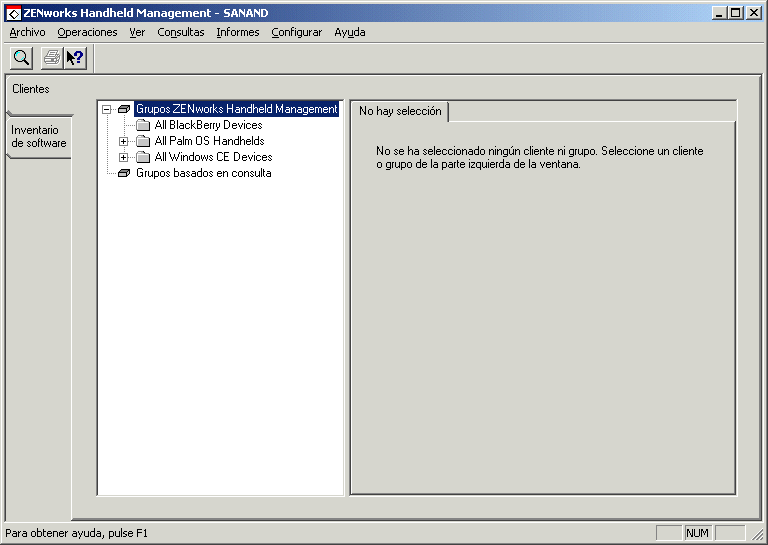
La lista Inventario de software del marco izquierdo contiene las carpetas denominadas Aplicaciones de Palm, Aplicaciones de BlackBerry y Aplicaciones de Windows CE. Dichas carpetas pueden expandirse para mostrar una lista de las aplicaciones que se encuentran en los PCs de mano del sistema.
Si ZENworks Handheld Management no puede identificar una aplicación en un dispositivo Windows CE, la aplicación aparece en el árbol Archivos de Windows CE no identificados en la lista Inventario de software del marco izquierdo.
El marco derecho contiene una columna denominada Nombre que enumera las aplicaciones por orden alfabético y por empresas, y una columna denominada Versión que indica el número de versión de las aplicaciones.
NOTE: en el caso de los dispositivos BlackBerry, ZENworks Handheld Management recopila el inventario de software únicamente de las aplicaciones que aparecen en la pantalla Opciones > Estado del dispositivo.
Las secciones siguientes contienen más información:
Visualización del inventario de software de un PC de mano específico
ZENworks Handheld Management permite ver las aplicaciones instaladas en un PC de mano Palm OS, BlackBerry o Windows CE específico. También es posible obtener información de una aplicación específica en cualquier PC de mano del sistema.
Para ver el inventario de software de un dispositivo concreto:
-
En ConsoleOne, haga clic con el botón derecho del ratón en alguno de los objetos PC de mano y haga clic en Acciones > Inventario para abrir el Visor del inventario de ZENworks Handheld Management.
-
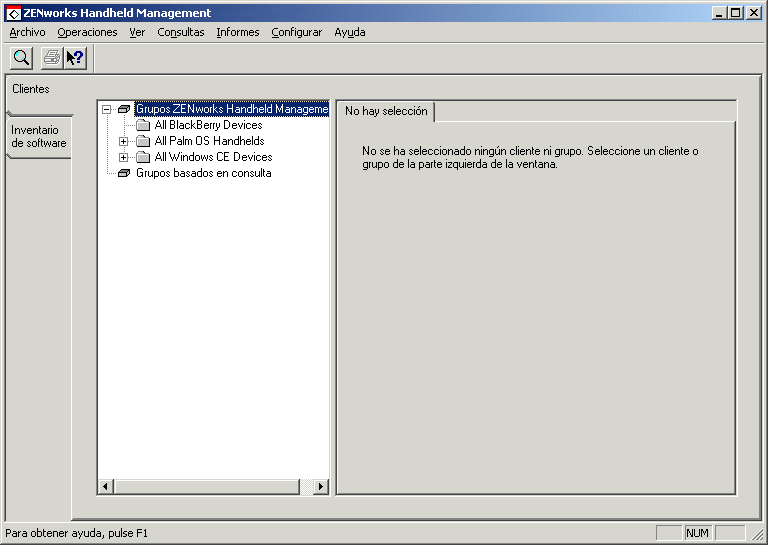
Haga clic en la pestaña Clientes y expanda el directorio Grupos de ZENworks Handheld Management.
-
Expanda el directorio de la plataforma que desee del árbol: Todos los dispositivos BlackBerry, Todos los PCs de mano con Palm OS o Todos los dispositivos Windows CE.
-
Haga clic en el PC de mano cuyas aplicaciones de software desea ver.
-
Haga clic en la pestaña Inventario de software del panel derecho.
La información que aparece en la página Inventario de software varía en función de la plataforma que haya elegido en Step 3.
Dispositivos Palm OS: enumera el nombre, la versión y la ID del creador de la aplicación e indica si ésta se encuentra instalada en la ROM, en la RAM o en una tarjeta de almacenamiento.
Dispositivos BlackBerry: indica el nombre y la versión de la aplicación.
Dispositivos Windows CE: enumera la empresa que ha creado la aplicación, el nombre y la versión de la aplicación.
NOTE: en la información de Último inventario de software que aparece en la parte inferior del recuadro de diálogo, se puede determinar cuándo se ha realizado la última exploración del inventario.
-
Para obtener información detallada acerca de una aplicación concreta, haga doble clic en la misma.
El recuadro de diálogo Ver información de la aplicación muestra el tamaño, la fecha de creación y la fecha de copia de seguridad de la aplicación, entre otros datos.
Visualización del inventario de software de todos los dispositivos Palm OS, BlackBerry o Windows CE del sistema
ZENworks Handheld Management permite obtener información del inventario de software de todos los dispositivos Palm OS, BlackBerry o Windows CE del sistema. Supongamos por ejemplo, que desea garantizar el cumplimiento de la licencia de una determinada aplicación. ZENworks Handheld Management ayuda a determinar cuántas copias de dicha aplicación han instalado los usuarios en dispositivos individuales de la organización. También es posible mostrar una lista con el nombre de los dispositivos que tienen instalada la aplicación.
Para ver la información del inventario de software de todos los dispositivos Palm OS, BlackBerry o Windows CE del sistema:
-
En ConsoleOne, haga clic con el botón derecho del ratón en alguno de los objetos PC de mano y haga clic en Acciones > Inventario para abrir el Visor del inventario de ZENworks Handheld Management.
-
Haga clic en la pestaña Inventario de software situada a la izquierda del recuadro de diálogo; a continuación, expanda la carpeta de la plataforma que desee del árbol: Aplicaciones de Palm, Aplicaciones de BlackBerry o Aplicaciones de Windows CE.
Si expande la carpeta Aplicaciones de Windows CE, también deberá expandir la carpeta de la empresa.
-
Haga clic en la aplicación cuya información desea ver.
-
Haga clic en la pestaña General para obtener la información de la aplicación, que varía en función de la plataforma.
Aplicaciones de Palm OS: indica el nombre de la aplicación, la versión, la ID del creador, el nombre del icono y el número de instalaciones de la aplicación en los dispositivos Palm OS del sistema.
Aplicaciones de BlackBerry: indica el nombre y la versión de la aplicación y el número total de copias instaladas.
Aplicaciones de Windows CE: indica el nombre de la aplicación, la versión, la empresa, los archivos que contiene y el número total de copias instaladas.
-
Haga clic en la pestaña Clientes del marco derecho para ver todos los PCs de mano del sistema que tienen instalada la aplicación seleccionada y obtener información adicional, en función de la plataforma.
Dispositivos Palm OS: proporciona información acerca de los dispositivos individuales que tienen instalada la aplicación seleccionada, entre la que se incluye el nombre del dispositivo, la ubicación (RAM, ROM o en una tarjeta de almacenamiento) y el tamaño de la aplicación, la fecha de creación y modificación, y el número de registros.
Dispositivos BlackBerry: proporciona información acerca de los dispositivos individuales en los que se encuentra instalada la aplicación seleccionada, entre la que se incluye el nombre del dispositivo, el tamaño de la aplicación, etc.
Dispositivos Windows CE: proporciona información acerca de los dispositivos individuales en los que se encuentra instalada la aplicación seleccionada, entre la que se incluye el nombre del dispositivo, la última vez que se ha explorado la aplicación y la vía de instalación de dichos dispositivos.
En el caso de las aplicaciones de Windows CE, también puede verse información acerca de un archivo específico que forma parte de una aplicación (por ejemplo, para determinar la versión del archivo ejecutable que se encuentra en ejecución).
-
Haga clic en la pestaña Inventario de software en el marco izquierdo.
-
Haga clic en la pestaña General del marco derecho.
-
Haga doble clic en el archivo de aplicación del recuadro de lista Archivos de aplicación.
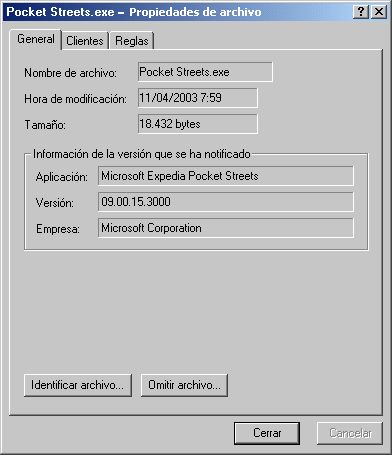
El recuadro de diálogo Propiedades de archivo ofrece una instantánea rápida acerca de la información del archivo.
Haga clic en las pestañas siguientes para obtener información acerca del archivo seleccionado:
General: proporciona información completa sobre la versión de la aplicación, entre la que se incluye el nombre de archivo, la hora de modificación y el tamaño del archivo.
Clientes: enumera los dispositivos Windows CE en los que se encuentra instalado el archivo.
Reglas: enumera las reglas de identificación y omisión que se han creado para el archivo. Para obtener más información, consulte Visualización de las reglas de los archivos identificados y omitidos de Windows CE.
Identificación de archivos para dispositivos Windows CE
Si un archivo de aplicación de Windows CE no tiene ninguna información asociada sobre el producto, ZENworks Handheld Management lo considera como "no identificado" y lo almacena en la carpeta Archivos de Windows CE no identificados.
Es posible que existan algunos archivos no identificados que desea que ZENworks Handheld Management reconozca como aplicaciones válidas cuando los encuentre en un dispositivo. Para dichos archivos, ZENworks Handheld Management permite especificar el producto, la empresa e información de la versión para identificarlos como aplicaciones.
Al detectarlos, se crea una regla de identificación para los mismos y aparecen en la carpeta Aplicaciones de Windows CE (con una lista de los dispositivos en los que se encuentra). A continuación, los archivos se eliminan de la lista de archivos no identificados.
Para convertir un archivo no identificado en una aplicación conocida:
-
En ConsoleOne, haga clic con el botón derecho del ratón en el objeto PC de mano y haga clic en Acciones > Inventario.
-
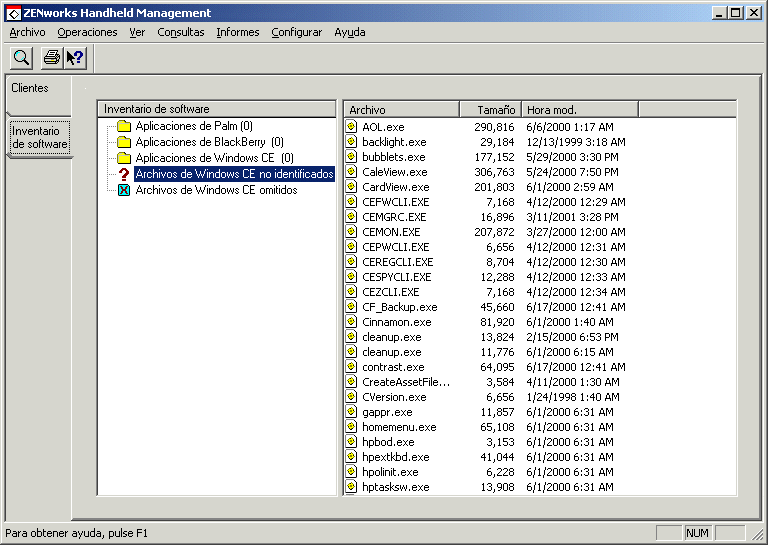
Haga clic en la pestaña Inventario de software y, a continuación, haga clic en el icono Archivos de Windows CE no identificados (el signo de interrogación).
Aparecerá una lista de archivos no identificados en el panel derecho.
-
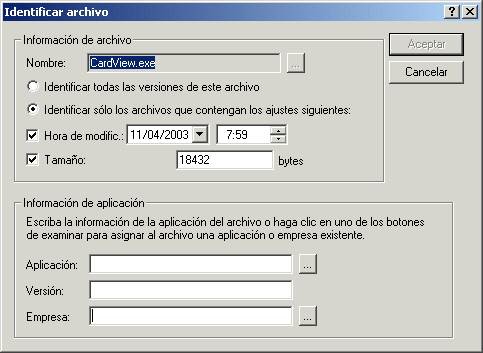
Haga doble clic en el archivo que desea identificar y, a continuación, haga clic en Identificar archivo.
-
Especifique el nombre de la aplicación con la que desea identificar este archivo, la versión y la empresa.
Si lo desea, cambie la hora de modificación y el tamaño de la regla de identificación.
Si especifica otro tamaño o fecha, sólo se identificarán como aplicación conocida los archivos que coincidan exactamente con dicha información. Las versiones del archivo que no coincidan con el criterio seguirán apareciendo como no identificadas.
-
Haga clic en Aceptar.
El archivo aparecerá ahora como una aplicación en la carpeta Aplicaciones de Windows CD del árbol.
Omisión o identificación de archivos y aplicaciones de Windows CE
ZENworks Handheld Management omite por defecto algunos archivos de aplicación de Windows CE para que la vista de la aplicación sea manejable. Los archivos omitidos aparecen en la carpeta Archivos de Windows CE omitidos de la página Inventario de software y en la pestaña Archivos omitidos de la página Clientes.
Las secciones siguientes contienen más información:
Omisión de archivos de Windows CE
Para que la lista de archivos no identificados sea manejable, se pueden omitir los archivos no identificados que no desea identificar como aplicaciones.
De este modo, la lista de archivos no identificados será más reducida, lo que permitirá identificar más rápidamente los nuevos archivos no identificados que ZENworks Handheld Management detecte durante el inventario de software.
Para omitir los archivos no identificados:
-
En ConsoleOne, haga clic con el botón derecho del ratón en el objeto PC de mano y haga clic en Acciones > Inventario.
-
Haga clic en la pestaña Inventario de software y, a continuación, haga clic en el icono Archivos de Windows CE no identificados (el signo de interrogación).
-
Haga doble clic en el archivo del panel derecho.
-
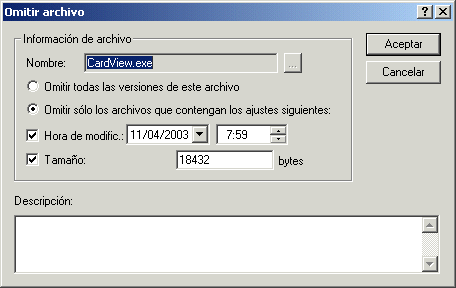
Haga clic en Omitir archivo.
-
Seleccione Omitir todas las versiones de este archivo
o bien,
seleccione Omitir sólo los archivos que contengan los ajustes siguientes y, a continuación, especifique los ajustes de tamaño y hora de modificación según corresponda.
-
Si lo desea, escriba una descripción del motivo por el cual ha decidido omitir el archivo.
-
Haga clic en Aceptar.
El archivo aparecerá en la vista de árbol Archivos de Windows CE omitidos.
Omisión de aplicaciones de Windows CE
Para que la carpeta Aplicaciones sea manejable, se pueden omitir aplicaciones. De esta forma se podrán ver únicamente las aplicaciones que considera que conviene mostrar.
Por ejemplo, es posible que desee omitir las aplicaciones que se incluyen por defecto con los sistemas operativos (como el reloj de Microsoft).
Para omitir una aplicación:
-
En ConsoleOne, haga clic con el botón derecho del ratón en el objeto PC de mano y haga clic en Acciones > Inventario.
-
Haga clic en la pestaña Inventario de software > la aplicación que desea omitir.
NOTE: puede omitir únicamente las aplicaciones de Windows CE; no puede omitir las aplicaciones de Palm OS y BlackBerry.
-
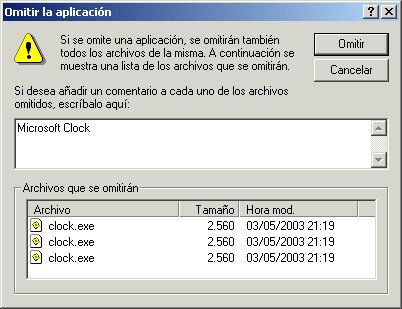
Haga clic en Operaciones > Omitir aplicación.
El recuadro de diálogo Omitir la aplicación enumera los archivos que se van a omitir.
-
Si lo desea, escriba una descripción del motivo por el cual ha decidido omitir los archivos.
Esta información se almacenará con el archivo y podrá verse con la regla creada para el archivo. Para obtener más información, consulte Visualización de las reglas de los archivos identificados y omitidos de Windows CE.
-
Haga clic en Omitir.
Los archivos de aplicación se almacenarán como Archivos omitidos. Los archivos que según las futuras recopilaciones de inventario de software cumplan con los criterios especificados, también se almacenarán como Archivos omitidos.
NOTE: Al omitir aplicaciones, se omiten los archivos conocidos actualmente que se identifican con la aplicación omitida. Si aparecen archivos nuevos que se identifican con dicha aplicación, la aplicación volverá a aparecer en la vista Aplicaciones.
Identificación de archivos de Windows CE omitidos
Es posible omitir los archivos de aplicación omitidos que desea identificar como aplicaciones.
Para identificar los archivos omitidos:
-
En ConsoleOne, haga clic con el botón derecho del ratón en el objeto PC de mano y haga clic en Acciones > Inventario.
-
Haga clic en la pestaña Inventario de software > el icono Archivos de Windows CE omitidos.
-
Haga doble clic en el archivo que desea identificar y, a continuación, haga clic en Identificar archivo.
-
Especifique el nombre de la aplicación con la que desea identificar este archivo, la versión y la empresa.
-
Si lo desea, cambie la hora de modificación y el tamaño de la regla de identificación.
Si especifica otro tamaño o fecha, sólo se identificarán como aplicación conocida los archivos que coincidan exactamente con dicha información. Las versiones del archivo que no coincidan con el criterio seguirán apareciendo como no identificadas.
-
Haga clic en Aceptar.
Visualización de las reglas de los archivos identificados y omitidos de Windows CE
Cuando se identifica u omite un archivo o una aplicación de Windows CE, se crea una regla para ese archivo.
Puede ver todas las reglas que ha creado haciendo clic en Configurar > Reglas del inventario de software en el Visor del inventario de ZENworks Handheld Management.
Las reglas se aplican a los nombres de archivo, no a las versiones, de modo que éstas pueden verse aunque no se haya creado ninguna para una determinada versión del archivo que visualiza. Se puede haber creado otra regla para un archivo que presentaba una marca horaria o tamaño diferente pero con el mismo nombre.
Cuando se identifican u omiten todas las versiones de un archivo, los campos Tamaño y Hora de modificación muestran el valor Cualquiera. Cuando se identifica u omite una determinada versión de un archivo, los valores de éstos campos coinciden con los del archivo para el que se ha creado la regla.
Si intenta crear una regla para un archivo que coincide con una regla existente, el sistema le avisará antes de sobrescribir la regla existente. Lo mismo ocurre si intenta crear una regla de omisión para un archivo que ya dispone de una regla de identificación.
Para ver todas las reglas creadas por un administrador en ZENworks Handheld Management:
-
En ConsoleOne, haga clic con el botón derecho del ratón en el objeto PC de mano y haga clic en Acciones > Inventario.
-
Haga clic en Configurar > Reglas del inventario de software.
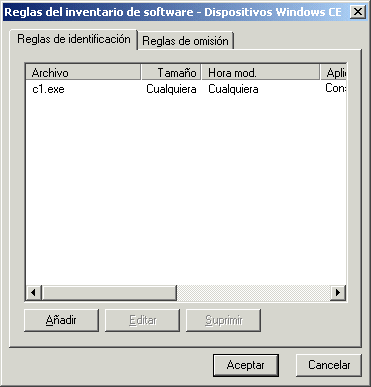
En el recuadro de diálogo Reglas del inventario de software se muestran los archivos que se han identificado u omitido.
Para cambiar una regla, selecciónela y haga clic en Editar. Si desea identificar u omitir un archivo, haga clic en Añadir y cree la regla. También es posible crear una regla para los archivos que todavía no se han instalado en los dispositivos.
Para ver las reglas de un archivo específico:
-
En ConsoleOne, haga clic con el botón derecho del ratón en el objeto PC de mano y haga clic en Acciones > Inventario.
-
Haga doble clic en un archivo no identificado u omitido.
-
Haga clic en la pestaña Reglas.
Aparecerán todas las reglas de omisión e identificación que coincidan con el nombre del archivo.