Utilización de los informes de inventario
Es posible generar informes acerca del hardware y el software de los PCs de mano con el fin de ver con facilidad las aplicaciones que se han instalado, los dispositivos que requieren actualizaciones, los componentes de hardware que se encuentran instalados, etc.
ZENworks Handheld Management proporciona informes predefinidos para la información almacenada en la base de datos de ZENworks Handheld Management, entre los que se incluyen:
- Objetos Aplicación para PC de mano (estado, hora de ejecución, etc.)
- Dispositivos (grupos a los que pertenecen, distribuciones ejecutadas, inventario de hardware y software)
- Grupos
- Inventario de software (lista de todas las aplicaciones de software y las ubicaciones correspondientes, archivos no identificados, etc.)
- Inventario de hardware
Una vez generados, los informes pueden verse en línea, enviarse a una impresora o guardarse en un archivo con varios formatos.
HINT: ZENworks Handheld Management es compatible con el motor de informes Software Crystal Reports* de Seagate*. Esta aplicación permite crear informes personalizados. Consulte la documentación de Crystal Reports para obtener más información.
En la sección siguiente se proporciona más información acerca de la utilización de informes:
Ejecución de informes
Puede generar y ver los informes de ZENworks Handheld Management en el Visor del inventario de ZENworks Handheld Management.
-
En ConsoleOne, haga clic con el botón derecho del ratón en el objeto PC de mano y haga clic en Acciones > Inventario.
-
Haga clic en Informes > el tipo de informe que desea generar.
A continuación, es posible que el sistema le indique que debe seleccionar un dispositivo o un grupo antes de generar los datos. Una vez generado el informe, aparece una pantalla similar a la siguiente.
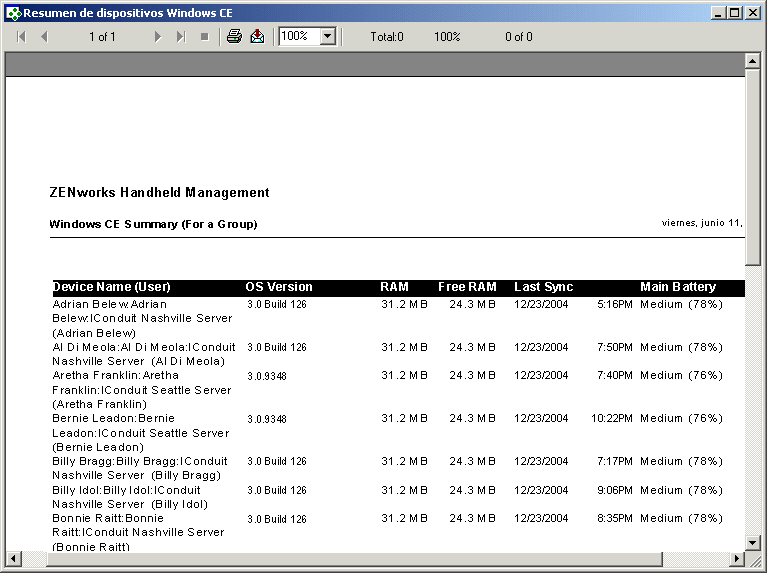
Después de generarlo, podrá desplazarse por el informe, imprimirlo o exportarlo en distintos formatos, incluidos Excel, HTML, RTF, etc. En la figura siguiente se muestran los botones de la barra de herramientas que permiten ver e imprimir el informe.

Exportación de informes
Después de generar un informe, es posible exportarlo a un archivo, o bien importar los datos en una base de datos u hoja de cálculo.
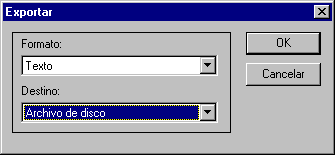
Los informes se pueden exportar a formatos como HTML, archivos de texto delimitados por tabulador o coma, Microsoft Excel, etc. Después de elegir el formato de exportación, se puede elegir el destino (por ejemplo, un archivo, una base de datos Lotus Notes* o un sistema de correo electrónico).
Para exportar un informe:
-
Haga clic  en la barra de herramientas.
-
Elija el formato en el que desea exportar el informe.
-
Seleccione el destino del informe.
-
Haga clic en Aceptar.
El sistema le solicitará información adicional en función del formato y el destino.
Creación de informes personalizados
Los usuarios que dispongan de Crystal Reports pueden crear informes personalizados desde la base de datos de ZENworks Handheld Management.
IMPORTANT: si se crean informes personalizados, deben almacenarse en una vía compartida para poder acceder a ellos mediante una instalación de ConsoleOne remota. Cuando los guarde, especifique una vía UNC al recurso compartido (no utilice letras de unidad locales).
Para crear un informe personalizado:
-
En ConsoleOne, haga clic con el botón derecho del ratón en el objeto PC de mano y haga clic en Acciones > Inventario.
-
Haga clic en Informes > Personalizar informes.
-
Haga clic en Añadir.
-
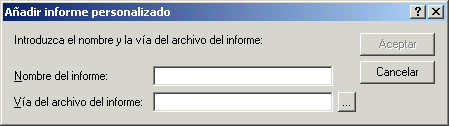
Escriba un nombre para el informe.
-
Especifique una ubicación para el informe que ha creado y, a continuación, haga clic en Aceptar.
-
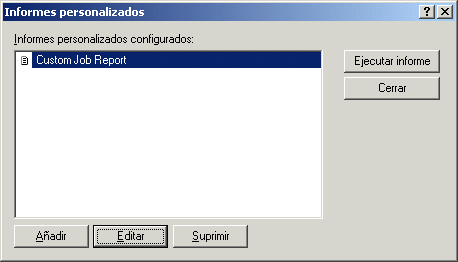
Haga clic en Ejecutar informe para generar el informe.
El informe tendrá un aspecto similar al de cualquier informe estándar.