Ejecute cgfip.exe en el directorio de instalación de ZENworks Handheld Management.
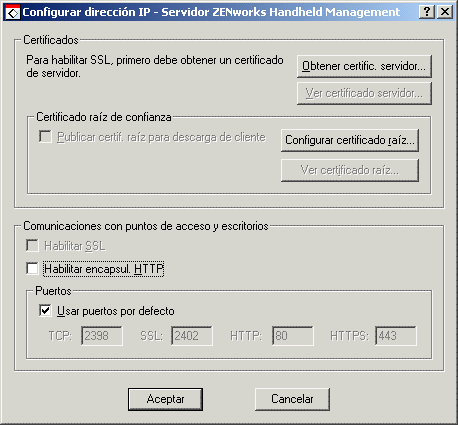
Obtenga un certificado de servidor antes de utilizar SSL:
-
En el recuadro de diálogo Configurar dirección IP, haga clic en Obtener certific. servidor.
-
Revise la información que aparece en la página Asistente para certificados y, después, haga clic en Siguiente.
-
Especifique el nombre común del equipo en el recuadro de texto y, después, haga clic en Siguiente.
-
Especifique la información de la ubicación geográfica en los recuadros de texto País/región, Estado/provincia y Ciudad/localidad y, a continuación, haga clic en Siguiente.
-
Especifique la información sobre la organización y la unidad administrativa y, después, haga clic en Siguiente.
-
Especifique la ubicación en la que desea guardar la petición de certificado y haga clic en Siguiente.
-
Haga clic en Finalizar y, después, en Aceptar.
-
Obtenga la firma del certificado de una autoridad certificadora, como Novell Certificate Services (NCS) o VeriSign*.
NOTE: para utilizar NCS: en ConsoleOne®, haga clic en Tools (Herramientas), haga clic en Issue Certificate (Emitir certificado) y siga las indicaciones. Una vez firmado el certificado (si se le ofrece esa opción), guárdelo en formato Base64.
Los PCs de mano que ejecutan Windows CE 3.0 y los dispositivos Pocket PC 2000 no admiten certificados emitidos por NCS.
Importe un certificado de servidor antes de utilizar SSL:
-
En el recuadro de diálogo Configurar dirección IP, haga clic en Importar certificado del servidor.
-
Haga clic en Siguiente.
-
Asegúrese de la que la opción Procesar la petición pendiente e instalar el certificado está activada y, a continuación, haga clic en Siguiente.
-
Acceda a la ubicación donde ha guardado el certificado en el Step 2.h y, a continuación, haga clic en Abrir.
-
Haga clic en Siguiente.
-
Haga clic en Finalizar.
Puede publicar un certificado raíz SSL de confianza que los equipos de sincronización de escritorio o los puntos de acceso remotos descarguen automáticamente al conectarse. Este certificado debe ser el que ha utilizado la autoridad certificadora para firmar el certificado del servidor.
Si utiliza una autoridad certificadora de otro fabricante y el certificado raíz aún no existe en el PC o el PC de mano (por ejemplo, un certificado raíz de NCS), puede publicar el certificado raíz para que se descargue automáticamente.
Para publicar un certificado raíz SSL de confianza:
-
En el recuadro de diálogo Configurar dirección IP, haga clic en Configurar certificado raíz.
-
Desplácese hasta el certificado raíz firmado y selecciónelo y, a continuación, haga clic en Abrir.
El certificado raíz que ha obtenido de una autoridad certificadora (CA) debe estar en formato Base64.
-
Haga clic dos veces en Aceptar.
Para habilitar SSL en el servidor de ZENworks Handheld Management, marque la casilla de verificación Habilitar SSL.
Para habilitar HTTP en el servidor de ZENworks Handheld Management, marque la casilla de verificación Habilitar HTTP.
Para habilitar SSL/HTTP en el punto de acceso:
-
Ejecute el archivo console.exe desde el directorio zfhap.
-
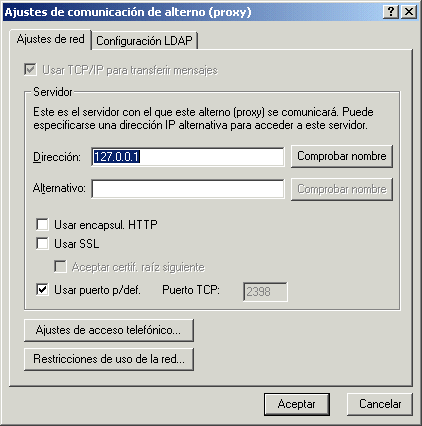
Seleccione Operaciones > Configurar > Comunicaciones de servidor.
-
Para seleccionar SSL, marque la casilla de verificación Usar SSL. Si el certificado del servidor está firmado por una autoridad certificadora no estándar, marque la casilla de verificación Aceptar certificado raíz siguiente.
-
Para habilitar HTTP, marque la casilla de verificación Usar encapsul. HTTP.
-
Haga clic en Aceptar.