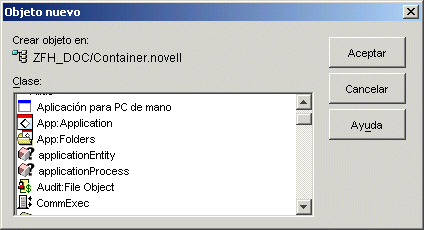
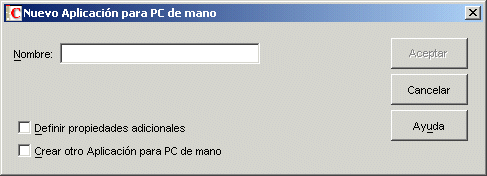
ZENworks Handheld Management permite crear objetos Aplicación y distribuirlos a PCs de mano individuales o a grupos de éstos.
-
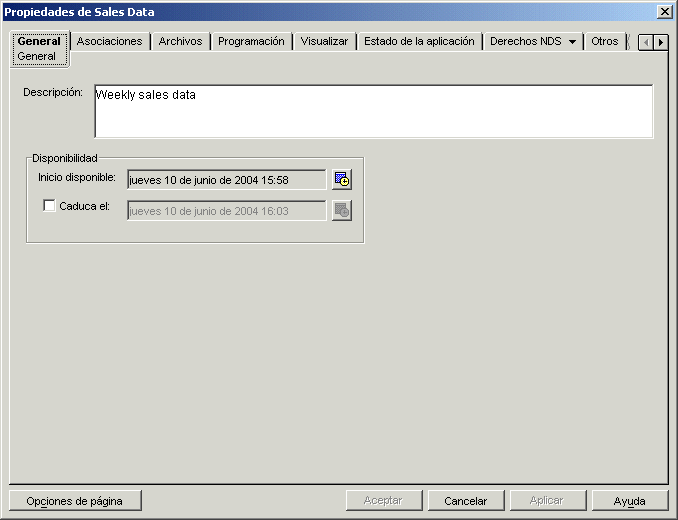
En ConsoleOne, haga clic con el botón derecho del ratón en el objeto Aplicación para PC de mano que acaba de crear y, a continuación, haga clic en Propiedades para mostrar la página General.
-
Si lo desea, escriba una descripción del objeto Aplicación para PC de mano.
Esta información sólo estará disponible al visualizar las propiedades del objeto en ConsoleOne; los usuarios no la verán durante la distribución.
-
Si lo desea, haga clic en el icono del calendario o reloj para especificar una fecha y hora en que el objeto Aplicación estará disponible para ser distribuido.
Si no se modifica este ajuste, el objeto se distribuirá según el programa del objeto Aplicación. Esta opción permite retrasar la distribución hasta la fecha que especifique.
-
Si lo desea, seleccione Caduca el; a continuación, especifique la fecha y hora en que el objeto Aplicación dejará de estar disponible para ser distribuido.
-
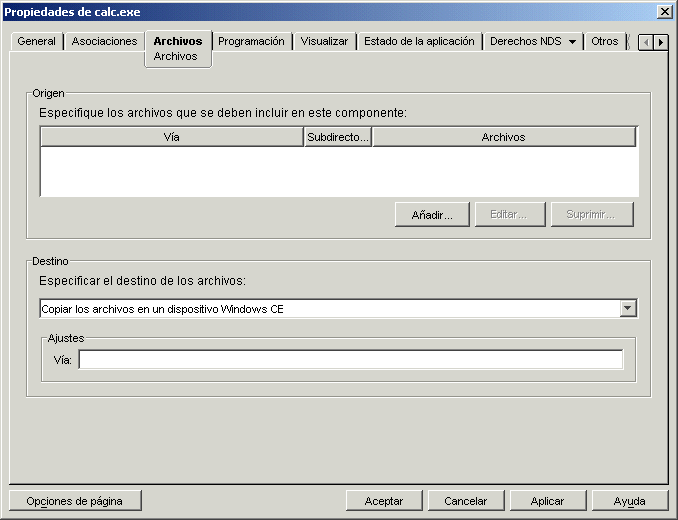
Haga clic en la pestaña Archivos.
-
Haga clic en Añadir y, a continuación, rellene los campos:
Vía: busque o introduzca la vía a la ubicación del archivo ejecutable de la aplicación.
Archivos: busque o introduzca los archivos que desea incluir en el objeto Aplicación para PC de mano.
HINT: puede utilizar caracteres comodín para especificar los archivos de origen.
Incluir subdirectorios de esta vía: habilite esta opción si desea incluir los subdirectorios de la vía.
IMPORTANT: si desea acceder a los datos de aplicación de un volumen de NetWare® de Novell, deberá instalar el Cliente Novell® en el equipo del servidor de ZENworks Handheld Management. Aunque puede buscar y seleccionar datos de aplicación en el volumen de NetWare sin instalar el Cliente Novell, el objeto Aplicación para PC de mano sólo se creará si el Cliente Novell se encuentra instalado en el servidor de ZENworks Handheld Management.
-
Haga clic en Aceptar.
-
En el recuadro Destino, elija un destino para los archivos en la lista desplegable:
Copiar los archivos en un dispositivo Windows CE: copia los archivos que contiene el objeto Aplicación para PC de mano en un dispositivo Windows CE individual o en un grupo de dichos dispositivos.
Copiar los archivos en un dispositivo Palm: copia los archivos que contiene el objeto Aplicación para PC de mano en un dispositivo Palm OS individual o en un grupo de dichos dispositivos.
Copiar los archivos en un dispositivo BlackBerry de RIM: copia los archivos (objeto Aplicación) en el equipo de sincronización y los pone en cola en el directorio correspondiente para que el cargador de aplicaciones los instale.
Copiar los archivos en una ubicación temporal del equipo de sincronización: copia los archivos en una ubicación temporal del equipo con la que se sincroniza el PC de mano.
Algunas aplicaciones necesitan llevar a cabo determinadas rutinas en el escritorio de Windows antes de instalarlas en dispositivos Palm OS o Windows CE. De ser así, elija la opción Copiar los archivos en una ubicación temporal del equipo de sincronización, para que los usuarios puedan ejecutar dichas rutinas antes de instalarlas en el PC de mano. La actualización iPAQ ROM es un ejemplo de aplicación para la que se utilizaría esta opción.
NOTE: si un objeto Aplicación para PC de mano que se va a copiar en un dispositivo Palm OS o BlackBerry contiene un archivo que ya existe en el dispositivo, ZENworks Handheld Management sobrescribirá el archivo del dispositivo con el archivo que contiene el objeto Aplicación para PC de mano. En dispositivos Windows CE y equipos de sincronización, si un objeto Aplicación para PC de mano que se va a copiar en un dispositivo o equipo contiene un archivo que ya existe en la vía de destino, ZENworks Handheld Management sobrescribirá el archivo de la ubicación de destino con el archivo que contiene el objeto Aplicación para PC de mano.
Si al instalar un objeto Aplicación para PC de mano que contiene un archivo determinado, dicho archivo se está utilizando en un PC de mano o en un equipo de distribución, la distribución no se realizará correctamente. Si habilita las actualizaciones automáticas del objeto Aplicación para PC de mano, el dispositivo recibirá la distribución en la próxima hora programada, siempre que el archivo no se utilice en ese momento. Si el objeto Aplicación para PC de mano está programado para ejecutarse una sola vez, deberá reenviarlo cuando el archivo no se utilice.
Dispositivos Windows CE: si elige la opción Copiar los archivos en un dispositivo Windows CE, puede especificar la vía en el dispositivo Windows CE en el que desea copiar los archivos
o bien,
Dispositivos Palm OS: si elige Copiar los archivos en un dispositivo Palm y tiene instalada una tarjeta de almacenamiento, seleccione la opción Instalar archivos en la tarjeta de almacenamiento, si lo desea.
ZENworks Handheld Management es compatible también con las tarjetas de expansión de los dispositivos Palm OS que ejecutan Palm OS 4.x y versiones posteriores. Estas tarjetas suelen denominarse tarjetas digitales seguras (SD) o "memory sticks".
IMPORTANT: si selecciona la opción Instalar archivos en la tarjeta de almacenamiento, ZENworks Handheld Management instalará los archivos únicamente en una tarjeta de almacenamiento. Si no hay ninguna disponible, la instalación no podrá llevarse a cabo y los archivos no se instalarán en la memoria principal del dispositivo Palm OS.
o bien,
Equipos de sincronización: si elige la opción Copiar los archivos en una ubicación temporal del equipo de sincronización, especifique el comando que desea ejecutar y, si lo considera conveniente, seleccione Interrumpir la instalación si el comando informa de un error. Estos equipos deben ejecutar el software de integración de sincronización de escritorios o el punto de acceso de ZENworks Handheld Management.
Puede especificar si desea que se visualicen recuadros de diálogo cuando los archivos del objeto Aplicación para PC de mano se instalan en los equipos con los que se sincronizan los PCs de mano asociados. Haga clic en la pestaña Visualizar para configurar estos ajustes. Haga clic en Ayuda para obtener más información acerca de cada opción
o bien,
Dispositivos BlackBerry de RIM: si elige la opción Copiar los archivos en un dispositivo BlackBerry de RIM, es posible especificar si desea que se visualicen recuadros de diálogo cuando los archivos del objeto Aplicación para PC de mano se instalen en el equipo de escritorio con el que se sincronizan los dispositivos BlackBerry asociados. Por ejemplo, puede hacer que se muestre un mensaje en el equipo de escritorio para informar a los usuarios de que los archivos se han puesto en cola y de que deben ejecutar el cargador de aplicaciones BlackBerry. Haga clic en la pestaña Visualizar para configurar estos ajustes. Haga clic en Ayuda para obtener más información acerca de cada opción.
-
(Opcional) Para asignar un equipo de escritorio al dispositivo BlackBerry seleccionado, haga clic con el botón derecho del ratón en un objeto de dispositivo BlackBerry y en Propiedades > Asignar escritorio en la página General > el equipo de escritorio correspondiente de la lista > Aceptar.
Dado que ZENworks Handheld Management permite distribuir software a los dispositivos BlackBerry que están sincronizados con una base (ZENworks Handheld Management no es compatible con la distribución de software a dispositivos BlackBerry que utilizan la sincronización inalámbrica), esta asociación indica al servidor de ZENworks Handheld Management dónde debe enviar los objetos Aplicación para PC de mano durante una distribución.
IMPORTANT: el objeto Aplicación para PC de mano que se ha configurado no puede distribuirse a los PCs de mano hasta que se asocie con PCs de mano individuales o con un grupo de éstos.
-
Haga clic en la pestaña Asociaciones > Añadir.
-
Seleccione los PCs de mano, los objetos Usuario o los grupos de PCs de mano a los que desea distribuir el objeto Aplicación para PC de mano y, a continuación, haga clic en Aceptar.
El objeto Aplicación para PC de mano se distribuirá a los PCs de mano la próxima vez que se conecte o bien según la programación del objeto Aplicación.
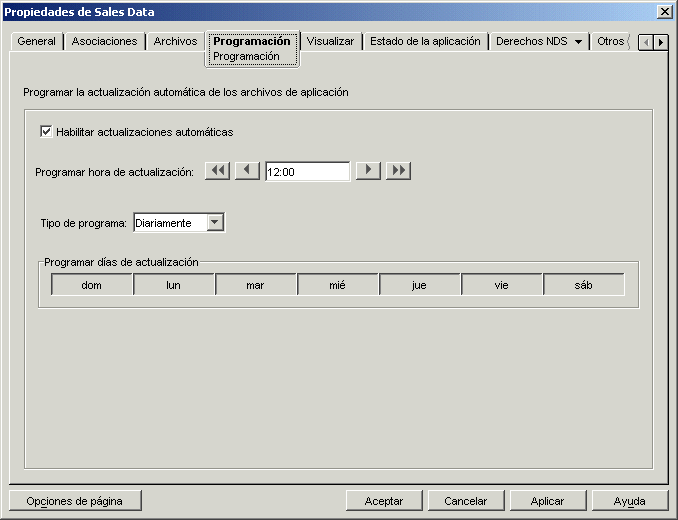
Si tiene previsto distribuir una aplicación, es probable que no desee que la distribución se repita. Si se van a distribuir archivos (por ejemplo, información de marketing), puede programar la distribución para que se repita mediante la página Programar.
-
Haga clic en Aceptar paga guardar los ajustes.
-
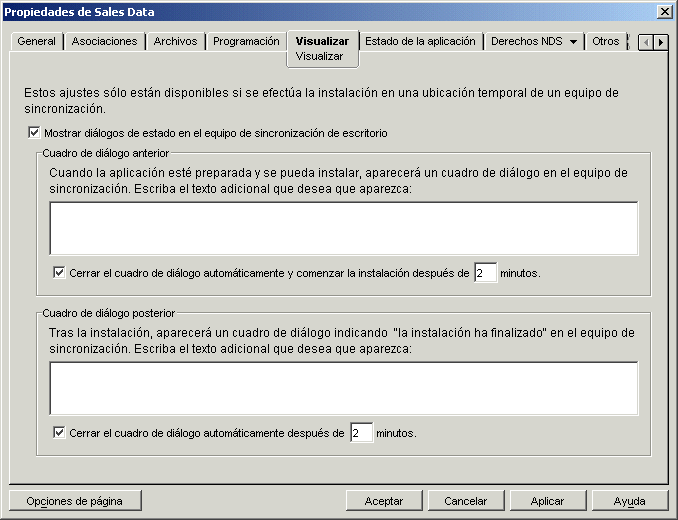
Si ha elegido Copiar los archivos en una ubicación temporal del equipo de sincronización, o bien Copiar los archivos en un dispositivo BlackBerry de RIM en Step 8, haga clic en la pestaña Visualizar.
-
Rellene los siguientes campos:
Mostrar diálogos de estado en el equipo de sincronización de escritorio: seleccione esta opción si desea que aparezcan recuadros de diálogo informativos en los equipos de escritorio al instalar los archivos de aplicación.
Cuadro de diálogo anterior: la información que escriba en este recuadro de texto aparecerá en el recuadro de diálogo que se muestra en el equipo de escritorio. En este recuadro de texto se puede proporcionar cualquier información o instrucción adicional que desee mostrar a los usuarios durante la instalación de los archivos.
Cerrar el cuadro de diálogo automáticamente y comenzar la instalación después de _ minutos: seleccione esta opción y especifique el número de minutos que desea esperar antes de instalar los archivos. Mediante esta opción se habilitará la instalación de los archivos incluso si el usuario no se encuentra en su escritorio cuando estén preparados.
Recuadro de diálogo posterior: escriba el texto adicional que desea mostrar en el recuadro de diálogo después de instalar los archivos.
Cerrar el cuadro de diálogo automáticamente después de _ minutos: seleccione esta opción y especifique el número de minutos que desea esperar antes de cerrar el recuadro de diálogo La instalación ha finalizado.
-
Haga clic en Aceptar paga guardar los ajustes.
Si el objeto Aplicación para PC de mano contiene archivos que desea redistribuir periódicamente, utilice la página Programar para programar su distribución.
Si desea que el objeto Aplicación para PC de mano se distribuya una sola vez, no es necesario programarlo; el objeto se distribuirá la próxima vez que se sincronice el PC de mano asociado.