Instalación de los componentes del servidor de ZENworks Handheld Management
Una vez realizados los pasos que se describen en Tareas de preinstalación, podrá instalar el software de ZENworks Handheld Management.
En las secciones siguientes encontrará información detallada acerca de la instalación de ZENworks Handheld Management:
Instalación del servidor de ZENworks Handheld Management
-
Inserte el disco ZENworks Handheld Management Product CD en la unidad de CD del equipo Windows NT/2000/XP donde desea instalar el servidor de ZENworks Handheld Management.
El programa de instalación se ejecutará automáticamente. De lo contrario, ejecute winsetup.exe desde la raíz del CD.
-
Haga clic en Handheld Management (Gestión de PCs de mano).
-
Haga clic en Inglés.
-
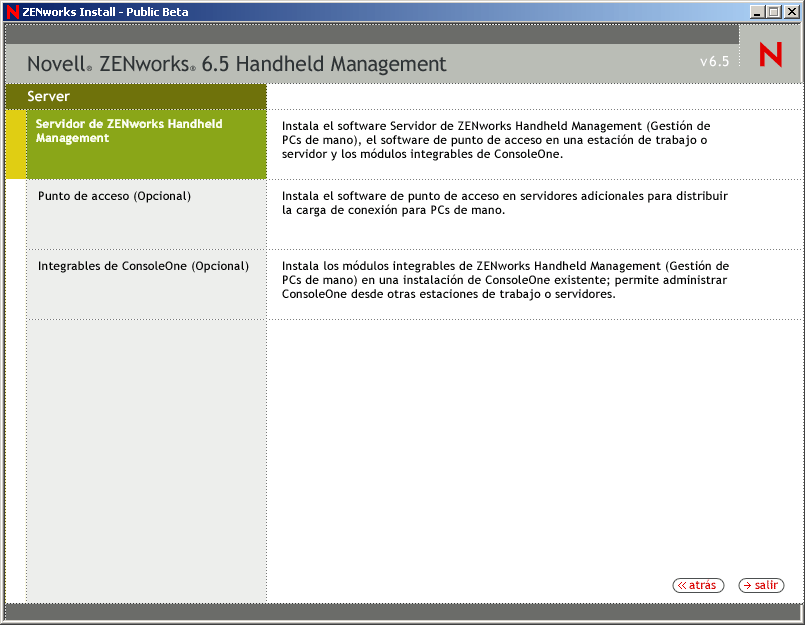
Haga clic en Servicios de gestión de PCs de mano.
-
Haga clic en Servidor de ZENworks Handheld Management.
-
Haga clic en Siguiente.
-
Lea el Acuerdo de licencia y haga clic en Sí si está de acuerdo con los términos del mismo.
Si no acepta los términos, no instale el software.
-
Compruebe la ubicación de destino en la que el programa de instalación instalará el software del servidor de ZENworks Handheld Management (si lo desea, seleccione una ubicación distinta) y haga clic en Siguiente.
-
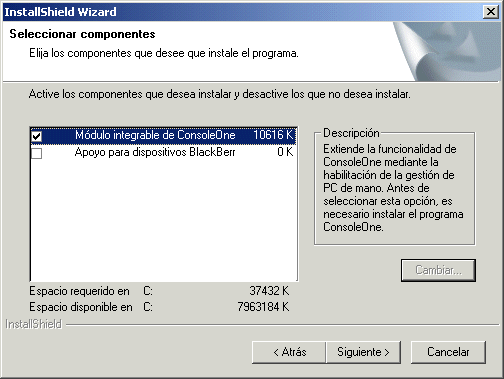
En la página Seleccionar componentes, elija los componentes que desea instalar:
-
Haga clic en Siguiente.
-
En la página Iniciar la copia de archivos, revise los ajustes y, a continuación, haga clic en Siguiente.
-
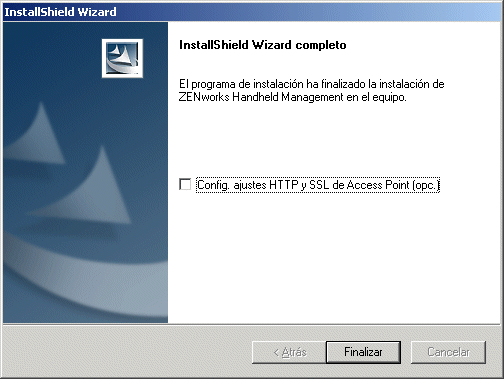
(Opcional) Seleccione Visualizar archivo README (LÉAME) para consultar en dicho archivo las notas de instalación y los temas relacionados con el producto que debe tener en cuenta para la instalación y utilización de ZENworks Handheld Management.
-
(Opcional) Marque la casilla de verificación Configurar ajustes HTTP y SSL de Access Point si desea habilitar el encapsulamiento HTTP, configurar Nivel de zócalo con seguridad (SSL) o cambiar los ajustes de los puertos por defecto.
NOTE: Si el servidor de ZENworks Handheld Management se ejecuta en el mismo equipo que Novell eDirectory, se producirá un error al iniciarse cuando se habilite HTTP a no ser que se cambie el puerto HTTP. Por defecto, eDirectory utiliza el puerto 80, que es el mismo puerto que emplea por defecto el servidor de ZENworks Handheld Management. Ambos servicios no pueden estar a la escucha en el mismo puerto.
-
Haga clic en Finalizar.
-
(Condicional) Si activa la casilla de verificación Configurar ajustes HTTP y SSL de Access Point en el Step 13, consulte el Configuración de los ajustes de SSL y HTTP para obtener instrucciones detalladas sobre cómo configurar SSL, habilitar el encapsulamiento HTTP y cambiar los ajustes de los puertos por defecto y, después, continúe con el Step 16.
-
Haga clic en Siguiente.
-
Seleccione Base de datos interna compatible con ODBC si desea que ZENworks Handheld Management cree una base de datos de forma automática,
o bien,
seleccione Microsoft SQL Server, especifique el nombre del equipo y, a continuación, especifique el nombre de la base de datos.
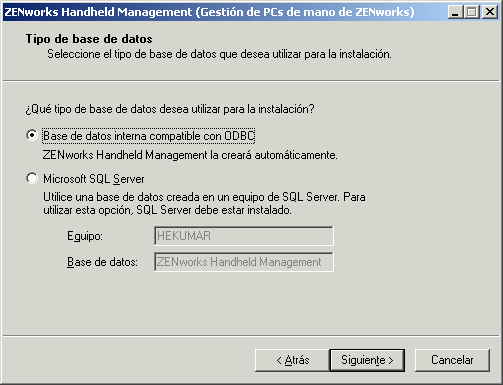
Para utilizar una base de datos SQL, debe tener instalado SQL Server.
NOTE: Si está utilizando Gestión de escritorios de ZENworks, no podrá ampliar la base de datos de este producto para que incluya la información de inventario de los PCs de mano. Las bases de datos de inventario de ZENworks Handheld Management y Gestión de escritorios de ZENworks son independientes.
-
Haga clic en Siguiente.
-
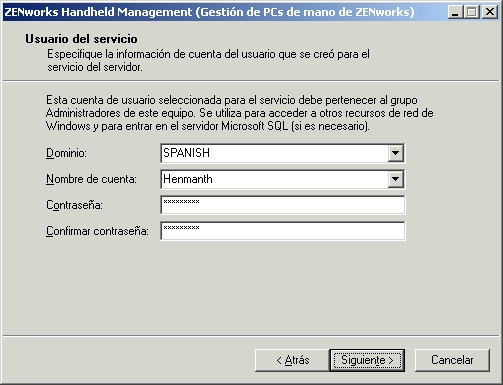
En el recuadro de diálogo Usuario del servicio, especifique el dominio, la cuenta y la contraseña de la cuenta que ha creado en Creación de la cuenta de usuario Windows del servidor de ZENworks Handheld Management y haga clic en Siguiente.
-
En el recuadro de diálogo Información de usuarios del directorio, especifique el nombre del servidor en el que se encuentra instalado eDirectory, y el nombre de usuario y la contraseña de la cuenta que ha creado en Creación de la cuenta de usuario del objeto Servicio, y haga clic en Siguiente.
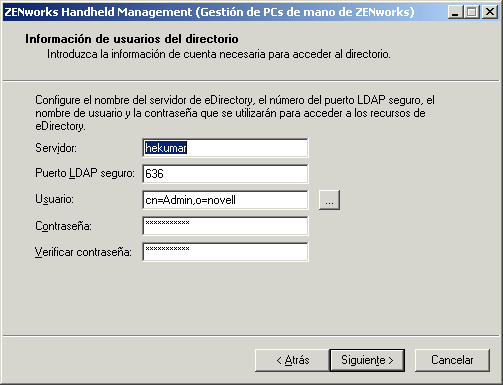
NOTE: El usuario necesita derechos para crear el objeto Servicio en el contenedor especificado y para crear objetos PC de mano, así como para acceder a la aplicación y a los objetos Directiva del árbol. Vaya al usuario en el árbol y especifique el nombre completo del contexto.
-
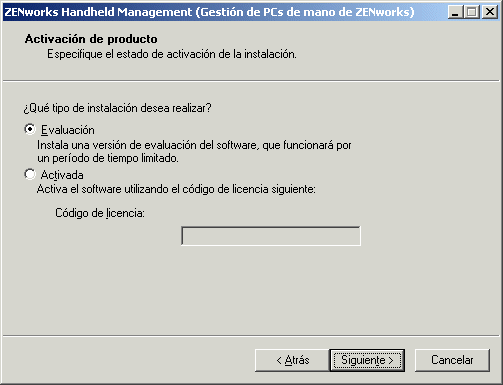
(Condicional) En el recuadro de diálogo Activación de producto, seleccione la opción Activado y especifique un código de licencia para el producto,
o bien,
si desea utilizar la versión de evaluación del producto durante 90 días, seleccione Evaluación.
-
Haga clic en Siguiente.
-
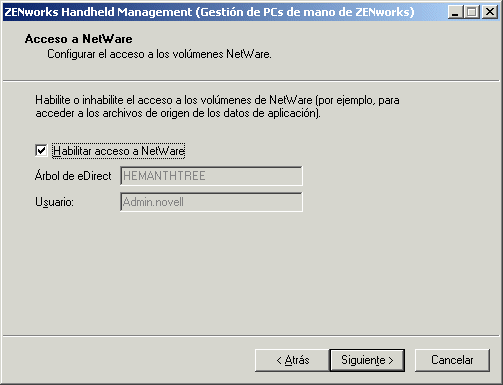
Si desea acceder a los objetos o almacenar archivos recuperados en un volumen de NetWare en el árbol especificado, marque la casilla de verificación Habilitar acceso a NetWare.
-
Haga clic en Siguiente.
-
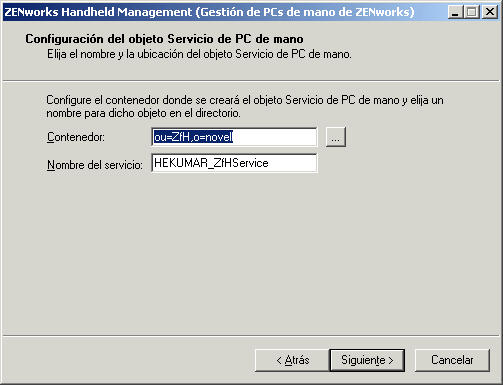
Seleccione el contenedor en el que desea crear el objeto Servicio y haga clic en Siguiente.
Para acceder a un contenedor debe tener configurado un usuario LDAP válido.
-
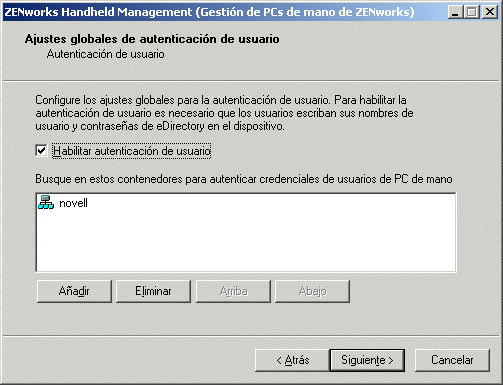
(Opcional) En la página Ajustes globales de autenticación de usuario, marque la casilla de verificación Habilitar autenticación de usuario para exigir a los usuarios que escriban sus nombres de usuario y contraseñas de eDirectory en el PC de mano, haga clic en Añadir, especifique el contenedor que desea añadir a la lista de contenedores y, a continuación, haga clic en Aceptar.
Marque la casilla de verificación Habilitar autenticación de usuario si desea utilizar la gestión basada en usuarios en lugar de la gestión basada en dispositivos.
-
Haga clic en Siguiente.
-
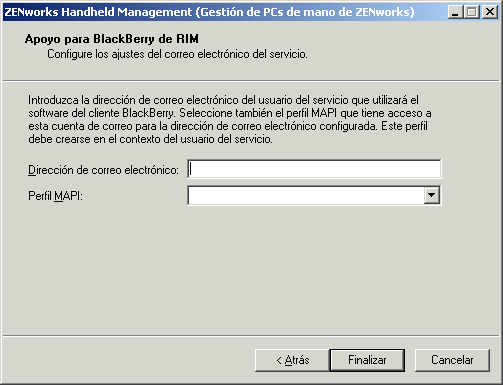
(Condicional) Si elige habilitar la compatibilidad con BlackBerry de RIM, escriba la dirección de correo electrónico del usuario del servicio que utilizará el software cliente de BlackBerry, seleccione el perfil MAPI que ha creado en Creación de un perfil MAPI (sólo compatible con los dispositivos BlackBerry) y, a continuación, haga clic en Finalizar.
-
Haga clic en Finalizar.
-
Cree un recurso compartido en el directorio de instalación del equipo en el que ha instalado el software del servidor de ZENworks Handheld Management.
La ubicación por defecto es c:\Archivos de programa\novell\zfh.
Instalación del punto de acceso en otros equipos
Cuando se instala el servidor de ZENworks Handheld Management mediante el programa de instalación, el punto de acceso de ZENworks Handheld Management se instala en el mismo equipo.
Puede instalar el punto de acceso en otros equipos para distribuir la carga de comunicación y mejorar la compatibilidad con los entornos WAN. Estos equipos deben ser capaces de comunicarse con el servidor de ZENworks Handheld Management a través de TCP/IP.
También puede instalar el punto de acceso en portátiles o equipos de escritorio que no suelen estar conectados a la red, pero que los utilizan los dispositivos Windows CE para la sincronización. Si instala el punto de acceso en estos equipos, los dispositivos Windows CE que realizan la sincronización podrán comunicarse con el punto de acceso aunque el servidor de ZENworks Handheld Management no esté conectado a la red. La comunicación entre el punto de acceso y el servidor de ZENworks Handheld Management se realiza al conectar esos portátiles o equipos de escritorio a la red.
NOTE: Si los equipos que están desconectados de la red no tienen una dirección IP, los dispositivos Windows CE deben estar configurados de forma que utilicen PPP_PEER como nombre de punto de acceso para que las conexiones con el punto de acceso se realicen correctamente.
Si va a instalar el punto de acceso, debe entrar como miembro del grupo Administradores.
Para instalar el punto de acceso en otros equipos:
-
Inserte el CD ZENworks Handheld Management en la unidad de CD.
El programa de instalación se ejecutará automáticamente. De lo contrario, ejecute winsetup.exe desde la raíz del CD.
-
Haga clic en Handheld Management (Gestión de PCs de mano).
-
Haga clic en Inglés.
-
Haga clic en Servicios de gestión de PCs de mano.
-
Haga clic en Punto de acceso (Opcional)
-
En la página de bienvenida, haga clic en Siguiente.
-
Lea el Acuerdo de licencia y haga clic en Sí si está de acuerdo con los términos del mismo.
Si no acepta los términos, no instale el software.
-
Compruebe la ubicación de destino en la que el programa de instalación instalará el punto de acceso (si lo desea, seleccione una ubicación distinta) y haga clic en Siguiente.
-
En la página Información del cliente, especifique su nombre y el de su empresa.
-
En la página Configuración de servidor, especifique el nombre o la dirección IP del equipo donde está instalado el servidor de ZENworks Handheld Management.
-
(Opcional) Si va a utilizar la gestión de PCs de mano basada en usuarios, en la página Información del servidor eDirectory, especifique el servidor y el número de puerto LDAP seguro que debe utilizar ZENworks Handheld Management al validar las credenciales de los usuarios y, a continuación, haga clic en Siguiente.
-
En la página Iniciar la copia de archivos, revise la información y, a continuación, haga clic en Siguiente.
-
Asegúrese de que la casilla de verificación Iniciar punto de acceso está activada.
-
(Opcional) Marque la casilla de verificación Configurar ajustes HTTP y SSL de Access Point.
-
(Condicional) Si ha marcado la casilla de verificación Configurar ajustes HTTP y SSL de Access Point, consulte el Configuración de los ajustes de SSL y HTTP y, después, continúe con el Step 16.
-
Haga clic en Finalizar.
NOTE: Puede instalar el punto de acceso en equipos de escritorio y portátiles de los usuarios mediante Gestión de escritorios de ZENworks. Para obtener más información, consulte Instalación del software de integración de sincronización de escritorios y punto de acceso mediante una instalación silenciosa.
Instalación de integrables de ConsoleOne en una instalación existente de ConsoleOne
ConsoleOne y los módulos integrables de ConsoleOne de ZENworks Handheld Management pueden instalarse en todos los equipos que desee, con lo que se proporcionará a otros administradores y personal del servicio de ayuda técnica acceso a ZENworks Handheld Management desde distintas ubicaciones de la red.
Para instalar los integrables de ConsoleOne en una instalación existente de ConsoleOne:
-
En el equipo en el que se encuentra instalada la aplicación ConsoleOne, inserte el CD ZENworks Handheld Management en la unidad de CD.
El programa de instalación se ejecutará automáticamente. De lo contrario, ejecute winsetup.exe desde la raíz del CD.
-
Haga clic en Handheld Management (Gestión de PCs de mano).
-
Haga clic en Inglés.
-
Haga clic en Servicios de gestión de PCs de mano.
-
Haga clic en Integrables de ConsoleOne (opcional) y siga las instrucciones que se proporcionan en el asistente.
Instalación de clientes de PCs de mano
ZENworks Handheld Management proporciona clientes IP para los dispositivos Windows CE y Palm OS que pueden realizar conexiones TCP/IP, un cliente de BlackBerry de RIM y software de sincronización de escritorios para los PCs de mano que utilizan Palm HotSync o ActiveSync de Microsoft para llevar a cabo la sincronización.
Las secciones siguientes contienen más información:
Instalación del cliente IP de Windows CE
ZENworks Handheld Management proporciona un cliente IP para los dispositivos Windows CE que pueden realizar conexiones TCP/IP.
El cliente IP de Windows CE es compatible con diversos tipos de dispositivos Windows CE. ZENworks Handheld Management proporciona un asistente que crea archivos CAB para todos los dispositivos compatibles. A continuación, debe instalarse el archivo CAB adecuado en el dispositivo.
Cuando ejecute el asistente, se le pedirá que especifique el nombre del equipo (o la dirección IP) del servidor de ZENworks Handheld Management o del equipo en el que está instalado el punto de acceso.
El nombre o la dirección IP del equipo se añade al archivo CAB para que, cuando éste se instale en el PC de mano, esté preparado para realizar la comunicación.
NOTE: Si los dispositivos Windows CE utilizan ActiveSync de Microsoft en un equipo que tiene el punto de acceso o el software de sincronización de escritorios instalado, el archivo CAB correspondiente se configura y se instala automáticamente en el dispositivo cuando se sincroniza el dispositivo Windows CE mediante ActiveSync. En ese caso, no es necesario realizar el procedimiento que se incluye a continuación. Para obtener más información, consulte Punto de acceso y software de integración de sincronización de escritorios
Para crear archivos CAB para el cliente IP de Windows CE:
-
Inserte el CD ZENworks Handheld Management en la unidad de CD.
El programa de instalación se ejecutará automáticamente. De lo contrario, ejecute winsetup.exe desde la raíz del CD.
-
Haga clic en Handheld Management (Gestión de PCs de mano).
-
Haga clic en Inglés.
-
Haga clic en Clientes de PCs de mano y, a continuación, en Cliente IP de Windows CE.
-
Haga clic en Siguiente.
-
Compruebe la ubicación de destino en la que el programa de instalación instalará el cliente IP de Windows CE (si lo desea, seleccione otra ubicación) y haga clic en Siguiente.
-
En el recuadro de texto Punto de acceso, escriba el nombre del equipo o la dirección IP del servidor o equipo al que se conectarán los PCs de mano (donde está instalado el punto de acceso).
Puede dejar este recuadro de texto vacío si desea configurar este ajuste en el PC de mano.
Si utiliza una dirección IP para especificar la ubicación del servidor de ZENworks Handheld Management o el equipo del punto de acceso, esta dirección IP no debe cambiar (por ejemplo, no debe modificarse a causa de DHCP).
-
(Opcional) Marque la casilla de verificación Habilitar encapsulamiento HTTP.
-
(Opcional) Marque la casilla de verificación Habilitar SSL y, después, la casilla Aceptar sig. certif. raíz desde punto de acceso (inhabilitar después), si lo desea.
También puede configurar los ajustes del punto de acceso (HTTP, SSL y los puertos) mediante el programa cfgip.exe (en el directorio /Archivos de programa/novell/zfhap, por defecto). Si marca la casilla de verificación Publicar certif. raíz para descarga de cliente mediante cfgip.exe, el certificado raíz se descargará automáticamente. Para que este certificado raíz se acepte, debe marcar la casilla de verificación Aceptar sig. certif. raíz desde punto de acceso (inhabilitar después).
-
(Opcional) Si desea cambiar el puerto que ZENworks Handheld Management emplea por defecto, desmarque la casilla de verificación Usar puerto por defecto y, a continuación, escriba el número de puerto que desee en el recuadro de texto Puerto.
Si cambia el número de puerto por defecto, debe cambiarlo también en el equipo en el que está instalado el conducto IP.
-
Haga clic en Siguiente.
-
(Opcional) Marque la casilla de verificación Crear acceso directo para la consola de cliente en dispositivo CE y, a continuación, haga clic en Siguiente.
-
Revise la información que aparece en la página Iniciar la copia de archivos y haga clic en Siguiente.
-
Haga clic en Finalizar.
El asistente creará archivos CAB para los siguientes tipos de dispositivos y, por defecto, los copiará en el directorio Archivos de programa\novell\zfh ceipclient:
Cliente CE 3.0 (Handheld 2000) para PCs de mano basados en ARM |
zfhipclientforce.hpc2000_arm.cab |
Cliente CE 3.0 (Handheld 2000) para PCs de mano basados en MIPS |
zfhipclientforce.hpc2000_mips.cab |
CE 2.11 para PCs de mano basados en SH3 |
zfhipclientforce.hpc211_sh3.cab |
Cliente CE 2.11 para PCs de mano basados en ARM |
zfhipclientforce.hpc211_arm.cab |
Cliente CE 2.11 para PCs de mano basados en MIPS |
zfhipclientforce.hpc211_mips.cab |
Pocket PC 2000 basados en MIPS (algunos modelos Cassiopeia) |
zfhipclientforce.ppc_mips.cab |
Pocket PC 2000 basados en SH3 (algunos modelos Jornada) |
zfhipclientforce.ppc_sh3.cab |
Pocket PC basados en ARM (iPAQ y todos los modelos PPC2002) |
zfhipclientforce.ppc_arm.cab |
Pocket PC que ejecutan Windows Mobile 2003 |
zfhipclientforce.ppc2003_arm.cab |
Para instalar el cliente IP de Windows CE:
-
Localice el archivo CAB adecuado para su dispositivo en el directorio en el que se han creado dichos archivos (Archivos de programa\novell\ zfh ceipclient, por defecto).
-
Cópielo en el dispositivo con el método que mejor se adapte al entorno (por ejemplo, ActiveSync de Microsoft).
-
Una vez que el archivo CAB se encuentre en el dispositivo, haga clic en él para ejecutarlo.
El cliente IP de Windows CE se instala en el PC de mano.
Instalación del cliente IP de Palm OS
Si cuenta con dispositivos Palm OS que pueden conectarse mediante TCP/IP, puede instalar el cliente IP de ZENworks Handheld Management para dispositivos Palm OS en cada uno de ellos.
Para instalar el cliente IP de Palm OS:
-
Inserte el CD ZENworks Handheld Management en la unidad de CD.
El programa de instalación se ejecutará automáticamente. De lo contrario, ejecute winsetup.exe desde la raíz del CD.
-
Haga clic en Handheld Management (Gestión de PCs de mano).
-
Haga clic en Inglés.
-
Haga clic en Clientes de PCs de mano y, a continuación, en Cliente IP de Palm OS.
-
Haga clic en Siguiente.
-
Compruebe la ubicación de destino en la que el programa de instalación instalará el cliente IP de Palm OS (si lo desea, seleccione una ubicación distinta) y haga dos veces clic en Siguiente.
-
En la página Configuración del PC de mano, escriba el nombre del equipo o la dirección IP del servidor de ZENworks Handheld Management (o del equipo en el que ha instalado el punto de acceso).
Si utiliza una dirección IP para especificar la ubicación del servidor de ZENworks Handheld Management (o el punto de acceso, si está instalado en otro equipo distinto del servidor), la dirección IP del equipo no debe cambiar (por ejemplo, no debe modificarse a causa de DHCP).
-
(Opcional) Marque la casilla de verificación Habilitar encapsulamiento HTTP.
-
(Opcional) Marque la casilla de verificación Habilitar SSL.
-
(Opcional) Si desea cambiar los puertos que ZENworks Handheld Management emplea por defecto, desmarque la casilla de verificación Usar puertos por defecto y, a continuación, escriba el número de puerto que desee en los recuadros de texto Puerto TCP y Puerto SSL.
Si cambia estos números de puerto, también debe cambiarlos en el equipo en el que está instalado el punto de acceso (el Servidor de ZENworks Handheld Management o el equipo en el que ha instalado el punto de acceso).
-
Haga clic en Siguiente.
-
En la página Opciones de conexión, escriba la información de los campos siguientes:
El cliente debe conectarse automáticamente al servidor: Seleccione una opción de la lista desplegable:
Nunca: El cliente IP de Palm OS no se conecta nunca automáticamente. El usuario debe realizar la conexión manualmente haciendo clic en el icono de la consola de ZENworks Handheld Management del dispositivo Palm OS y, a continuación, en Conectar ahora.
Cuando existe la conexión IP: El cliente IP de Palm OS se conecta automáticamente siempre que exista una conexión IP y sea el momento de conectarse.
Por ejemplo, si el dispositivo se sitúa en una base Ethernet, ejecuta Bluetooth* o bien se conecta mediante un módem y llega el momento de la conexión (como se especifica en la opción El cliente debe conectarse cada), el cliente IP de Palm OS se conectará automáticamente.
Siempre: El cliente IP de Palm OS intentará establecer una conexión IP y conectarse automáticamente al conducto IP si llega el momento de la conexión.
El cliente debe conectarse cada: Especifique la frecuencia (en horas o minutos) con la que el cliente IP de Palm OS debe conectarse.
En el momento de la conexión, mostrar al usuario: Especifique una opción de la lista desplegable:
Nada (sólo conectado): El usuario del dispositivo Palm OS recibirá una indicación visual de que el cliente IP de Palm OS se ha conectado. Sin embargo, no se le solicitará que lleve a cabo ninguna acción.
Icono intermitente (sutil): Aparecerá un icono intermitente en el dispositivo Palm OS cuando llegue el momento de conectarse. El usuario puede conectarse haciendo clic en el icono de recordatorio y en Aceptar.
Diálogo: Aparecerá un recuadro de diálogo en el dispositivo Palm OS cuando llegue el momento de conectarse. El usuario puede conectarse haciendo clic en Conectar.
Recuadro de diálogo con tiempo límite: En el dispositivo Palm OS aparecerá un recuadro de diálogo con un valor de tiempo límite cuando llegue el momento de conexión del cliente IP de Palm OS. Si el usuario no responde haciendo clic en Conectar o Cancelar durante el período de tiempo límite, el cliente IP de Palm OS se conectará.
Por ejemplo, si el dispositivo se sitúa en una base Ethernet y no se encuentra delante del equipo cuando llega el momento de conexión del cliente IP de Palm OS, éste esperará a que transcurra el período de tiempo límite y se conectará.
-
Si lo desea, haga clic en Ajustes avanzados y complete los campos siguientes:
Tiempo límite de conexión (segundos): La cantidad de segundos que se especifique en esta opción determina el tiempo durante el que el cliente IP de Palm OS intentará establecer una conexión.
Tiempo límite de la sesión (segundos): La cantidad de segundos que se especifique en esta opción determina el tiempo durante el que el cliente IP de Palm OS permanecerá conectado. Si la sesión del cliente IP de Palm OS alcanza el límite establecido, ésta finalizará.
Por ejemplo, si la conexión IP se interrumpe, la sesión del cliente IP de Palm OS finalizará cuando haya transcurrido la cantidad de segundos especificada en esta opción.
Reintento de conexión (segundos): Especifique la cantidad de segundos que desea que el cliente IP de Palm OS espere antes de volver a intentar una conexión después de haberse producido un error.
Número máximo de reintentos de conexión: Especifique el número máximo de reintentos que desea que lleve a cabo el cliente IP de Palm OS.
Tiempo límite (segundos): Especifique la cantidad de segundos que desea que transcurran antes de cerrar el recuadro de diálogo de la alarma antes de intentar realizar la conexión.
Mensaje: Escriba el mensaje que desea que aparezca en el dispositivo Palm OS cuando llegue el momento de conexión del cliente IP de Palm OS.
-
Haga clic en Aceptar.
-
Haga doble clic en Finalizar.
El asistente creará archivos del cliente IP de Palm OS y los copiará, por defecto, en el directorio Archivos de programa\novell\zfh palm ip client.
En lugar de ejecutar el programa de instalación de ZENworks Handheld Management para instalar el cliente IP de Palm OS, puede copiar el contenido del directorio Archivos de programa\novell\zfh palm ip client en un dispositivo Palm OS mediante la herramienta de instalación de HotSync Manager.
Instalación del cliente BlackBerry de RIM
El cliente BlackBerry de RIM de ZENworks Handheld Management es el software que gestiona los dispositivos BlackBerry que utilizan la plataforma inalámbrica de BlackBerry.
NOTE: Si los dispositivos BlackBerry utilizan el software RIM Desktop Manager en un equipo que tiene instalado el punto de acceso o el software de sincronización de escritorios, ZENworks Handheld Management crea automáticamente los archivos de instalación necesarios para el cliente BlackBerry de RIM y los añade al cargador de aplicaciones de BlackBerry. En ese caso, no es necesario realizar el procedimiento que se incluye a continuación. Para obtener más información, consulte Punto de acceso y software de integración de sincronización de escritorios.
Para instalar el cliente BlackBerry de RIM:
-
Inserte el CD ZENworks Handheld Management en la unidad de CD.
El programa de instalación se ejecutará automáticamente. De lo contrario, ejecute winsetup.exe desde la raíz del CD.
-
Haga clic en Handheld Management (Gestión de PCs de mano).
-
Haga clic en Inglés.
-
Haga clic en Clientes de PCs de mano y, a continuación, en Cliente BlackBerry de RIM.
-
Haga clic en Siguiente.
-
Compruebe la ubicación de destino en la que el programa de instalación instalará el cliente BlackBerry de RIM (si lo desea, seleccione una ubicación distinta) y haga dos veces clic en Siguiente.
Entre los archivos del cliente BlackBerry de RIM que se copiarán en la ubicación de destino se encuentran dos archivos.dll de cliente: uno para los dispositivos que utilizan la red Mobitex y otro para los que utilizan la red DataTAC. Los archivos copiados también incluyen el archivo de instalación .alx que utilizará el cargador de aplicaciones de BlackBerry y el archivo de aplicación de la configuración.
NOTE: Si la versión del software Desktop Manager de RIM no es, como mínimo, 2.1.3 (2.1 SP3), es posible que no reconozca los archivos .alx. En ese caso, debe utilizar el cargador de aplicaciones de BlackBerry para copiar el archivo.ali adecuado en los dispositivos BlackBerry (zfhbbmtexclient.ali para la red Mobitex y zfhbbdtacclient.ali para la red DataTAC). Los dos archivos .ali se encuentran en el directorio \blackberryclient del CD ZENworks Handheld Management.
-
Escriba la dirección de correo electrónico del usuario de servicio que utilizará el software del cliente BlackBerry especificado en el Step 28.
-
Haga clic en Finalizar.
El programa de instalación copiará los archivos del cliente IP BlackBerry de RIM en el directorio Archivos de programa\novell\zfhblackberryclient.
-
En la página de finalización del Asistente InstallShield, haga clic en Añadir cliente a Application Loader de BlackBerry para que ZENworks Handheld Management añada automáticamente todos los archivos necesarios al cargador de aplicaciones de BlackBerry.
Debe habilitar la opción Añadir cliente a Application Loader de BlackBerry si ejecuta el asistente de instalación del cliente BlackBerry desde el equipo en el que se sincroniza el dispositivo BlackBerry.
-
Haga clic en Finalizar.
Instalación del software de integración de sincronización de escritorios
Debe instalar el software de integración de sincronización de escritorios de ZENworks Handheld Management Desktop en los escritorios de los usuarios si:
- Los PCs de mano utilizan Palm HotSync o ActiveSync de Microsoft para sincronizarse y conectarse con la red (sin acceso IP).
- Le convendrá utilizar ZENworks Handheld Management para distribuir aplicaciones a dispositivos BlackBerry que utilicen el software RIM Desktop Manager. ZENworks Handheld Management permite distribuir software a dispositivos BlackBerry que están sincronizados con una base, pero no admite la distribución de software a dispositivos BlackBerry que utilizan sincronización inalámbrica.
- Le convendrá distribuir aplicaciones a equipos de escritorio en los que los PCs de mano se sincronizan (por ejemplo, programas de instalación que se integran con ActiveSync de Microsoft o Palm HotSync).
IMPORTANT: Cuando se instala el servidor de ZENworks Handheld Management mediante el programa de instalación, el software de integración de sincronización de escritorios de ZENworks Handheld Management se instala automáticamente en el mismo equipo.
Para instalar el software de integración de sincronización de escritorios:
-
Inserte el CD ZENworks Handheld Management en la unidad de CD del equipo de un usuario.
El programa de instalación se ejecutará automáticamente. De lo contrario, ejecute winsetup.exe desde la raíz del CD.
-
Haga clic en Handheld Management (Gestión de PCs de mano).
-
Haga clic en Inglés.
-
Haga clic en Clientes de PCs de mano y, después, en Software de integración de sincronización de escritorios.
-
Haga clic en Siguiente.
-
Lea el Acuerdo de licencia y haga clic en Sí si está de acuerdo con los términos del mismo.
Si no acepta los términos, no instale el software.
-
Revise la ubicación de destino donde el programa de instalación instalará el software de integración de sincronización de escritorios y, a continuación, haga clic en Siguiente.
Por defecto, el programa de instalación copia los archivos en el directorio Archivos de programa \novell\zfhds.
-
Escriba el nombre de usuario y la información de la empresa y, a continuación, haga clic en Siguiente.
-
Asegúrese de que los componentes que desea instalar están seleccionados y, después, haga clic en Siguiente.
-
Escriba el nombre o la dirección IP del equipo en el que se encuentra instalado el servidor de ZENworks Handheld Management y, a continuación, haga clic en Siguiente.
Si utiliza una dirección IP, la dirección IP del equipo donde está instalado el servidor de ZENworks Handheld Management no debe cambiar (por ejemplo, no debe modificarse a causa de DHCP).
Si utiliza un nombre de DNS o de equipo, asegúrese de que los PCs de mano pueden resolverlo si los dispositivos se encuentran en una base y utilizan un paquete de sincronización de otro fabricante.
-
Escriba el nombre o la dirección IP del equipo donde está instalado el punto de acceso (el servidor de ZENworks Handheld Management o el equipo en el que está instalado el punto de acceso).
Si utiliza una dirección IP para especificar la ubicación del equipo en el que está instalado el punto de acceso, esta dirección IP no debe cambiar (por ejemplo, no debe modificarse a causa de DHCP).
Si utiliza un nombre de DNS o de equipo, asegúrese de que los PCs de mano pueden resolverlo si los dispositivos se encuentran en una base y utilizan un paquete de sincronización de otro fabricante.
-
(Opcional) Marque la casilla de verificación Habilitar encapsulamiento HTTP.
-
(Opcional) Marque la casilla de verificación Habilitar SSL y, después, la casilla Aceptar sig. certif. raíz desde punto de acceso (inhabilitar después), si lo desea.
También puede configurar los ajustes del punto de acceso (HTTP, SSL y los puertos) mediante el programa cfgip.exe (en el directorio /Archivos de programa/novell/zfhap, por defecto). Si marca la casilla de verificación Publicar certif. raíz para descarga de cliente mediante cfgip.exe, el certificado raíz se descargará automáticamente. Para que este certificado raíz se acepte, debe marcar la casilla de verificación Aceptar sig. certif. raíz desde punto de acceso (inhabilitar después).
-
(Opcional) Si desea cambiar el puerto que ZENworks Handheld Management emplea por defecto, desmarque la casilla de verificación Usar puerto por defecto y, a continuación, escriba el número de puerto que desee en el recuadro de texto Puerto.
Si cambia este número de puerto, también debe cambiarlo en el equipo en el que está instalado el punto de acceso (el servidor de ZENworks Handheld Management o el equipo en el que ha instalado el punto de acceso).
-
Haga clic en Siguiente.
-
Revise la información que aparece en la página Iniciar la copia de archivos y haga clic en Siguiente.
-
Una vez copiados los archivos, asegúrese de que la casilla de verificación Iniciar sincronización de escritorios está activada y, a continuación, haga clic en Finalizar.