Haga clic en Servicios de gestión de PCs de mano.
Haga clic en Servidor de ZENworks Handheld Management.
Haga clic en Actualizar y, a continuación, en Siguiente.
En la página Seleccionar componentes, elija los componentes que desea instalar:
Módulo integrable de ConsoleOne de Novell: amplía las funciones de ConsoleOne para permitir la gestión de los PCs de mano. Esta opción está habilitada por defecto.
Dispositivo BlackBerry de RIM: ofrece compatibilidad para gestionar dispositivos BlackBerry de RIM. Si selecciona esta opción, deberá contar con un perfil MAPI configurado para el acceso de correo electrónico. Para obtener más información, consulte Creación de un perfil MAPI (sólo compatible con los dispositivos BlackBerry).
Haga clic en Siguiente.
En la página Iniciar la copia de archivos, revise los ajustes y, a continuación, haga clic en Siguiente.
(Opcional) En la página Asistente Install Shield de mantenimiento finalizado, marque la casilla de verificación Mostrar archivo README (LÉAME) para ver notas sobre la instalación y temas relacionados con el producto que debe tener en cuenta para la instalación y utilización de ZENworks Handheld Management.
(Opcional) Marque la casilla de verificación Configurar ajustes HTTP y SSL de Access Point si desea habilitar el encapsulamiento HTTP, configurar Nivel de zócalo con seguridad (SSL) o cambiar los ajustes de los puertos por defecto.
Haga clic en Finalizar.
(Condicional) Si ha activado la casilla de verificación Configurar ajustes HTTP Y SSL de Access Point en el Step 8, consulte el Configuración de los ajustes de SSL y HTTP para obtener instrucciones detalladas sobre cómo habilitar el encapsulamiento HTTP, configurar SSL y cambiar los ajustes de los puertos por defecto y, después, continúe con el Step 11.
Haga clic en Siguiente.
Revise la información que aparece en la página Usuario del servicio y, después, haga clic en Siguiente.
Revise la información que aparece en la página Información de usuarios del directorio y, después, haga clic en Siguiente.
En la página Activación de producto, especifique el tipo de instalación que desea realizar:
Evaluación: Permite instalar una copia de evaluación de ZENworks Handheld Management. Esta instalación totalmente operativa le permitirá evaluar el producto durante 90 días.
Activada: Permite instalar una copia activada de ZENworks Handheld Management. Escriba el código de licencia en Código de licencia.
Haga clic en Siguiente.
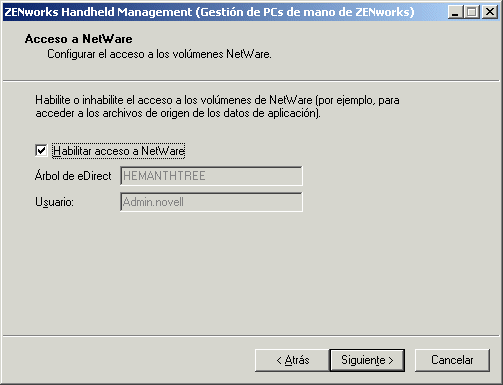
Revise la información que aparece en el recuadro de diálogo Acceso a NetWare y, después, haga clic en Siguiente.
Si desea acceder a objetos o almacenar archivos recuperados en un volumen de NetWare® de Novell en el árbol especificado, marque la casilla de verificación Habilitar acceso a NetWare.
Revise la información que aparece en la página Configuración del objeto Servicio de PC de mano y, después, haga clic en Siguiente.
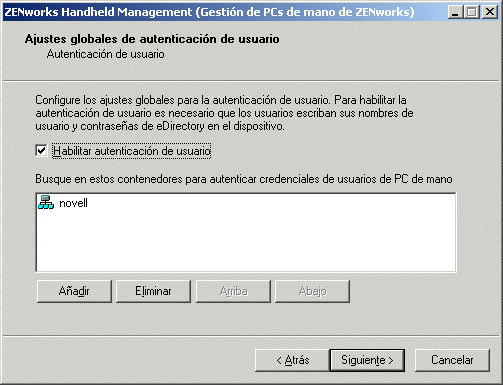
(Opcional) En el recuadro de diálogo Ajustes globales de autenticación de usuario, marque la casilla de verificación Habilitar autenticación de usuario para exigir a los usuarios que escriban sus nombres de usuario y contraseñas de eDirectory en el PC de mano, haga clic en Añadir, especifique el contenedor en el que se van a colocar los usuarios y, a continuación, haga clic en Aceptar.
NOTE: Debe activar la casilla de verificación Habilitar autenticación de usuario si desea utilizar la gestión basada en usuarios en lugar de la gestión basada en dispositivos.
Haga doble clic en Siguiente.
(Condicional) Si elige habilitar la compatibilidad con BlackBerry de RIM, escriba la dirección de correo electrónico del usuario del servicio que utilizará el software cliente de BlackBerry, seleccione el perfil MAPI que ha creado en Creación de un perfil MAPI (sólo compatible con los dispositivos BlackBerry) y, a continuación, haga clic en Finalizar.
Haga clic en Finalizar.