Actualización del software del servicio de servidor alterno (proxy)
En las versiones anteriores de ZENworks for Handhelds, era necesario instalar el software del servicio del servidor alterno (proxy) en cada equipo con el que se sincronizaba un PC de mano. En ZENworks 6.5, el software del servicio del servidor alterno (proxy) se ha reemplazado por el punto de acceso, que se instala automáticamente en el servidor de ZENworks Handheld Management durante la instalación. También puede instalar el punto de acceso en diferentes equipos y conectarlos con el servidor de ZENworks Handheld Management.
Asimismo, el nuevo software de integración de sincronización de escritorios de ZENworks Handheld Management permite instalar software de escritorio en los escritorios de los usuarios para la integración con el software Palm HotSync, ActiveSync de Microsoft y RIM Desktop Manager.
Para obtener más información, consulte Punto de acceso y software de integración de sincronización de escritorios.
Según la configuración del software del servicio de servidor alterno (proxy) que actualice a ZENworks 6.5 Handheld Management, el programa de instalación actualizará dicho software con el nuevo punto de acceso o con el nuevo software de integración de sincronización de escritorios.
Si el software del servicio de servidor alterno (proxy) de ZENworks 5.x que va a actualizar tiene instalado el conducto IP, el programa de instalación actualizará el servicio de servidor alterno (proxy) con el nuevo punto de acceso. Si no tiene instalado dicho conducto, el programa de instalación actualizará el software del servicio de servidor alterno (proxy) con el nuevo software de integración de sincronización de escritorios de ZENworks Handheld Management.
Las secciones siguientes contienen más información:
Utilización del CD ZENworks Handheld Management para actualizar el software del servicio de servidor alterno (proxy)
-
Inserte el CD ZENworks Handheld Management en la unidad de CD.
El programa de instalación se ejecutará automáticamente. De lo contrario, ejecute winsetup.exe desde la raíz del CD.
-
Seleccione Gestión de PCs de mano.
-
Seleccione el idioma que desee.
-
Haga clic en Clientes de PCs de mano.
-
Haga clic en Software de integración de sincronización de escritorios
-
Haga clic en Actualizar y, a continuación, en Siguiente.
-
(Condicional) Si desea utilizar la gestión basada en usuarios: En la página Información del servidor eDirectory, especifique el servidor eDirectory y el número de puerto LDAP que debe utilizar ZENworks Handheld Management para validar las credenciales de los usuarios y, a continuación, haga clic en Siguiente.
NOTE: La ventana Información del servidor eDirectory aparece únicamente si el equipo del servicio de servidor alterno (proxy) que se va a actualizar tiene instalado el conducto IP y, por tanto, se va a actualizar al punto de acceso.
-
En la página Iniciar la copia de archivos, revise los ajustes y, a continuación, haga clic en Siguiente.
-
(Condicional) Marque la casilla de verificación Configurar ajustes HTTP y SSL de Access Point si desea habilitar el encapsulamiento HTTP, configurar Nivel de zócalo con seguridad (SLL) o cambiar los ajustes de los puertos por defecto.
NOTE: La opción Configurar ajustes HTTP y SSL de Access Point sólo está disponible si el equipo del servicio de servidor alterno (proxy) que se va a habilitar tiene instalado el conducto IP y, por tanto, se va a actualizar al punto de acceso.
-
Haga clic en Finalizar.
-
(Condicional) Si ha activado Configurar ajustes de punto de acceso en el Step 9, consulte el Configuración de los ajustes de SSL y HTTP para obtener instrucciones detalladas sobre cómo configurar SSL, habilitar el encapsulamiento HTTP y cambiar los ajustes de los puertos por defecto.
Uso de la utilidad de actualización del servidor alterno (proxy) para actualizar el software del servicio de servidor alterno (proxy)
Puede usar la utilidad de actualización del servidor alterno (proxy) para actualizar el software del servicio de servidor alterno (proxy) en todos los equipos que tienen instalado dicho servicio. Por ejemplo, si el PC de mano utiliza el cliente IP de Windows CE o Palm para conectarse al conducto, sólo podrá disponer de un equipo de servicio de servidor alterno (proxy). En este contexto, puede utilizar el CD ZENworks Handheld Management para actualizar el software del servicio de servidor alterno (proxy). Si, sin embargo, dispone de muchos equipos con el servicio de servidor alterno (proxy) instalado, le resultará más sencillo usar la utilidad de actualización del servidor alterno (proxy) para actualizar todos esos equipos.
Para actualizar el software del servicio del servidor alterno (proxy):
-
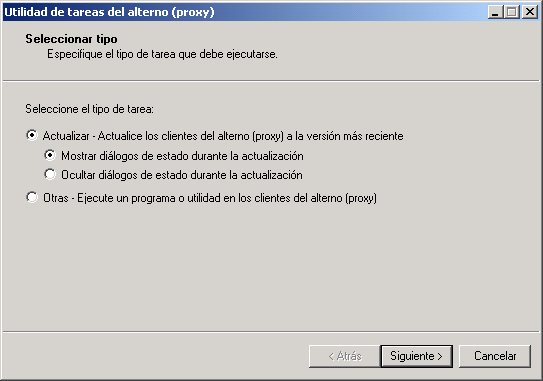
Ejecute prxytask.exe (en vía_instalación).
-
Haga clic en Actualizar - Actualice los clientes del alterno (proxy) a la versión más reciente.
-
Haga clic en la opción que desee:
Mostrar diálogos de estado durante la actualización: seleccione esta opción si desea que ZENworks Handheld Management muestre un recuadro de diálogo informativo en los equipos del servicio de servidor alterno (proxy) para indicar a los usuarios que no rearranquen durante el proceso de actualización.
Ocultar diálogos de estado durante la actualización: seleccione esta opción si desea que ZENworks Handheld Management muestre un recuadro de diálogo informativo en los equipos del servicio de servidor alterno (proxy) durante la actualización.
-
Haga clic en Siguiente.
-
Seleccione los equipos del servicio de servidor alterno (proxy) que desee actualizar.
o
Haga clic en Seleccionar todo para actualizar todos los equipos del servicio de servidor alterno (proxy) de la instalación.
-
Haga clic en Siguiente y, a continuación, en Finalizar.
Para verificar que todos los equipos de servicio de servidor alterno (proxy) se han actualizado a ZENworks 6.5 Handheld Management, consulte las propiedades del objeto Servidor ZENworks Handheld Management en ConsoleOne®.
Si el software del servicio de servidor alterno (proxy) de ZENworks 5.x que ha actualizado tiene instalado el conducto IP, el programa de instalación habrá actualizado el software del servicio de servidor alterno (proxy) con el nuevo punto de acceso. Si no tiene instalado dicho conducto, el programa de instalación habrá actualizado el software del servicio de servidor alterno (proxy) con el nuevo software de integración de sincronización de escritorios de ZENworks Handheld Management.
En ConsoleOne, haga clic con el botón derecho del ratón en el objeto del servidor de ZENworks Handheld Management, haga clic en Propiedades y luego en la pestaña Puntos de acceso o Equipos de Desktop Sync. La columna Versión del producto muestra la versión del punto de acceso o del software de integración de sincronización de escritorios de cada uno de los equipos. Para ordenar la lista, haga clic en el encabezado Versión del producto, situado en la parte superior de la columna.