Ejecute console.exe desde el directorio zfhproxy (por defecto, archivos de programa\novell\zfhproxy).
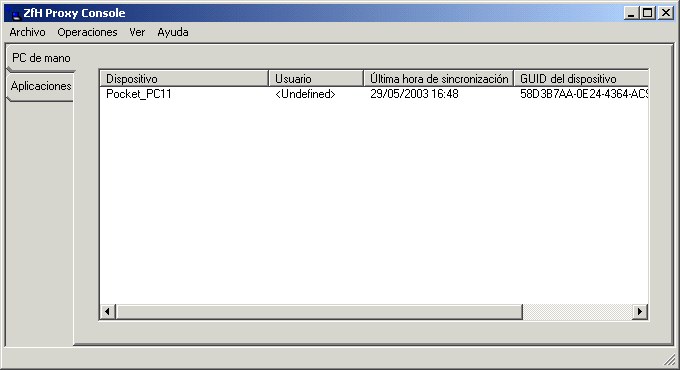
Haga clic en Operaciones > Configurar comunicaciones.
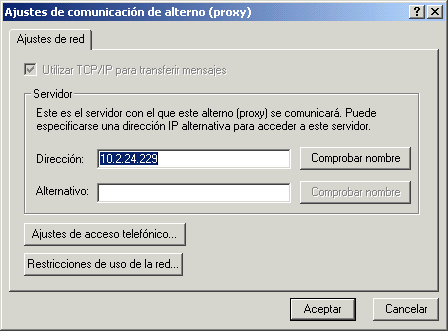


El servicio de servidor alterno (proxy) se ejecuta en cualquier equipo que utilice Windows 95 o una versión posterior. Este servicio gestiona la entrega de aplicaciones, monitoriza las distribuciones de aplicaciones que envía el servidor de ZfH y vuelve a enviar los resultados de dichas distribuciones al servidor. El servicio de servidor alterno (proxy) también envía a la cola las directivas y se asegura que se entreguen a los PCs de mano.
El servicio de servidor alterno (proxy) se inicia y ejecuta en segundo plano cada vez que se inicia el equipo. En equipos con Windows NT/2000/XP, este servicio se ejecuta como un servicio.
El servicio de servidor alterno (proxy) dispone de ajustes de configuración que definen el servidor con el que ZfH debe establecer comunicación y las opciones de acceso telefónico a redes y transferencias de mensajes.
Para realizar cambios de configuración en un servicio de servidor alterno (proxy) de un equipo con Windows 2000, el usuario debe ser como mínimo un usuario avanzado en el equipo.
En las secciones siguientes se proporciona mayor información:
Ejecute console.exe desde el directorio zfhproxy (por defecto, archivos de programa\novell\zfhproxy).
Haga clic en Operaciones > Configurar comunicaciones.
Pueden definirse direcciones alternativas para el servidor cuando éste se encuentra en una red que define un conjunto de direcciones IP para tráfico interno y otro conjunto de direcciones IP para tráfico de fuera del cortafuegos; por ejemplo, al utilizar la Conversión de la dirección de red (NAT).
Las restricciones de uso de la red permiten elegir la manera en que el servicio de servidor alterno (proxy) realiza las conexiones TCP/IP, así como definir limitaciones del ancho de banda. En la mayoría de los casos, los ajustes por defecto serán suficientes.
Para configurar las restricciones de uso de la red:
Ejecute console.exe desde el directorio zfhproxy (por defecto, archivos de programa\novell\zfhproxy).
Haga clic en Operaciones > Configurar comunicaciones.
Haga clic en Restricciones de uso de la red en la página Ajustes de red.
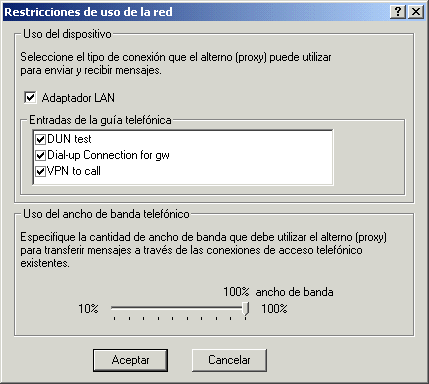
Especifique los ajustes de los campos siguientes:
Adaptador LAN: el servicio de servidor alterno (proxy) intentará establecer una conexión TCP/IP con el servidor ZfH mediante el adaptador LAN instalado (se trata del método de conexión habitual de un servicio de servidor alterno (proxy) conectado directamente a la LAN).
Si el usuario se encuentra en una oficina remota que nunca se conecta directamente a la LAN, sino que dispone de un adaptador LAN, es posible que esta opción deba inhabilitarse. El servicio de servidor alterno (proxy) intentará conectarse periódicamente con el servidor, y si no es posible conectarse con el servidor ZfH mediante la LAN, deberá inhabilitar esta opción.
Entradas de la guía telefónica: enumera las conexiones de acceso telefónico a redes que se han configurado en el servicio de servidor alterno (proxy).
Es posible inhabilitar una conexión de acceso telefónico para limitar el ancho de banda que utiliza una conexión específica. Por ejemplo, es posible que no desee que ZfH utilice una conexión de acceso telefónico que se emplea estrictamente para un módem celular.
Uso del ancho de banda telefónico: permite definir la cantidad de ancho de banda que ZfH puede utilizar al transferir mensajes a través de conexiones de acceso telefónico. Los servicios de servidor alterno (proxy) utilizarán por defecto el máximo ancho de banda disponible.
En ocasiones, es posible que el usuario desee limitar el ancho de banda que ZfH utiliza, sobre todo si otros procesos emplean la conexión de acceso telefónico mientras ZfH transfiere mensajes.
Por ejemplo, si los usuarios descargan archivos de gran tamaño de la red, se puede limitar la cantidad de ancho de banda que ZfH utiliza, para así agilizar el proceso de descarga. Si es necesario, también se pueden inhabilitar las transferencias de mensajes para impedir que ZfH envíe mensajes. Para obtener más información, consulte Habilitación o inhabilitación de las transferencias de mensajes .
Es posible configurar el servicio de servidor alterno (proxy) para que intente conectar con el servidor automáticamente mediante una conexión de acceso telefónico.
Una vez configurado el acceso telefónico a redes, el servicio de servidor alterno (proxy) intentará conectar automáticamente con el servidor ZfH para intercambiar mensajes. Es posible configurar la frecuencia de marcado y el tiempo de espera entre marcados una vez que se ha conectado el cliente.
Antes de configurar el servicio, éste deberá contar con una entrada de guía telefónica válida en la carpeta Acceso telefónico a redes del cliente. Esta entrada debe conectarle a un servidor que proporcionará acceso al servidor.
Para configurar el servicio de servidor alterno (proxy) para que utilice el acceso telefónico a redes:
Ejecute console.exe desde el directorio zfhproxy (por defecto, archivos de programa\novell\zfhproxy).
Haga clic en Operaciones > Configurar comunicaciones.
Haga clic en Ajustes de acceso telefónico.
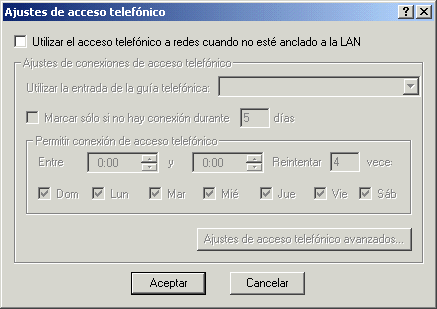
Seleccione la casilla de verificación Utilizar el acceso telefónico a redes cuando no esté anclado a la LAN.
Seleccione una entrada de guía telefónica en la lista desplegable.
Para configurar la frecuencia con la que el servicio de servidor alterno (proxy) debe intentar conectar con el servidor, seleccione Marcar sólo si no hay conexión durante _ días; a continuación, especifique el número de días.
Para configurar cuándo debe intentar el servicio de servidor alterno (proxy) establecer conexión con el servidor, configure el programa en el recuadro de grupo Permitir conexión de acceso telefónico.
Para configurar la información del acceso telefónico (por ejemplo, la información de conexión), seleccione Ajustes de acceso telefónico avanzados, introduzca los ajustes de configuración y haga clic en Aceptar.
Haga clic en Aceptar.
Las transferencias de mensajes habilitan el servicio de servidor alterno (proxy) para el envío de mensajes al servidor ZfH. Generalmente, estas transferencias deben quedar siempre habilitadas.
Para habilitar o inhabilitar las transferencias de mensajes:
Ejecute console.exe desde el directorio zfhproxy (por defecto, archivos de programa\novell\zfhproxy).
Para habilitar las transferencias, haga clic en Operaciones > Habilitar transferencias de mensajes.
o
Para inhabilitar las transferencias, haga clic en Operaciones > Inhabilitar transferencias de mensajes.
La función de transferencia de mensajes está habilitada por defecto y los mensajes nuevos se colocan automáticamente en el buzón de salida o en la cola de mensajes del servicio de servidor alterno (proxy).
Para garantizar que el servicio de servidor alterno (proxy) localice al servidor ZfH e intercambie mensajes, utilice la opción Conectar con el servidor en el menú Operaciones de la consola del servicio de servidor alterno (proxy).
Al utilizar esta opción, dicho servicio intenta conectar con el servidor asignado y, si se encuentra el servidor, le reenviará los mensajes pendientes.
Para forzar una conexión con el servidor ZfH:
Ejecute console.exe desde el directorio zfhproxy (por defecto, archivos de programa\novell\zfhproxy).
Haga clic en Operaciones > haga clic en Conectar con el servidor.
SUGERENCIA: Si la opción Conectar con el servidor no se encuentra disponible, el servidor alterno (proxy) no se ejecuta.
Si no es posible encontrar el servidor, asegúrese de que el servicio del servidor ZfH se ejecuta en el equipo del servidor ZfH y de que la conexión a la red es correcta.