Creación de la cuenta de usuario Windows del servidor ZfH
El servidor ZfH necesita una cuenta de usuario Windows válida para poder entrar como un servicio, y acceder a la base de datos de ZfH y a los datos de las aplicaciones.
Para crear una cuenta de usuario de servidor:
En un equipo Windows NT/2000/XP, entre como administrador o como miembro del grupo Administradores.
Cree una cuenta de usuario para el servidor ZfH.
Deseleccione El usuario debe cambiar la contraseña en el siguiente inicio de sesión.
Seleccione La contraseña no caduca nunca.
Si permite que la contraseña caduque, el servicio no podrá cargarse hasta que vuelva a configurarla.
Convierta al usuario en miembro del grupo Administradores.
Creación de la cuenta de usuario del objeto Servicio
El objeto Servicio de ZfH necesita una cuenta de usuario válida para acceder a eDirectory a través de LDAP. Cree este usuario en ConsoleOne.
Asegúrese de que la contraseña de esta cuenta no caduca.
Los derechos que asigne a esta cuenta de usuario dependerán de si desea acceder a los volúmenes de NetWare para ver los datos de las aplicaciones o para almacenar los archivos recuperados.
Si desea acceder a los objetos o copiar los archivos recuperados en un volumen de NetWare, el usuario debe poseer como mínimo derechos de Lectura, Escritura y Creación sobre el servidor NetWare.
Si no se necesita acceder a los volúmenes de NetWare, la cuenta de usuario debe tener como mínimo derechos de Lectura, Escritura, Renombrado, Comparación y Supresión sobre todas las áreas del volumen que contienen objetos y directivas de ZfH.
Creación de un perfil MAPI (sólo compatible con los dispositivos BlackBerry)
Si desea gestionar dispositivos BlackBerry mediante ZfH, debe crear un perfil MAPI en el equipo del servidor ZfH para conectar con el sistema de correo electrónico.
ZfH es compatible con los mismos sistemas de groupware y correo electrónico compatibles con RIM, incluido Microsoft Exchange, Lotus Notes y todos los sistemas de correo electrónico que permiten POP3 o IMAP (incluido GroupWise®de Novell).
Antes de crear el perfil MAPI, entre mediante la cuenta de usuario que ha creado en Creación de la cuenta de usuario del objeto Servicio . Para obtener información paso a paso sobre la creación de perfiles MAPI, consulte la Ayuda de Windows o del sistema de correo electrónico.
Ampliación del esquema
Antes de instalar el servidor ZfH, debe preparar el Directorio ampliando el esquema de eDirectory para ZfH.
Para ello, debe contar con privilegios de administrador sobre la raíz del árbol y tener instalado el ClienteTM Novell.
Antes de ejecutar la herramienta de ampliación del esquema, asegúrese de haber entrado al árbol que desea ampliar.
Para ampliar el esquema:
Inserte el CD de ZENworks for Handhelds en un equipo en el que se ejecute el Cliente Novell.
El programa de instalación se ejecutará automáticamente. En caso contrario, ejecute setup.exe desde la raíz del CD.
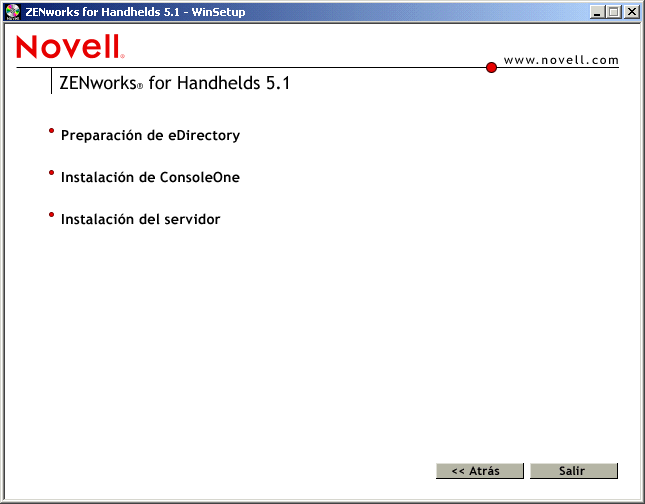
Haga clic en Opciones de instalación del servidor.
Haga clic en Preparación de eDirectory.
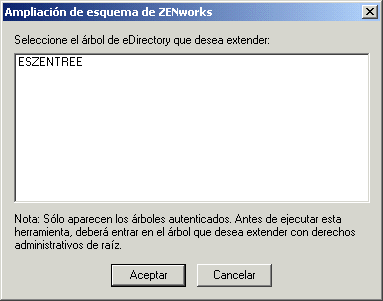
Seleccione el árbol eDirectory que desea ampliar.
Sólo se enumeran los árboles autenticados.
Haga clic en Aceptar y, a continuación, en Sí.
Instalación de ConsoleOne
Dado que ZfH se administra mediante ConsoleOne, debe tener ConsoleOne 1.3.3 o una versión posterior instalada en, como mínimo, una estación de trabajo o un servidor antes de instalar el servidor ZfH.
Para comprobar la versión actual de ConsoleOne, haga clic en Ayuda > Acerca de ConsoleOne.
Si es necesario, para instalar ConsoleOne 1.3.3:
En la página Opciones de instalación del servidor, haga clic en Instalación de ConsoleOne.
Para acceder a la página Opciones de instalación del servidor, inserte el CD ZENworks for Handhelds en la unidad de CD y, a continuación, haga clic en Opciones de instalación del servidor.
Haga clic en Instalación para comenzar la instalación.
Lea el Acuerdo de licencia > haga clic en Aceptar.
Busque y seleccione la ubicación en la que desea instalar ConsoleOne y haga doble clic en Siguiente.
En una estación de trabajo, puede elegir c:\novell.
En un servidor NetWare, puede elegir sys:\public\mgmt.
En un servidor Windows, puede elegir c:\novell.
Seleccione todos los idiomas que desee instalar además del inglés y haga doble clic en Siguiente.
Tras revisar el resumen de productos que desea instalar, haga clic en Finalizar.
Los objetos se analizan y la instalación se lleva a cabo.