Después de crear los archivos setup.iss y proxy.ini y copiar el directorio del servidor alterno (proxy) a una ubicación de la red, podrá crear y distribuir el objeto Aplicación mediante ZfD.
Si desea distribuir el servicio de servidor alterno (proxy) ZfH a equipo que ejecutan distintas plataformas (Windows 98, Windows 2000, Windows XP, etc.), deberá crear y distribuir un objeto Aplicación distinto para cada una de ellas.
En las secciones siguientes aparece información específica que le ayudará a crear y distribuir el objeto Aplicación:
-
En ConsoleOne®, haga clic con el botón derecho del ratón en el contenedor donde desea crear el objeto Aplicación, haga clic en Nuevo y, a continuación, seleccione Objeto para mostrar la página Objeto nuevo.
-
Haga clic en App:Application y, a continuación, haga clic en Aceptar para mostrar la página Nueva aplicación.
-
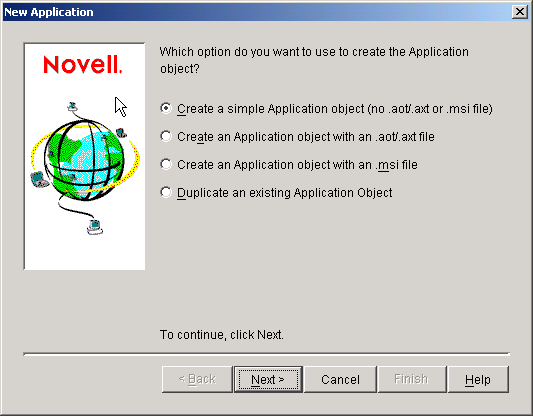
Haga clic en Crear un objeto Aplicación simple (sin archivo .AOT/.AXT o .MSI) y haga clic en Siguiente.
-
Rellene los campos siguientes:
Nombre de objeto: Escriba un nombre para el objeto Aplicación, por ejemplo ZfH Proxy Service\W2K.
Vía del ejecutable: Escriba la vía de la ubicación desde la que se ejecutará el archivo setup.exe.
La vía que introduzca debe corresponderse con el directorio del servidor alterno (proxy) que ha creado en el Paso 7.
Al especificar una vía de archivo de red para distribuir o lanzar una aplicación, se pueden utilizar unidades asignadas o vías UNC. Si utiliza una unidad asignada, la estación de trabajo del usuario debe tener la misma asignación de unidad.
Ver los detalles después de crear el objeto: active esta opción para seleccionar ajustes adicionales para el objeto Aplicación.
-
Haga clic en Finalizar para crear el objeto Aplicación.
-
Haga clic en la pestaña Opciones de ejecución > Aplicación.
-
En el campo Parámetro, escriba -s.
-
Haga clic en Ejecutar la aplicación una vez.
-
Haga clic en la pestaña Disponibilidad > Requisitos del sistema para abrir la página Requisitos del sistema.
-
Seleccione el sistema operativo adecuado para el objeto Aplicación.
Si la versión del SO no aparece en la lista, haga clic en Añadir, seleccione Sistema operativo, escriba los requisitos del sistema operativo y, a continuación, haga clic en Aceptar para añadirlo a la lista.
IMPORTANTE: Antes de distribuir una aplicación debe definirse un requisito de la versión del SO.
-
Haga clic en la pestaña Asociaciones para mostrar la página Asociaciones.
-
Haga clic en Añadir, busque y seleccione un objeto Usuario, Estación de trabajo, Grupo o un objeto contenedor y, a continuación, haga clic en Aceptar para añadir el usuario, la estación de trabajo, el grupo o el contenedor a la lista Asociaciones.
-
Haga clic en Ejecución forzosa para ejecutar el objeto Aplicación en cuanto se inicie el Lanzador de aplicaciones, el Explorador de aplicaciones o el Ayudante de la estación de trabajo y el objeto Aplicación esté disponible.
-
Haga clic en Aceptar para guardar la información del objeto Aplicación.
El objeto Aplicación se distribuirá a los objetos Usuario o Estación de trabajo asociados en cuanto se inicie el Lanzador de aplicaciones de Novell o el Ayudante de la estación de trabajo, normalmente durante la entrada.
Si desea distribuir el servicio de servidor alterno (proxy) ZfH a equipos que utilizan distintas plataformas (Windows 98, Windows 2000, Windows XP, etc.), deberá crear un objeto Aplicación para cada una de ellas.
-
En ConsoleOne, haga clic con el botón derecho del ratón en el contenedor en el que desee crear el objeto Aplicación > haga clic en Nuevo > haga clic en Objeto para abrir la página Nuevo objeto.
-
Haga clic en App:Application y, a continuación, haga clic en Aceptar para mostrar la página Nueva aplicación.
-
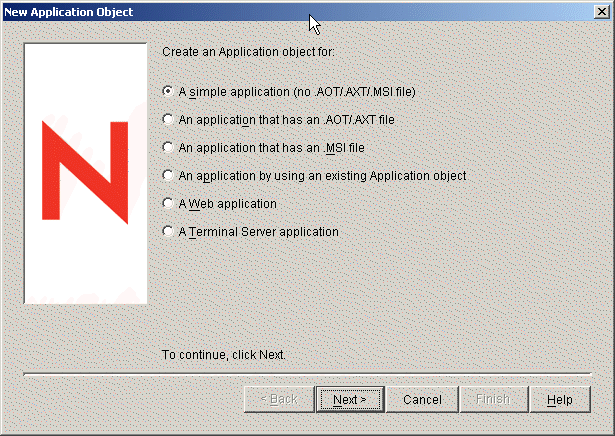
Haga clic en Una aplicación simple (ningún archivo .AOT/.AXT/.MSI) y, a continuación, seleccione Siguiente:
-
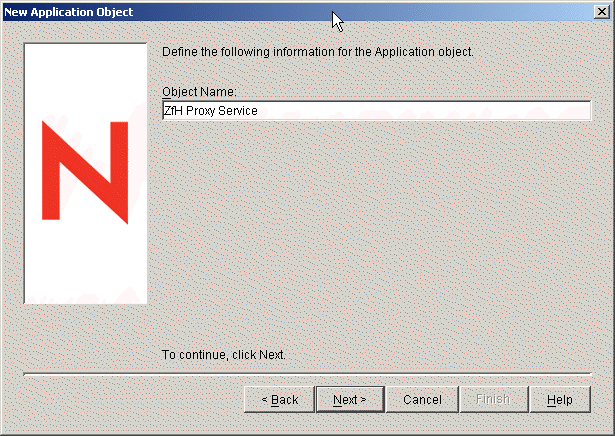
En el campo Nombre de objeto, escriba un nombre para el objeto Aplicación, por ejemplo ZfH Proxy Service/W2K.
-
Haga clic en Siguiente; en el campo Vía al archivo ejecutable e introduzca la vía de la ubicación desde la que se ejecutará el archivo setup.exe.
Esta vía debe corresponderse con el directorio del servidor alterno (proxy) que ha creado en el Paso 7.
Al especificar una vía de archivo de red para distribuir o lanzar una aplicación, se pueden utilizar unidades asignadas o vías UNC. Si emplea una unidad asignada, la estación de trabajo del usuario debe tener la misma asignación de unidad.
-
Haga clic en Siguiente y, a continuación, defina los requisitos del sistema con los que debe cumplir una estación de trabajo antes de que se distribuya la aplicación.
Por defecto, la lista incluye dos requisitos de versión del SO, uno para Windows NT/2000/XP (cualquier versión) y otro para Windows 98 (cualquier versión). Esto significa que es posible distribuir la aplicación a una estación de trabajo con Windows NT/2000/XP, o a una estación de trabajo con Windows 98. Puede modificar los dos requisitos de versión del SO que crea oportunos y añadir cualquier requisito adicional que desee.
Puesto que Microsoft ya no admite Windows 95, entre los sistemas operativos que se muestran por defecto en ZfD 4 no se incluye Windows 95. No obstante, el servicio de servidor alterno (proxy) ZfH puede ejecutarse en Windows 95. Si utiliza los ajustes por defecto, podrá distribuir el servicio de servidor alterno (proxy) a los equipos que ejecutan Windows 95; sin embargo, Novell no admite esta situación.
-
Haga clic en Siguiente y, a continuación, asocie el objeto Aplicación a los usuarios o las estaciones de trabajo a los que desea distribuir la aplicación. Realice los pasos siguientes:
-
Haga clic en Añadir y, a continuación, busque y seleccione los objetos Usuario o Estación de trabajo.
También es posible seleccionar objetos Grupo, Grupo de estaciones de trabajo y objetos contenedor (Unidad administrativa, Organización o País). Si selecciona un objeto contenedor, tendrá la opción de asociar todos los objetos Estación de trabajo y Usuario del contenedor a la aplicación.
-
Después de añadir el usuario o la estación de trabajo a la lista, seleccione la casilla de verificación Ejecución forzosa. Esta opción ejecuta el objeto Aplicación en cuanto se inicia el Lanzador de aplicaciones de NovellTM o el Ayudante de la estación de trabajo, por lo que el objeto Aplicación está disponible.
-
Haga clic en Siguiente, revise los ajustes del objeto Aplicación, seleccione la casilla de verificación Ver los detalles después de crear los objetos y, a continuación, seleccione Finalizar para crear el objeto Aplicación.
-
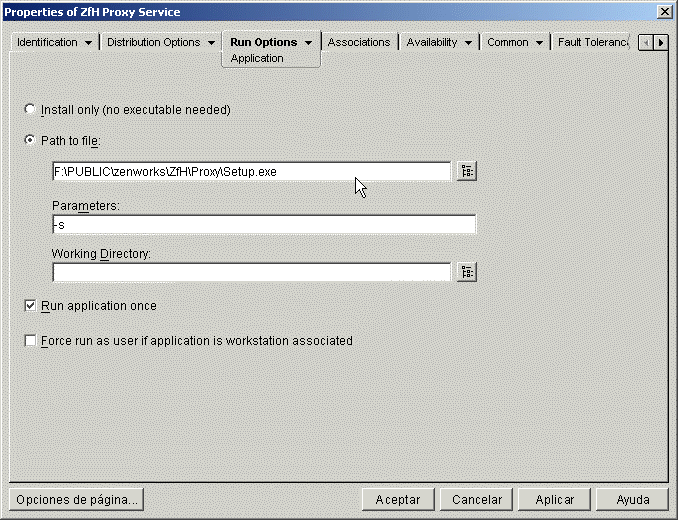
Haga clic en la pestaña Opciones de ejecución > Aplicación.
-
En el campo Parámetros, escriba -s para ejecutar el archivo setup.exe en modo silencioso y, a continuación, haga clic en Ejecutar la aplicación una vez.
-
Haga clic en Aceptar para guardar la información del objeto Aplicación.
El objeto Aplicación se distribuirá a los objetos Usuario o Estación de trabajo asociados en cuanto se inicie el Lanzador de aplicaciones de Novell o el Ayudante de la estación de trabajo, normalmente durante la entrada.

