Gestion d'instances multiples
Cette section comprend les informations suivantes :
- Utilitaire ndsmanage
- Identification d'une instance spécifique
- Appel d'un utilitaire pour une instance spécifique
Utilitaire ndsmanage
L'utilitaire ndsmanage permet d'effectuer les opérations suivantes :
- Lister les instances configurées
- Créer une instance
- Effectuer les opérations suivantes pour une instance sélectionnée :
- Lister les répliques sur le serveur
- Démarrer l'instance
- Arrêter l'instance
- Exécuter ndstrace pour l'instance
- Annuler la configuration de l'instance
- Démarrer et arrêter toutes les instances
Liste des instances
Le tableau suivant décrit comment lister les instances eDirectory.
Table 3. Utilisation de ndsmanage pour lister les instances
Les champs suivants sont affichés pour chaque instance :
- Chemin d'accès au fichier de configuration
- Port et FDN du serveur
- État (instance active ou inactive)
NOTE: cet utilitaire liste toutes les instances configurées pour un seul binaire.
Pour plus d'informations, reportez-vous à la Écran de sortie de l'utilitaire ndsmanage.
Création d'une instance via ndsmanage
Pour créer une instance via ndsmanage :
-
Entrez la commande suivante :
ndsmanage
Si deux instances sont configurées, l'écran suivant s'affiche :
Figure 5
Écran de sortie de l'utilitaire ndsmanage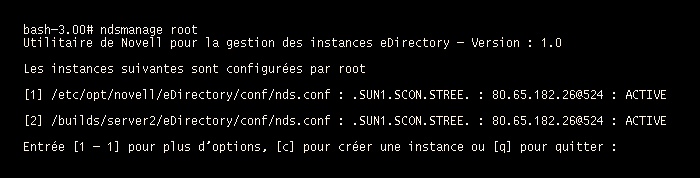
-
Entrez c pour créer une instance.
Vous pouvez créer une arborescence ou ajouter un serveur à une arborescence existante. Suivez les instructions à l'écran pour créer une instance.
Exécution d'opérations pour une instance spécifique
Vous pouvez effectuer les opérations suivantes pour chaque instance :
- Démarrage d'une instance spécifique
- Arrêt d'une instance spécifique
- Annulation de la configuration d'une instance
Hormis les opérations listées ci-dessus, vous pouvez également exécuter ndstrace pour une instance sélectionnée.
Démarrage d'une instance spécifique
Pour démarrer une instance que vous avez configurée, procédez comme suit :
-
Entrez la commande suivante :
ndsmanage
-
Sélectionnez l'instance à démarrer.
Le menu se développe pour inclure les options que vous pouvez exécuter sur une instance spécifique.
Figure 6
Écran de sortie de l'utilitaire ndsmanage avec options d'instance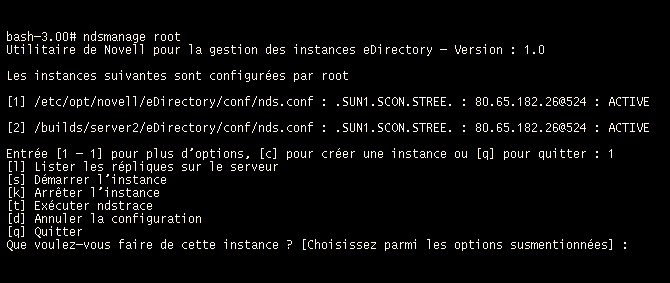
-
Entrez s pour démarrer l'instance.
Sinon, vous pouvez également entrer la commande suivante à l'invite :
ndsmanage start --config-file fichier_configuration_instance_configurée_par_vos_soins
Arrêt d'une instance spécifique
Pour arrêter une instance que vous avez configurée, procédez comme suit :
-
Entrez la commande suivante :
ndsmanage
-
Sélectionnez l'instance à arrêter.
Le menu se développe pour inclure les options que vous pouvez exécuter sur une instance spécifique. Pour plus d'informations, reportez-vous à la section Écran de sortie de l'utilitaire ndsmanage avec options d'instance.
-
Entrez k pour arrêter l'instance.
Sinon, vous pouvez également entrer la commande suivante à l'invite :
ndsmanage stop --config-file fichier_configuration_instance_configurée_par_vos_soins
Annulation de la configuration d'une instance
Pour annuler la configuration d'une instance, procédez comme suit :
-
Entrez la commande suivante :
ndsmanage
-
Sélectionnez l'instance dont vous souhaitez annuler la configuration.
Le menu se développe pour inclure les options que vous pouvez exécuter sur une instance spécifique. Pour plus d'informations, reportez-vous à la section Écran de sortie de l'utilitaire ndsmanage avec options d'instance.
-
Entrez d pour annuler la configuration de l'instance.
Démarrage et arrêt de toutes les instances
Vous pouvez démarrer et arrêter toutes les instances que vous avez configurées.
Démarrage de toutes les instances
Pour démarrer toutes les instances que vous avez configurées, entrez la commande suivante à l'invite :
ndsmanage startall
Pour démarrer une instance spécifique, reportez-vous à la section Démarrage d'une instance spécifique.
Arrêt de toutes les instances
Pour arrêter toutes les instances que vous avez configurées, entrez la commande suivante à l'invite :
ndsmanage stopall
Pour arrêter une instance spécifique, reportez-vous à la section Arrêt d'une instance spécifique.
Identification d'une instance spécifique
Pendant que vous configurez plusieurs instances, vous assignez à chaque instance un nom d'hôte, un numéro de port et un chemin d'accès unique au fichier de configuration. Le nom d'hôte et le numéro de port sont les identificateurs de l'instance.
La plupart des utilitaires intègrent l'option -h nom_hôte:port ou --config-file emplacement_fichier_configuration qui permet de spécifier une instance spécifique. Pour plus d'informations, consultez les pages du manuel relatives à ces utilitaires.
Appel d'un utilitaire pour une instance spécifique
Si vous souhaitez exécuter un utilitaire pour une instance spécifique, vous devez inclure l'identificateur de cette instance dans la commande de l'utilitaire. Les identificateurs d'instance sont le chemin d'accès au fichier de configuration, le nom d'hôte et le numéro de port. Pour ce faire, vous pouvez utiliser l'option --config-file emplacement_fichier_configuration ou -h nom_hôte:port.
Si vous n'incluez pas les identificateurs d'instance dans la commande, l'utilitaire affiche les différentes instances dont vous êtes propriétaire et vous invite à sélectionner l'instance pour laquelle vous souhaitez exécuter l'utilitaire.
Par exemple, pour exécuter ndstrace pour un utilitaire spécifique à l'aide de l'option --config-file, vous devez entrer la commande suivante :
ndstrace --config-file nom_fichier_configuration_avec_emplacement