

| |
Pour la configuration du système Notes, demandez à votre administrateur Notes de travailler à vos côtés.
REMARQUE : L'architecture du pilote et les relations pilote/application sont décrites en détail dans les guides d'implémentation des pilotes. Ces guides sont disponibles sur le site Web de la documentation de Novell.
Pour préparer un poste de travail de test et effectuer le provisioning des utilisateurs de Notes, exécutez les sections suivantes dans l'ordre indiqué :
Le pilote Notes DirXML doit toujours s'exécuter sur l'ordinateur sur lequel le serveur et le client Lotus Notes sont installés. Cet ordinateur doit être équipé des logiciels suivants :
Vous devrez fournir un certain nombre d'informations détaillées spécifiques au système lors de l'installation et de la configuration de Novell Nsure Resources pour Notes. Certaines de ces informations peuvent être collectées avant d'effectuer les procédures suivantes, tandis que d'autres seront définies en cours de procédure.
Imprimez le tableau suivant et notez les informations pour vous en servir ultérieurement.
| Système | Valeur |
|
|---|---|---|
ID utilisateur Notes |
|
|
Mot de passe utilisateur |
|
|
Fichier ID de l'utilisateur Notes |
|
|
Serveur Notes |
|
|
Mot de passe du serveur |
|
|
Fichier ID du serveur Notes |
|
|
Fichier du certificateur Notes |
|
|
Mot de passe du certificateur |
|
|
Nom de l'organisation Notes |
|
|
Nom du domaine Notes |
|
|
Base de données Notes cible |
|
|
Base de données du journal des modifications de Notes |
|
|
Chemin de stockage des ID Notes |
|
|
Base de données du journal des certifications de Notes |
|
|
Modèle de base de données de messagerie Notes |
|
|
Chemin de stockage de la base de données de messagerie |
|
|
Serveur de messagerie Notes |
|
|
Nom du domaine de la messagerie Internet |
|
|
ID universel Notes du groupe des directeurs |
|
|
ID universel Notes du groupe des employés |
|
|
ID universel Notes du groupe de refus d'accès |
|
|
Fichier de filtre du canal Éditeur du pilote |
|
|
Nom d'hôte et port distants (Reportez-vous à Installation et configuration du chargeur distant et du pilote.) |
|
|
Mot de passe du chargeur distant (Reportez-vous à Installation et configuration du chargeur distant et du pilote.) |
|
|
Mot de passe du chargeur distant (Reportez-vous à Installation et configuration du chargeur distant et du pilote.) |
|
|
Vous allez créer un ID utilisateur qui sera utilisé uniquement par le pilote. Cet utilisateur devra disposer d'un accès Directeur au carnet d'adresses public et au fichier CERT.LOG.
IMPORTANT : Si CERT.LOG n'est pas disponible sur le serveur de test, vous devez le créer.
Vous allez également créer des groupes qui prennent en charge les règles de provisioning.
Pour créer des comptes Lotus Notes :
Créez un ID utilisateur Notes de type utilisateur Person et attribuez-lui des droits d'accès de directeur au carnet d'adresses public et au fichier CERT.LOG. Exportez les informations sur l'ID utilisateur ; l'emplacement classique est le répertoire c:\LotusNotes\Data.
Notez les informations sur l'ID utilisateur dans le tableau sous Collecte d'informations de configuration. Cette information vous sera demandée ultérieurement au cours de la configuration des paramètres du pilote.
Insérez le CD Novell Nsure Resources dans le lecteur et copiez l'utilitaire Notes Discovery, NOTESIDTOOL.EXE, de /UTILITIES/NOTES_DISC/ vers LOTUS/DOMINO.
Double-cliquez sur l'utilitaire, puis entrez le DN de l'utilisateur en boucle.
Ce DN sera utilisé comme valeur d'attribut pour le propriétaire des groupes et les attributs de l'administrateur.
Cliquez sur Générer pour créer les trois groupes suivants :
Employés : Contient les objets Utilisateur qui ne possèdent pas l'attribut isManager indiquant qu'ils sont directeurs.
Directeurs : Contient les objets Utilisateur qui possèdent l'attribut isManager indiquant qu'ils sont directeurs. Une liste de distribution de courrier électronique est créée en fonction de l'adhésion de ce groupe.
Groupe de refus d'accès : Contient les objets Utilisateur représentant des personnes qui ont quitté la société ou pris un congé temporaire.
Figure 19 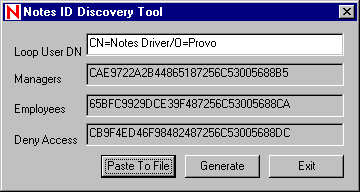
Cliquez sur Paste to File (Copier vers le fichier) pour copier la chaîne d'association de chaque groupe à partir des champs de l'utilitaire Notes Discovery vers un fichier texte pour une utilisation ultérieure.
Les chaînes sont utilisées par le pilote pour identifier ces objets de manière unique.
Fermez l'utilitaire Discovery et passez à la section suivante, Configuration de la réplication de la base de données à l'aide de NDSRep.
Vous pouvez configurer la réplication de la base de données entre Lotus Notes et eDirectory par l'intermédiaire de NDSRep. NDSRep est un processus complémentaire qui réside sur le serveur Lotus Domino* pour faciliter la réplication des données. NDSRep est responsable de l'envoi de modifications du carnet d'adresses du serveur Domino vers la base de données de sortie.
Utilisez l'exécutable NDSReg pour définir les paramètres utilisés par le processus NDSRep.
Copiez NDSREP.EXE et NDSREG.EXE de \NT\DIRXML\DRIVERS\LOTUSNOTES\BIN vers le répertoire LOTUS\DOMINO.
Ouvrez le répertoire \LOTUS\DOMINO sur le serveur Lotus Notes et double-cliquez sur NDSREG.EXE pour démarrer l'outil de configuration NDSRep.
Figure 20
Outil de configuration NDSRep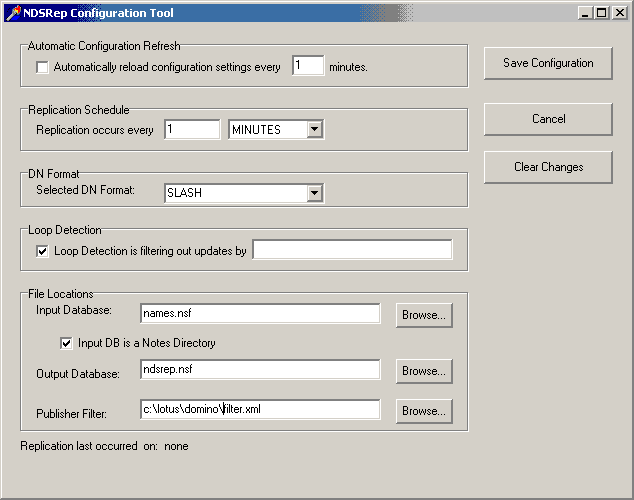
Définissez les paramètres NDSRep comme suit :
| Option | Description |
|---|---|
Automatically reload configuration (Recharger automatiquement la configuration) |
Laissez cette case désélectionnée. |
Replication Schedule (Planification de réplication) |
Fixez la valeur de ce paramètre à 1 minute. Il détermine la fréquence à laquelle NDSRep vérifie la base de données d'entrée. |
DN Format (Format du DN) |
Les règles créées par l'assistant d'importation de fichier pour le pilote (NOTESIMPORT.XML) attendent une barre oblique. La barre oblique est requise dans ce champ par les règles par défaut. |
Loop Detection (Détection de boucle) |
Assurez-vous que cette option est cochée et entrez le DN complet de l'ID Notes assigné au pilote. Par exemple, si l'ID du pilote est Pilote Notes et qu'il est certifié par le certificateur de l'organisation (certificateur racine) pour NotesOrg, le DN se présente comme suit CN=Pilote Notes/O=NotesOrg Notez ces informations dans le tableau sous Collecte d'informations de configuration. Cette information vous sera demandée ultérieurement au cours de la configuration des paramètres du pilote. |
Input Database (Base de données d'entrée) |
Entrez NAMES.NSF (si vous utilisez une base de données cible différente, entrez son nom). N'indiquez pas le chemin d'accès complet. Ce nom de fichier doit correspondre au champ Input Database (Base de données d'entrée) spécifié dans les paramètres du pilote. Notez ces informations dans le tableau sous Collecte d'informations de configuration. Cette information vous sera demandée ultérieurement au cours de la configuration des paramètres du pilote. |
Input DB Is a Notes Directory (La base de données d'entrée est un annuaire Notes) |
Cochez cette option. Elle indique au pilote Notes le type de base de données. |
Output Database (Base de données de sortie) |
Entrez NDSRep.NSF (si vous utilisez une base de données de sortie différente, entrez son nom). NDSRep crée cette base de données à l'emplacement où NOTESDRIVERSHIM accèdera aux mises à jour filtrées. Ce nom de fichier doit correspondre au champ Output Database (Base de données de sortie) spécifié dans les paramètres du pilote. Notez ces informations dans le tableau sous Collecte d'informations de configuration. Cette information vous sera demandée ultérieurement au cours de la configuration des paramètres du pilote. |
Publisher Filter (Filtre Éditeur) |
Il s'agit du filtre Éditeur indiqué pour le canal Éditeur du pilote. Ce fichier est créé lors du démarrage de NotesDriverShim. Vous pouvez lui donner le nom de votre choix. Indiquez un chemin d'accès complet. Notez ces informations dans le tableau sous Collecte d'informations de configuration. Cette information vous sera demandée ultérieurement au cours de la configuration des paramètres du pilote. |
Cliquez sur Save Configuration (Enregistrer la configuration).
Ajoutez NDSRep aux tâches du serveur dans le fichier NOTES.INI du répertoire LOTUS\DOMINO pour charger automatiquement NDSRep sur le serveur Domino. Par exemple,
ServerTasks=Router,Replica,Update,Amgr,AdminP,maps,ndsrep
Ajoutez LOTUS\NOTES à votre chemin système. Par exemple,
PATH=C:\WINNT\System32;C:\WINNT;C:\LOTUS\NOTES
Redémarrez l'ordinateur, puis passez à la section Installation et configuration du chargeur distant et du pilote.
Si, sur cet ordinateur, vous exécutez un autre service de chargeur distant DirXML (par exemple, le chargeur distant pour le pilote Exchange), arrêtez-le avant de commencer la procédure. Redémarrez le service à la fin de l'installation de ce chargeur distant.
Insérez le CD de Novell Nsure Resources dans le lecteur et cliquez sur Suivant dans la page d'accueil.
Dans la page de licence, cliquez sur J'accepte.
Dans la boîte de dialogue Composants, sélectionnez Service du chargeur distant de DirXML puis cliquez sur Suivant.
Acceptez le chemin d'installation par défaut du chargeur distant, puis cliquez sur Suivant.
Sélectionnez les éléments suivants, puis cliquez sur Suivant.
Lisez le résumé du produit et cliquez sur Terminer pour installer les fichiers du chargeur distant.
Lorsque vous y êtes invité, créez un raccourci.
Exécutez l'assistant de configuration du chargeur distant de DirXML à partir de votre bureau.
Dans la page Bienvenue, cliquez sur Suivant.
Conservez le numéro de port de commande par défaut, puis cliquez sur Suivant.
Conservez le nom de fichier de configuration par défaut, puis cliquez sur Suivant.
Dans la boîte de dialogue Pilote DirXML, cochez la case Java, puis cliquez sur Suivant.
Dans la boîte de dialogue Connexion à DirXML, conservez les paramètres de port par défaut et vérifiez que la case Utiliser SSL n'est pas cochée.
Notez le numéro de port dans le tableau sous Collecte d'informations de configuration, puis cliquez sur Suivant. Cette information vous sera demandée ultérieurement au cours de la configuration des paramètres du pilote.
Fixez le niveau de trace à 3 afin d'obtenir des données de suivi minimales pour le dépannage, indiquez l'emplacement et le nom du fichier de trace, puis cliquez sur Suivant.
REMARQUE : Si vous exécutez plusieurs sessions de chargeur distant sur un même ordinateur, créez des fichiers de trace distincts.
Sélectionnez Installer cette instance du chargeur distant comme un service, puis cliquez sur Suivant.
Définissez les mots de passe du chargeur distant et de l'objet Pilote.
Nous vous recommandons d'utiliser des mots de passe distants et des mots de passe pour le pilote identiques quels que soient les systèmes, et de les changer au moment de passer en production. Notez les mots de passe dans le tableau sous Collecte d'informations de configuration. Cette information vous sera demandée ultérieurement au cours de la configuration des paramètres du pilote.
Passez en revue le résumé, puis cliquez sur Terminer.
Lorsque vous y êtes invité, démarrez le service.
Copiez le fichier NOTES.JAR du répertoire LOTUS\NOTES vers le répertoire NOVELL\REMOTELOADER\LIB.
Ceci garantit le chargement de NOTESDRIVERSHIM avec la version correcte de NOTES.JAR pour votre installation Notes.
Le système Notes est prêt à fournir des ressources aux employés. Terminez la préparation des autres systèmes participants puis passez au Configuration des pilotes DirXML.
| |