Règles globales du client
En tant qu'administrateur, vous pouvez activer les comptes utilisateur, supprimer les données iFolder et modifier leur quota de stockage disque sur le serveur iFolder. Une fois que vous avez activé le compte iFolder d'un utilisateur, celui-ci doit être créé et confirmé. C'est chose faite la première fois que l'utilisateur se logue avec le client iFolder.
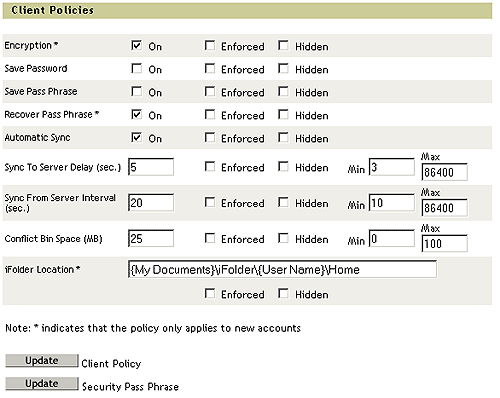
Pour définir les règles globales du client, loguez-vous à la section Global Settings (Paramètres globaux) de la console de gestion iFolder et cliquez sur Global Settings (Paramètres globaux).
Les règles globales seront appliquées à tous les clients iFolder. Vous pouvez toutefois modifier les règles globales pour un utilisateur spécifique en accédant directement à son compte utilisateur dans la section User Management (Gestion des utilisateurs) de la console de gestion iFolder. Si vous modifiez une règle globale dans la section User Management (Gestion des utilisateurs), elle aura la priorité sur les autres règles globales.
Figure 5
Règles globales du client
Si une règle est marquée On (Active), cela signifie qu'elle est activée par défaut. Dans le cas contraire, elle est désactivée par défaut. Si la règle est marquée Enforced (Appliquée), l'utilisateur y aura accès, mais ne pourra pas modifier les paramètres définis par vous dans la console de gestion iFolder. Si la règle est marquée Hidden (Masquée), l'utilisateur n'aura pas accès à cette option dans le client iFolder.
Par exemple, si vous imposez et masquez l'option permettant de demander le codage des données iFolder, les données seront codées et l'utilisateur ne se rendra pas compte de la transaction. Les options masquées ne s'affichent pas dans les boîtes de dialogue du client iFolder.
Cet écran vous permet également mettre à jour votre phrase secrète de sécurité. Elle permet de récupérer la phrase secrète d'un utilisateur iFolder s'il/elle l'a oublié. Pour plus d'informations sur les phrases secrètes de sécurité, reportez-vous à la section suivante, Récupération de phrases secrètes.
Pour modifier les règles globales d'un utilisateur particulier, allez dans la section User Management (Gestion des utilisateurs) de la console de gestion iFolder et cliquez sur son nom d'utilisateur pour accéder aux informations de compte correspondantes.
Figure 6
Règles d'un utilisateur particulier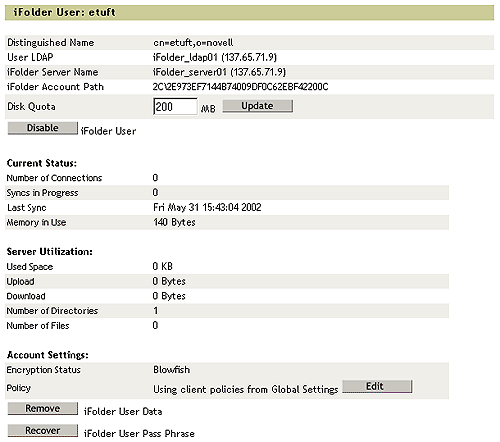
Pour récupérer la phrase secrète d'un utilisateur, la règle doit avoir a été définie sur Enforced (Appliquée) ou l'utilisateur doit avoir activé la récupération de phrase secrète la première fois qu'il s'est logué au client iFolder.
Si vous ne l'avez pas déjà fait, définissez votre phrase secrète de sécurité.
Dans la console de gestion iFolder, cliquez sur Global Settings (Paramètres globaux).
Le cas échéant, loguez-vous en utilisant votre nom d'utilisateur et votre mot de passe Admin.
Cliquez sur Global Policies (Règles globales), puis sur le bouton Display (Afficher) en regard de Client Policies (Règles de client).
Cliquez sur le bouton Mettre à jour en regard de la phrase secrète de sécurité.
Entrez deux fois une phrase secrète de sécurité, tapez-la de nouveau, puis cliquez sur Mettre à jour.
Pour récupérer la phrase secrète d'un utilisateur, allez dans la section User Management (Gestion des utilisateurs) de la console de gestion iFolder.
Recherchez l'utilisateur correspondant et cliquez sur son nom d'utilisateur.
Faites défiler la liste jusqu'à la fin, puis cliquez sur Recover (Récupérer).
Entrez votre phrase secrète de sécurité et cliquez sur OK.
Lorsque cette phrase apparaît, expliquez à l'utilisateur de quoi il s'agit.
Si un utilisateur a besoin de récupérer les données d'un fichier supprimé ou corrompu, vous pouvez restaurer le dossier de cet utilisateur sur un serveur iFolder secondaire. Là, il peut accéder à la copie de ses fichiers locaux présente sur le serveur iFolder en utilisant NetDrive ou un navigateur.
Loguez-vous à la section User Management (Gestion des utilisateurs) de la console de gestion iFolder.
Recherchez l'utilisateur et cliquez sur son nom d'utilisateur pour trouver le chemin d'accès à son compte iFolder.
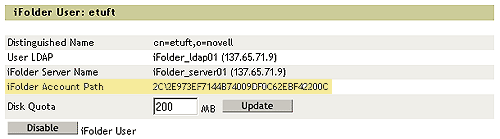
À partir d'une sauvegarde sur bande, restaurez le dossier situé dans le chemin d'accès au compte iFolder sur un serveur secondaire iFolder auquel l'utilisateur peut se connecter.
Demandez à l'utilisateur iFolder d'employer l'applet Java ou NetDrive pour accéder au serveur iFolder secondaire.
Lorsque l'utilisateur se logue, l'applet Java affiche ses données et il peut télécharger le fichier précédemment supprimé. L'utilisation de l'applet Java ou de NetDrive est une bonne solution car ils ne synchronisent pas les données mais permettent seulement d'y accéder.
Si un utilisateur ne parvient pas à se rappeler son mot de passe, vous pouvez supprimer ses données sur le serveur iFolder, puis le faire se loguer à nouveau. Lorsqu'il se logue, il est invité à saisir un nouveau mot de passe.
Dans la console de gestion iFolder, cliquez sur User Management (Gestion des utilisateurs).
Loguez-vous en utilisant votre nom d'utilisateur et votre mot de passe Admin.
Recherchez un utilisateur spécifique si vous connaissez son ID utilisateur unique. Sinon, lancez une recherche avancée.
Cliquez sur le nom d'utilisateur, faites défiler l'écran jusqu'au bas de la page, puis cliquez sur Remove iFolder User Data (Supprimer les données iFolder de l'utilisateur).
Cliquez sur OK pour confirmer la suppression des données de l'utilisateur.
Le client iFolder propose une fonction nommée Liste des conflits. L'utilisateur a rarement besoin d'accéder à cette option, mais il est intéressant d'en comprendre l'utilité. Le scénario ci-après décrit le fonctionnement de la liste des conflits.
Supposons que Jean soit l'un de vos utilisateurs iFolder. Il a installé le client iFolder sur deux ordinateurs : l'ordinateur A et l'ordinateur B. À un certain moment de la journée, Jean déconnecte les deux ordinateurs du réseau et continue de travailler hors ligne. Il modifie l'un de ses fichiers iFolder sur l'ordinateur A. Il apporte plus tard une autre modification au même fichier sur l'ordinateur B. Il reconnecte ensuite l'ordinateur A au réseau afin de synchroniser les modifications sur le serveur iFolder. Puis il reconnecte l'ordinateur B pour synchroniser l'autre modification.
Lors de la connexion de l'ordinateur B au réseau et de la synchronisation des modifications sur le serveur iFolder, la modification apportée par Jean sur l'ordinateur A est remplacée par la nouvelle modification du fichier effectuée sur l'ordinateur B. Pour éviter de perdre des données, iFolder sauvegarde le fichier écrasé dans la liste des conflits. Jean peut accéder à la liste des conflits en cliquant avec le bouton droit de la souris sur l'icône iFolder dans la barre système de l'ordinateur qui à l'origine contenait le fichier écrasé.
 |
| 