

Pour utiliser Novell Portal Services (NPS) conformément à vos besoins professionnels, vous pouvez configurer le système afin de l'adapter aux fonctions propres à votre organisation. NPS se base sur votre structure d'annuaire réseau pour répondre aux exigences de votre système. Les annuaires stockent et mettent à jour la plupart des informations de configuration, de contrôle d'accès, de relation et de présentation.
Cette section décrit les composants NPS suivants :
Lorsque vous configurez NPS, vous paramétrez des thèmes et des pages en fonction des différents services et postes. NPS permet d'assigner ces composants à des catégories précises. La recherche des composants de portail est ainsi simplifiée. Lorsque vous créez des thèmes et des pages, et que vous assignez des gadgets, vous pouvez créer des catégories afin de leur assigner ces composants.
Les gadgets sont l'élément de base de Novell Portal Services (NPS). Un gadget représente une fenêtre qui affiche le contenu spécifique d'une page du portail. Un gadget peut afficher n'importe quel type d'information, comme les informations relatives aux ventes actuelles d'une entreprise dans une région, les derniers résultats sportifs ou les nouvelles. Les gadgets peuvent communiquer avec tout système dorsal pour rassembler les données nécessaires à un utilisateur particulier. Novell Portal Services permet également d'accéder à ces systèmes dorsaux via la technologie de demande de connexion unique.
Dans l'annuaire LDAP, un gadget est représenté par un objet Gadget. Cet objet Gadget LDAP contient le nom de la classe Java et la configuration par défaut du gadget, ainsi que tout autre paramètre de configuration. Pour définir en partie ou en totalité les options de configuration par défaut du gadget, telles que les adresses IP des serveurs dorsaux à utiliser, stockez ces paramètres dans l'objet Gadget LDAP. Ces paramètres de configuration d'assignation de gadget écrasent les paramètres par défaut. Pour plus d'informations, reportez-vous à Configuration des gadgets .
La barre de titre de chaque gadget comporte des boutons de contrôle qui permettent aux utilisateurs de gérer l'affichage du gadget. Tous les boutons affichés sur le gadget sont accessibles aux utilisateurs.
Novell Portal Services comprend les gadgets suivants :
Outre ces gadgets fournis par Novell, vous pouvez créer vos propres gadgets à l'aide du kit de développement logiciel (SDK) Novell Portal Services disponible sur le site du développeur Novell.
Les pages sont les éléments de base de Novell Portal Services utilisés dans la gestion de la disposition du contenu. Une page affiche la totalité du contenu d'un gadget. Elle définit également l'emplacement du gadget. Vous pouvez placer les gadgets dans l'en-tête de la page, dans le bas de page ou dans l'une des trois colonnes disponibles.
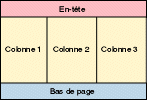
Vous assignez des pages à des objets eDirectory spécifiques dans un annuaire (Utilisateur, Conteneur, Groupe et Groupe de portail). Par exemple, vous pouvez regrouper dans un conteneur Ventes tous les membres du personnel dont l'activité est liée aux ventes. Vous pouvez créer une page pour le conteneur Ventes qui contient les gadgets appropriés et les liens vers les applications Web utiles. Même si les utilisateurs ne peuvent afficher qu'une seule page à la fois, ils peuvent normalement accéder à plusieurs pages car ces dernières sont héritables. Ainsi, les utilisateurs peuvent hériter l'accès à plusieurs pages du fait de leur adhésion à un groupe, via leurs conteneurs parents ou parce que ces pages ont été assignées directement à leur objet Utilisateur. La liste de toutes les pages héritées d'un utilisateur apparaît dans une zone de sélection sur la page du portail. Cette zone de sélection permet à l'utilisateur de cliquer sur un élément de la liste pour sélectionner la page à afficher sur la page du portail. La zone dans laquelle apparaît la page est appelée zone héritable.
Lorsque vous créez une page, vous spécifiez son type (en indiquant le nombre de colonnes présentées sur la page), sa priorité (ordre d'apparition de la page dans la liste des pages auxquelles l'utilisateur peut accéder) et spécifiez si les utilisateurs peuvent ajouter leurs propres gadgets à cette page.
Un thème représente la partie statique d'une page de portail qui apparaît toujours, quel que soit le contenu de la page héritable. Cette partie statique comporte généralement le logo de votre société ou de votre organisation, ainsi que tout gadget ou lien d'entreprise utile. La partie statique du thème contient également la zone de sélection dans laquelle vous allez choisir la page à afficher. La zone de la page qui contient les informations du thème (de la marque) est appelée zone de la marque.
Un utilisateur ne peut avoir qu'un thème ; ce dernier est soit assigné directement à son objet Utilisateur, soit hérité d'un objet Conteneur parent. Le thème définit ses propres assignations de gadget, le mode d'affichage de la zone héritable et la feuille de style XSLT qui sera utilisée pour afficher le portail. La feuille de style XSLT définit le mode d'affichage de la zone de sélection de la zone héritable. La zone de sélection peut se présenter de différentes manières, par exemple sous forme d'onglets ou de liste sur le côté gauche de la page.
Chaque portail est doté d'un thème par défaut. Lorsqu'un utilisateur se logue pour la première fois, son objet Utilisateur ou ses conteneurs parents ne sont pas forcément configurés dans l'annuaire. Dans ce cas, NPS utilise le thème par défaut pour créer une zone de la marque par défaut pour l'utilisateur. Le thème par défaut se compose des gadgets Authenticator et PortalAdmin. Les gadgets définis pour le thème par défaut sont identiques à tout autre gadget ; en outre, ils peuvent être assignés à tout utilisateur, groupe ou conteneur de toute page ou de tout thème.
Les feuilles de style XSL/XSLT contrôlent la présentation et l'aspect général de l'affichage du portail. Elles permettent également de contrôler le formatage tant au niveau du thème que du gadget. Pour un thème, la feuille de style XSL/XSLT définit les graphiques (lignes, images, logos) affichés dans la zone statique, les couleurs utilisées sur la page, et le mode d'affichage de la zone de sélection de la zone héritable. Pour un gadget, la feuille de style XSL/XSLT définit la présentation, les graphiques et le formatage du texte.
La présentation et l'aspect du portail NPS sont basés sur les normes industrielles XML, XSL et XSLT. Si vous connaissez ces langages, vous pouvez créer ou modifier les feuilles de style d'un portail pour personnaliser ce dernier.
NPS propose plusieurs exemples de feuilles de style pour le rendu de l'affichage du portail. Le gadget ou l'utilitaire d'administration du portail vous permet de sélectionner dans la liste des exemples la feuille de style XSL/XSLT à utiliser pour un thème, ou d'utiliser l'une de vos propres conceptions. Vous pouvez également modifier les exemples de feuille de style pour les personnaliser en fonction de votre environnement.
Chaque gadget NPS comprend une feuille de style XSL/XSLT. Tout gadget personnalisé que vous créez doit également comprendre une feuille de style XSL/XSLT.
Un groupe de portail est un objet spécial qui vous permet de définir un filtre de recherche pour distribuer le contenu du portail aux utilisateurs de différents conteneurs. Par exemple, les bureaux de votre entreprise sont situés dans différentes zones géographiques et vous souhaitez définir un modèle pour chacune d'elles en vue de distribuer un contenu approprié à chacune. Malheureusement, votre annuaire est conçu de telle sorte que les utilisateurs sont regroupés par fonction (ventes, finances, ressources humaines, développement). L'objet Groupe de portail permet de définir une valeur d'attribut d'annuaire spécifique comme chaîne de recherche et d'identifier ainsi les membres de votre groupe de portail. Vous pouvez alors définir une page (modèle d'objet) pour ce groupe de portail pour qu'il contienne les gadgets appropriés pour le groupe.
L'objet Configuration du portail (PCO) est un objet de l'annuaire représentant la configuration du portail. Un PCO peut contrôler l'évolutivité de plusieurs serveurs Web. Chaque serveur Web associé à un PCO présente un contenu identique aux autres serveurs Web associés au même PCO. Les serveurs Web sont associés à uniquement un PCO et proposent la configuration de ce PCO à tout utilisateur qui se logue.
Un annuaire LDAP peut contenir plusieurs PCO. Chaque PCO représente un portail différent pour les utilisateurs d'annuaire. Par exemple, un annuaire peut contenir des PCO qui représentent un portail de ventes, un portail pour les développeurs, etc. Les utilisateurs de l'annuaire qui se loguent aux serveurs Web qui représentent les PCO individuels voient différents contenus en fonction du PCO contrôlant le serveur Web.
Un PCO contrôle plusieurs serveurs Web. Tous les accès à l'annuaire dépendent du PCO. Au sein du portail, toutes les relations et associations entre les gadgets, les assignations de gadget, les pages et les thèmes reposent sur le PCO. Par conséquent, les pages présentes dans un PCO associé à un utilisateur/groupe/conteneur ne sont pas présentes dans un autre PCO associé au même utilisateur/groupe/conteneur.
L'héritage est la capacité des propriétés d'objet à être transmises d'un objet de l'arborescence à d'autres objets sous-jacents. L'héritage s'applique à tous les utilisateurs qui accèdent à NPS. Par conséquent, le thème, les pages et les assignations de gadget affichés lorsqu'un utilisateur se logue au portail sont fonction de l'identité de l'utilisateur, de sa place dans l'arborescence, de ses conteneurs parents ou des groupes dont il est membre.
Le principe d'héritage signifie également que l'administrateur peut interdire l'accès à certaines parties du portail, ou autoriser les utilisateurs à écraser des paramètres et à modifier ainsi l'apparence par défaut du portail. Vous pouvez également cumuler certains paramètres, ce qui signifie que la valeur d'un paramètre particulier correspond en fait au cumul de tous les paramètres d'assignation, des paramètres par défaut et des personnalisations de cet utilisateur.
Les types d'héritage suivants s'appliquent au sein du portail.
Les utilisateurs héritent de thèmes et de pages (y compris des assignations de gadget) à partir de leurs attributs Lecture seule (RO) et Lecture/écriture (RW), des conteneurs parents et des groupes dont ils sont membres. La page ou le thème que vous assignez à un utilisateur est stocké dans l'attribut RO. Toute personnalisation des gadgets (telle que le déplacement ou l'ajout d'assignations de gadget) est stockée dans l'attribut RW.
Pour déterminer les assignations de thème, de page et de gadget d'un utilisateur, le portail procède comme suit :
La configuration de l'affichage des données d'un gadget est également contrôlée via l'héritage. Par exemple, un gadget StockTicker doit connaître l'adresse IP correcte pour rassembler les informations nécessaires sur les symboles des actions. En outre, le gadget doit connaître la liste des symboles auxquels s'intéresse l'utilisateur. Ces deux paramètres sont différenciés dans la configuration du gadget. Chacun de ces paramètres est hérité séparément.
Par exemple, l'adresse IP ne peut être définie qu'au niveau de l'objet Gadget. Toutefois, les symboles des actions peuvent être définis au niveau de l'assignation, de l'objet Gadget et de l'attribut RW de l'utilisateur. La configuration dépend des indicateurs Écrasable et Cumulatif définis pour chaque paramètre. En tant qu'administrateur, vous pouvez, si vous le souhaitez, empêcher l'écrasement du paramètre de l'adresse IP lorsque l'utilisateur effectue le paramétrage dans l'attribut RW. À l'inverse, vous pouvez souhaiter que l'utilisateur puisse écraser les paramètres des symboles et sélectionner précisément ceux correspondant aux actions dont il souhaite faire le suivi. Si vous avez paramétré les symboles pour qu'ils soient cumulatifs, l'utilisateur ne pourra qu'ajouter des symboles à la liste de ceux que vous avez définis comme étant les symboles par défaut. Il ne pourra jamais supprimer les symboles que vous avez définis.
Pour déterminer la configuration d'un gadget particulier, le portail procède comme suit :