Lors de la création d'une page, Novell Portal Services (NPS) utilise le langage XSL pour transformer les données XML et créer une page HTML accessible à l'aide d'un navigateur. Le code XSL utilisé pour créer ou convertir le langage HTML est listé dans un ensemble de feuilles de style ou de fichiers XSL. Pour procéder au rendu des données, NPS utilise le langage XSL issu de deux types de feuille de style XSL.
Cette section contient les rubriques suivantes :
Les feuilles de style d'affichage de portail contrôlent l'apparence globale du portail.
À chaque habillage NPS correspondent quatre feuilles de style qui s'appliquent aux différentes parties du bureau du portail. Ainsi, vous pouvez facilement localiser des informations spécifiques et personnaliser chaque fichier. Supposons que vous vouliez personnaliser une section spécifique de l'habillage, telle que l'en-tête de la zone de la marque. Pour personnaliser cette partie de l'habillage, vous devrez ouvrir la feuille de style branding_area.xsl. Vous pouvez également joindre tout ou partie d'une feuille de style à une autre feuille de style. Cette section décrit brièvement chaque feuille de style.
Zone de la marque. branding_area.xsl permet de créer la zone de la marque. Cette feuille de style est composée d'un en-tête, d'un corps et d'un bas de page.
Zone héritable. inheritable_area.xsl crée la zone héritable. Cette zone comprend deux modes : le mode paginé qui contient des pages (modèles d'objet) et le mode non paginé qui contient un en-tête, un corps et un bas de la page.
Page. object_scheme.xsl sert à créer la page active agrandie (modèle d'objet). Ce modèle est composé d'un en-tête, d'un corps et d'un bas de page, et sert à arranger les gadgets au sein de la page. Il contrôle par exemple la largeur des colonnes du corps de la page, et détermine si les gadgets de la zone de la marque et les bas de page sont disposés verticalement ou horizontalement.
Cadre du gadget. gadget_frame.xsl définit le style des cadres de gadget et de la barre de titre. Il applique également le modèle correspondant à la balise de données du gadget.
Les sections suivantes décrivent les différents fichiers de feuille de style qui contrôlent l'affichage du portail.
Contient la définition de style principale de NPS. Le fichier main.xsl est le fichier général de programmation ; il fournit le point de départ du traitement des feuilles de style. Ce fichier contient des références aux quatre fichiers xsl mentionnés ci-dessus.
REMARQUE : Durant l'installation, vous avez indiqué le chemin du répertoire des fichiers de l'application Web, tel que tomcat\jakarta-tomcat-3.2.1\webapps. S'il s'agit du chemin d'accès au répertoire webapps, les feuilles de style seront situées à l'emplacement suivant : tomcat\jakarta-tomcat-3.2.1\webapps\nps\portal\stylesheets\skins\.
En règle générale, le fichier main.xsl fait référence à deux autres fichiers xsl. Voici une description de ces fichiers xsl :
Voici la liste des fichiers auxquels mail.xsl fait référence :
Définit la majorité des paramètres qui contrôlent la présentation de la page de portail. Vous bénéficiez ainsi d'un moyen rapide et simple de modifier les couleurs et autres paramètres d'affichage visuels. Le fichier LayoutSettings.xsl n'est qu'un ensemble de déclarations de valeurs constantes utilisées par le fichier main.xsl et les feuilles de style de gadget du portail.
Le fichier LayoutSettings.xsl contient notamment les déclarations suivantes :
<xsl:variable name="Portal.Gadget.Titlebar.Color.Background">#4477aa</xsl:variable>
<xsl:variable name="Portal.Gadget.Titlebar.Color.Foreground">#FFFFFF</xsl:variable>
Les fichiers auxquels le fichier main.xsl fait référence peuvent utiliser ces variables avec "xsl:value-of" et les modèles de valeur d'attribut XSL. Par exemple :
<td bgcolor="{$Portal.Gadget.Titlebar.Color.Background}">
Ces déclarations de variables permettent aux utilisateurs des langages HTML et XSL débutants de changer facilement le modèle de couleur ou autre paramètre de la feuille de style.
Pour plus d'informations sur la personnalisation de ces fichiers dans le but de créer une vue de portail, reportez-vous à la section Personnalisation de l'habillage du portail.
Novell Portal Services (NPS) offre de nombreux habillages ou vues de portail dans les fichiers XSL. Lors de la configuration de Novell Portal Services, vous pouvez sélectionner des habillages dans la liste fournie par l'Assistant de configuration du gadget d'administration. Reportez-vous à Modification des propriétés d'un thème.
Lors d'un changement d'habillage, les affichages de NPS et du navigateur peuvent se désynchroniser et rendre la page illisible. Dans ce cas, utilisez l'outil d'administration de portails pour rafraîchir NPS. Pour obtenir des instructions sur le rafraîchissement de NPS, reportez-vous à la section Rafraîchissement de l'objet Portail et de ses paramètres.
Les habillages inclus dans NPS sont complets et fonctionnels ; seules de légères modifications sont nécessaires pour créer un habillage personnalisé.
IMPORTANT : Si vous placez un gadget dans le pied de page, l'habillage Slide, Digair ou iLogin n'affiche pas le gadget. Ces habillages n'ont pas été conçus pour afficher des gadgets dans le pied de page.
Les feuilles de style suivantes sont fournies comme outil ou point de départ du développement de votre portail :
Les fichiers de cet habillage de portail figurent dans le répertoire webapps\nps\portal\stylesheets\skins\base\. L'habillage Base est une feuille de style de base ne contenant que les composants d'habillage nécessaires.
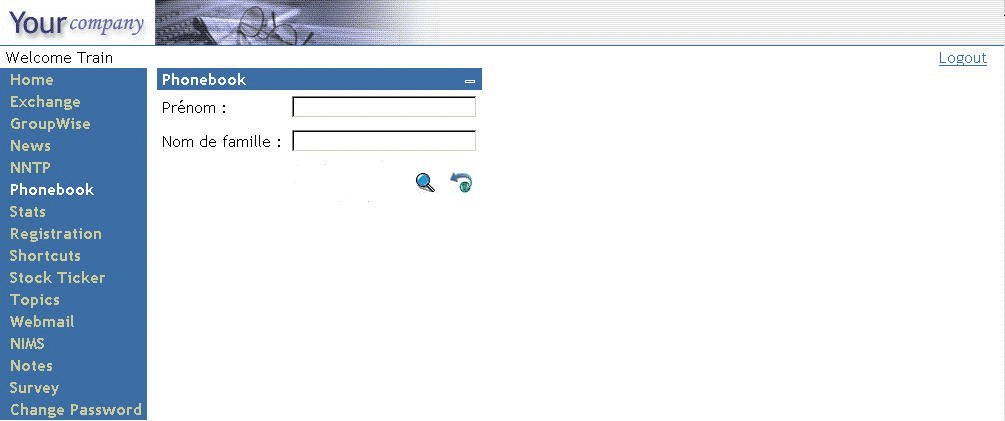
Les fichiers de cet habillage de portail se situent dans le répertoire webapps\nps\portal\stylesheets\skins\base-js\. L'habillage Base-js est identique à l'habillage Base. Un seul point diffère : la navigation est ici basée sur JavaScript.
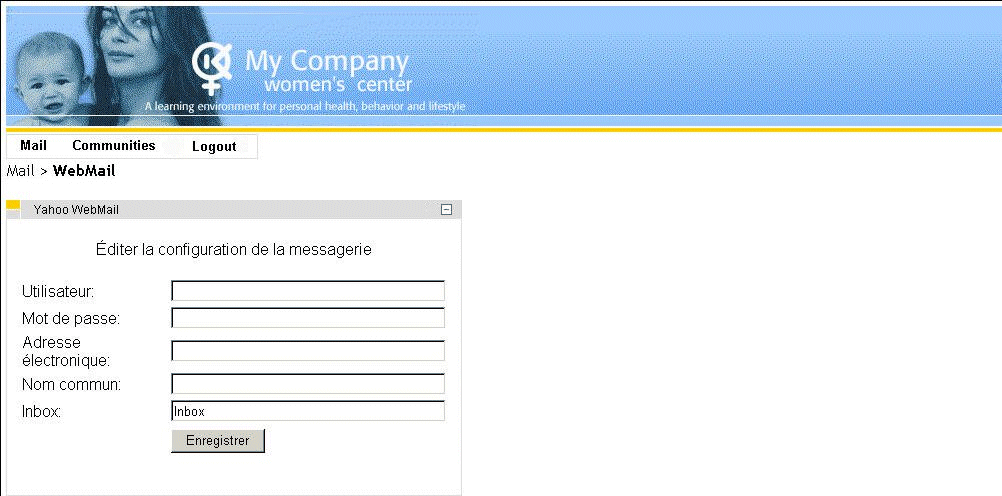
Cet habillage a été créé par Gravity Media. Il est également disponible dans NPS. Les fichiers de cet habillage de portail se situent dans le répertoire webapps\nps\portal\stylesheets\skins\clinic\.
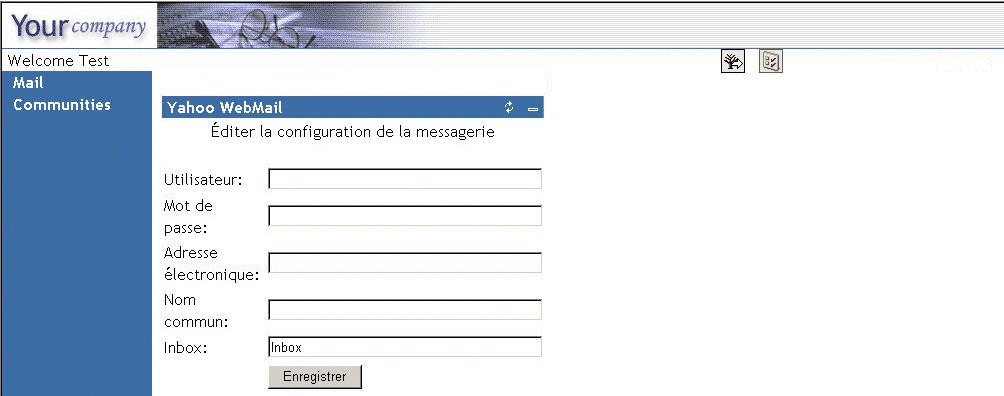
Les fichiers de cet habillage de portail se situent dans le répertoire webapps\nps\portal\stylesheets\skins\default\. L'habillage par défaut est un habillage standard qui contient uniquement les composants nécessaires. Il s'agit de l'habillage qui apparaît après la première installation de NPS.
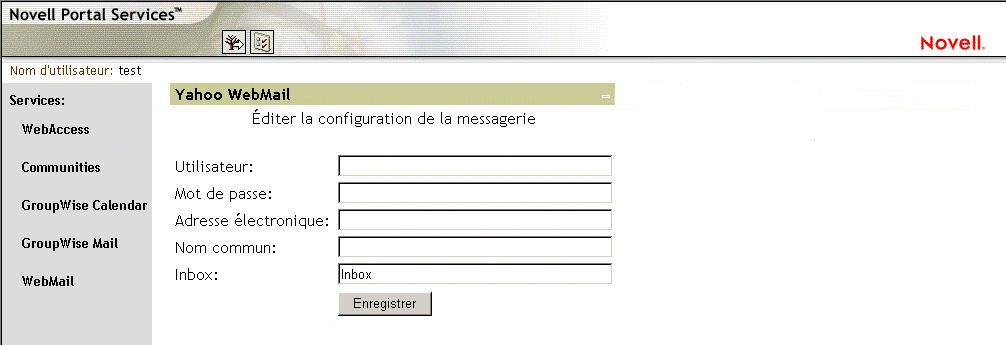
Les fichiers de cet habillage de portail se situent dans le répertoire webapps\nps\portal\stylesheets\skins\digiair2\. L'habillage Digital Airlines est basé sur une seule colonne. La feuille de style écrase les paramètres de disposition et regroupe tous les gadgets dans une colonne. Dans cet habillage, les liens de la zone de la marque sont codés en dur. Pour utiliser ces liens, vous devez les modifier pour les faire pointer vers les informations pertinentes.
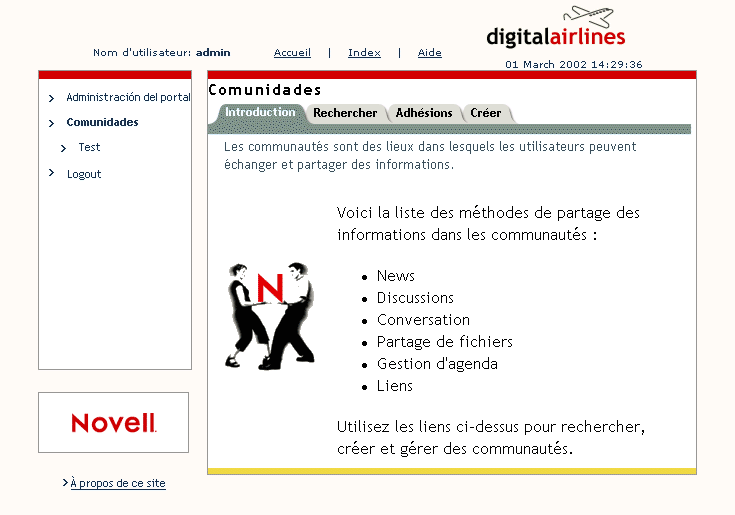
Cet habillage a été créé par Gravity Media. Il est également disponible dans NPS. Les fichiers de cet habillage de portail se situent dans le répertoire webapps\nps\portal\stylesheets\skins\digiair2\.
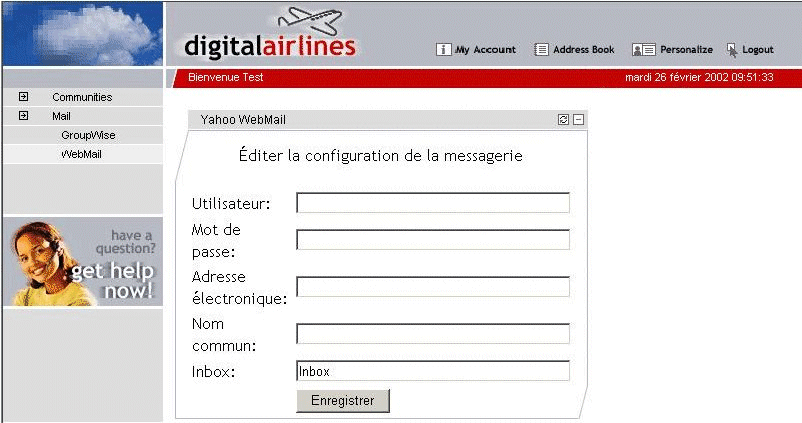
Cet habillage a été créé par Gravity Media. Il est également disponible dans NPS. Les fichiers de cet habillage de portail se situent dans le répertoire webapps\nps\portal\stylesheets\skins\finance\.
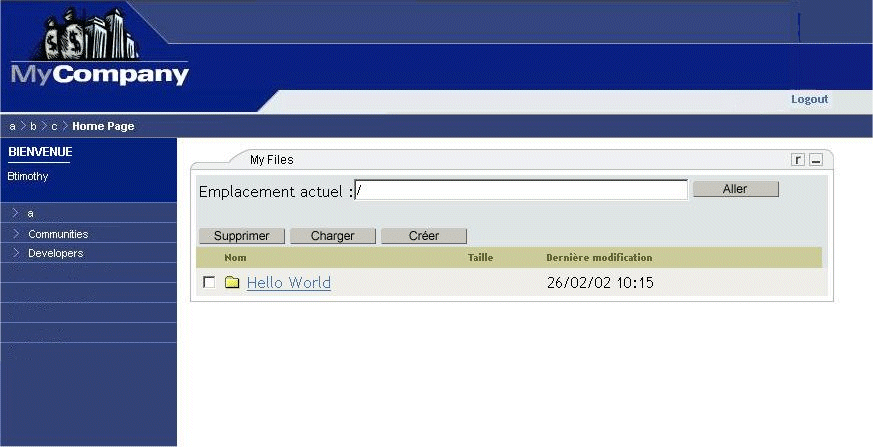
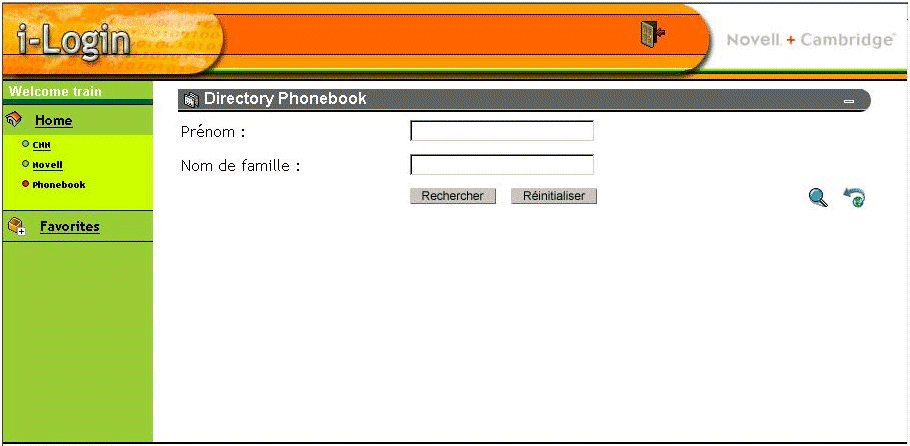
Les fichiers de cet habillage de portail se situent dans le répertoire webapps\nps\portal\stylesheets\skins\clinic\i-login. L'habillage i-Login prend en charge la navigation hiérarchique. Cet habillage vous permet de configurer des raccourcis graphiques des liens sur la barre de navigation pour chacun des principaux liens de navigation. Dans le fichier XSL, il existe un modèle nommé BA-index situé dans le fichier branding_area.xsl. Pour appliquer la fonction de raccourci à une page et à une icône spécifiques, modifiez ce modèle dans la feuille de style iLogin.
REMARQUE : Lorsque vous utilisez un graphique pour un bouton, le nom de la page doit correspondre au nom du graphique stocké dans le répertoire d'images de la feuille de style. Par exemple, si la page est intitulée " home ", le fichier d'image correspondant au bouton doit être home.gif.
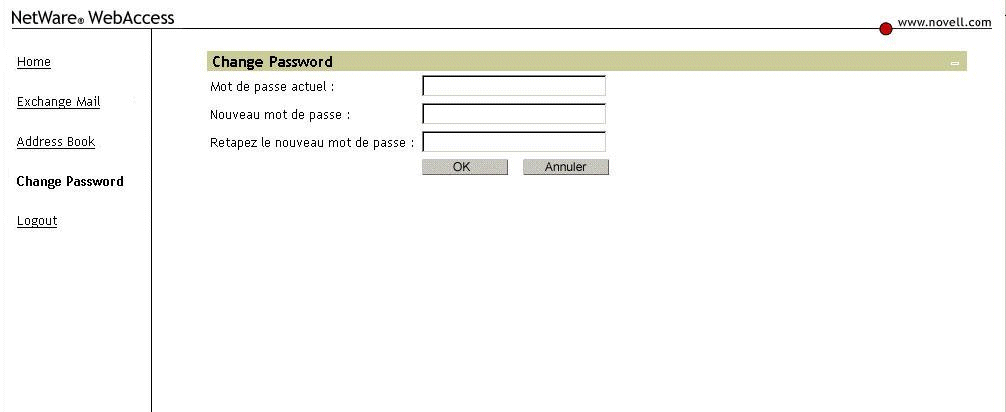
Les fichiers de cet habillage de portail se situent dans le répertoire webapps\nps\portal\stylesheets\skins\nwwa\. Vous ne pouvez utiliser l'habillage NetWare WebAccess pour NetWare WebAccess qu'une fois la mise à niveau vers NPS 1.5 effectuée. Cet habillage ne prend pas en charge la navigation hiérarchique.
Cette page est fournie en tant que support continu pour NetWare WebAccess.
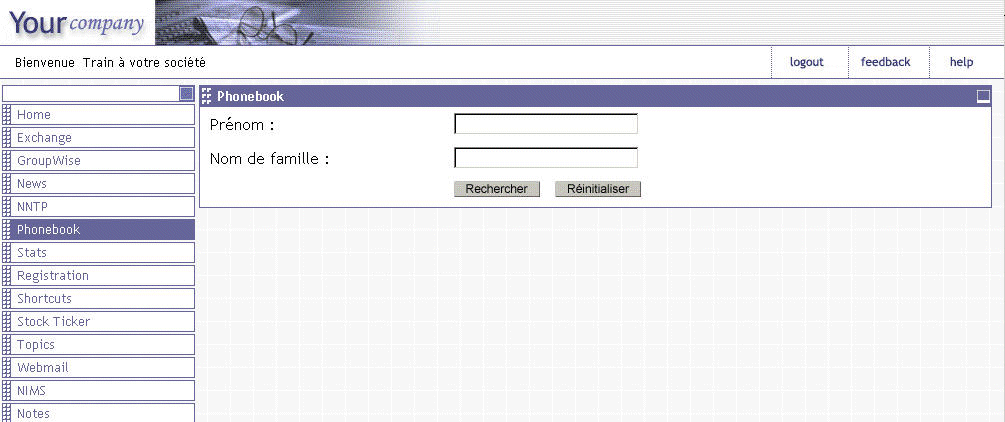
Les fichiers de cet habillage de portail se situent dans le répertoire webapps\nps\portal\stylesheets\skins\slide\. L'habillage Slide permet de supprimer ou de restaurer la barre de navigation en cliquant sur l'icône en forme de flèche de l'interface située juste au-dessus de la barre de navigation, à gauche sur l'écran.
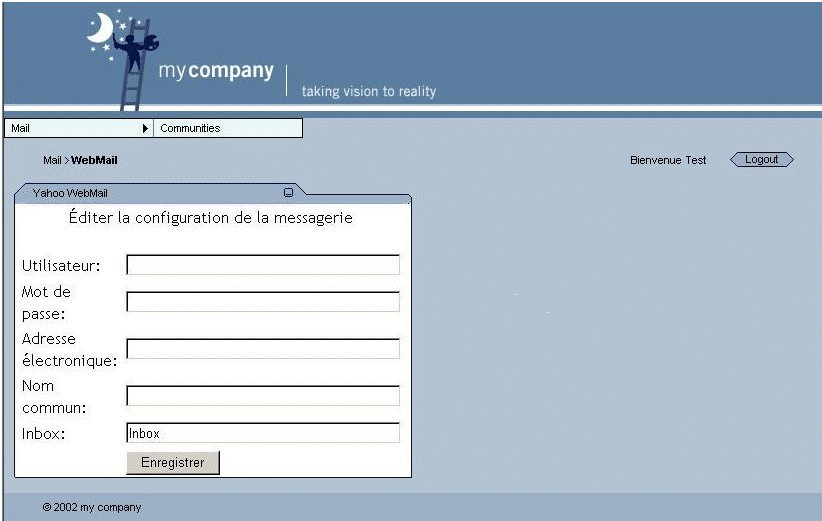
Cet habillage a été créé par Gravity Media. Il est également disponible dans NPS. Les fichiers de cet habillage de portail se situent dans le répertoire webapps\nps\portal\stylesheets\skins\vision\.
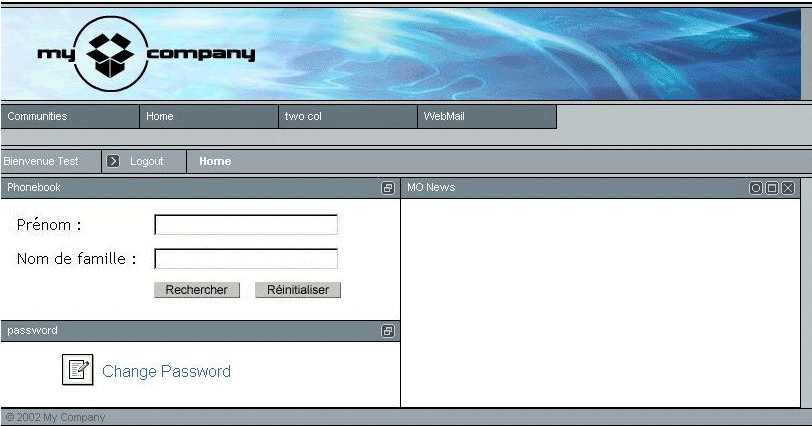
Cet habillage a été créé par Gravity Media. Il est également disponible dans NPS. Les fichiers de cet habillage de portail se situent dans le répertoire webapps\nps\portal\stylesheets\skins\waterbox\.
Consultez le fichier situé dans le répertoire racine de chaque habillage pour obtenir la description des habillages suivants :
Les informations contenues dans ces répertoires incluent des instructions pour créer des boutons correspondant aux habillages. L'habillage Waterbox contient un document PhotoShop qui permet de modifier les boutons de la page.
À l'instar de la vue de portail, l'apparence d'un gadget dans Novell Portal Services (NPS) est définie par les feuilles de style XSL/XSLT. Chaque gadget contrôle sa propre feuille de style. La feuille de style de gadget est référencée par NPS afin de déterminer le mode de conversion des données renvoyées par le gadget.
Les gadgets fournissent une gamme de fonctions très vaste ; ainsi, leurs feuilles de style présentent de plus grandes divergences entre elles que les feuilles de style de vue de portail. Un gadget doit comprendre au moins une feuille de style. La feuille de style principale d'un gadget est généralement nommée main.xsl ; selon les gadgets, son nom peut cependant varier. Une feuille de style de gadget peut également faire référence à d'autres fichiers, tels que le fichier LayoutSettings.xsl.
Les feuilles de style des différents gadgets se situent dans le répertoire WEBAPPS\NPS\PORTAL\GADGETS du portail. Lors de la distribution de NPS, vous pourrez être amené à modifier les feuilles de style de gadget afin de les adapter à l'apparence globale du portail. Pour plus d'informations sur la personnalisation d'une feuille de style de gadget, reportez-vous à la section Personnalisation des interfaces de gadget.
Les prochaines versions de Novell Portal Services (NPS) permettront de se connecter à partir d'autres systèmes et vers d'autres systèmes. Pour ce faire, NPS doit pouvoir modifier les URL des feuilles de style XSL de manière dynamique. Ceci est nécessaire pour que vous puissiez transmettre des requêtes HTTP à des systèmes tiers.
Cette section fournit des instructions sur la migration des feuilles de style personnalisées dans les versions précédentes de NPS. Utilisez ces instructions pour les feuilles de style tierces et les feuilles de style personnalisées rédigées pour NPS 1.0 ou 1.01.
Toutes les feuilles de style XSL fournies avec la version 1.5 ont été migrées. Si vous ne personnalisez aucune des feuilles de style d'origine, vous n'avez pas besoin de les migrer.
Les variables XSL remplacent désormais le fichier PortalEntities.dtd. Le tableau suivant présente la valeur de remplacement correspondant à chaque entité HTML.
| Entité HTML | Variable de remplacement XSL |
|---|---|
ServletPath |
Portal.Servlet.Normal |
ResourcePath |
Portal.ResourcePath |
Les définitions des nouvelles variables XSL se trouvent dans le fichier LayoutSettings.xsl. Chaque variable XSL fait référence à des données XML spécifiques qui sont renvoyées par NPS.
Pour rendre les feuilles de style NPS 1.0 ou NPS 1.01 compatibles avec NPS 1.5, utilisez l'outil de migration de feuilles de style fourni avec NPS 1.5. Cet outil recherche automatiquement les références aux anciennes entités HTML de NPS dans tous les fichiers XSL et les remplace par les variables XSL correspondantes.
Ouvrez le répertoire suivant :
webapps/nps/WEB-INF/Tools/StylesheetMigrator/
Pour lancer l'outil de migration, effectuez l'une des procédures suivantes :
java -classpath ../../WEB-INF/lib/collections.jar:../../WEB-INF/lib/xerces.jar -jar xsl_migrator.jar
L'outil de migration est un outil graphique qui requiert l'utilisation de XWindows ou l'exécution de ce logiciel depuis une console système.
Vous pouvez examiner le mode de migration des feuilles de style XSL avant leur migration dans NPS.
Cliquez sur Outils > Options.
Dans la boîte de dialogue Stylesheet Migrator Options (Options de l'outil de migration de feuilles de style), vous pouvez entrer le chemin d'accès à l'emplacement dans lequel les fichiers XSL migrés vont être créés.
Entrez par exemple c:\temp\nps-xsl-files. Cette opération crée les feuilles de style migrées dans le répertoire c:\temp\nps-xsl-files de sorte que vous pouvez constater les conséquences de la migration.
IMPORTANT : NPS ne conserve pas de sauvegarde des fichiers d'origine. Avant de migrer les fichiers de feuilles de style XSL, effectuez une vérification préliminaire de la migration comme l'expliquent l'Etape 1 et l'Etape 2.
Cliquez sur Fichier > Migrer.
Sélectionnez les fichiers et les répertoires à migrer.
Cochez la case Recurse Subdirectories (Inclure les sous-répertoires), puis cliquez sur Ajouter.
Cliquez sur Migrer.
Passez en revue les informations de confirmation et cliquez sur Oui.
Les feuilles de style sont migrées conformément aux changements apportés à la version 1.5 de NPS. Une fois la migration terminée, les fichiers modifiés sont listés dans la fenêtre principale de l'outil de migration. Cette fenêtre affiche également les messages (erreur et autres). Enregistrez les messages (erreur et autres) : vous pourrez vous y référer ultérieurement en sélectionnant Enregistrer ou Enregistrer sous dans le menu Fichier.
L'outil de migration détermine généralement vos intentions lors de la migration des feuilles de style. Par exemple, si la commande FULLPAGE=branding ou CustomContent=Y est imbriquée dans une instruction XSL conditionnelle, la valeur de remplacement de la servlet ne peut pas être correctement définie. Dans ce cas, le migrateur remplace l'entité ServletPath par $Portal.Servlet.Normal, puis inclut un message dans la sortie pour vous signaler le problème.
Si un fichier présente ce problème, vous devez vérifier manuellement la feuille de style afin de vous assurer qu'elle fonctionne comme prévu initialement. Il peut s'avérer nécessaire de rédiger de nouveau la section contenant la commande FULLPAGE=Branding ou CustomContent=Y. Ce message dénote uniquement une certaine ambiguïté dans la feuille de style d'origine.
L'exemple suivant illustre l'apparition du problème :
<form action="&ServletPath;" method= "post">
<xsl:if test="StateLoggedIn">
<input type="hidden" name="FULLPAGE" value ="branding"/>
</xsl:if>
<input type="submit" value="OK"/>
</form>
Le migrateur de feuilles de style ne peut pas déterminer l'emplacement où la référence à l'entité ServletPath doit être remplacée par $Portal.Servlet.Normal ou $Portal.Servlet.FullPage. Si l'entité fait référence à $Portal.Servlet.FullPage et que l'utilisateur clique sur OK, NPS passe en mode pleine page. Pour empêcher cela, le migrateur de feuilles de style remplace les entités par &Portal.Servlet.Normal et ajoute un commentaire pour vous permettre de les localiser.
L'exemple suivant illustre la manière dont vous pouvez résoudre le problème :
<form method="post">
<xsl:attribute name="action">
<xsl:choose>
<xsl:when test="StateLoggedIn">
<xsl:value-of select="$Portal.Servlet.FullPage"/>
</xsl:when>
<xsl:otherwise>
<xsl:value-of select="$Portal.Servlet.Normal"/>
</xsl:otherwise>
</xsl:choose>
</xsl:attribute>
<input type="submit" value="OK"/>
</form>
L'exemple suivant propose un second moyen de résoudre le problème :
<xsl:choose>
<xsl:when test="StateLoggedIn">
<form action="{$Portal.Servlet.FullPage} "method="POST">
<input type="submit" value="OK"/>
</form>
</xsl:when>
<xsl:otherwise>
<form action="{$Portal.Servlet.Normal}">
<input type="submit" value="OK"/>
</form>
</xsl:otherwise>
</xsl:choose>
Le migrateur de feuilles de style ne modifie pas le code XSL intégré aux commentaires XML. Ainsi, l'outil de migration risque de ne pas modifier toutes les références aux entités ServletPath et ResourcePath.
Le migrateur de feuilles de style rédige chaque fichier migré en langage XML. Les commentaires XML sont affichés sur une seule ligne, ce qui peut poser des problèmes si un commentaire XML intègre du langage JavaScript. Vous devez passer en revue les fichiers contenant du langage JavaScript.
NPS prend en charge diverses langues à partir d'un même portail exécuté sur une même machine et possède de nombreuses chaînes. Vous devez extraire ces chaînes des feuilles de style et les placer dans le fichier main_lang.xsl du répertoire.
NPS recherche automatiquement les fichiers localisés qui possèdent un nom de pays ou un code langue ISO. Par exemple, un fichier main_lang.xsl localisé en allemand se nomme main_lang_de.xsl. Comme le portail localise automatiquement ces fichiers, vous n'avez pas d'utiliser l'instruction <xsl:include> pour inclure le fichier main_lang.xsl dans la feuille de style principale.
Ouvrez le fichier main.xsl dont vous souhaitez extraire les chaînes à localiser.
Créez un fichier main_lang.xsl dans lequel vous placerez les chaînes à localiser.
Ce fichier devrait être situé dans le répertoire skins/default/devices/default/.
La première ligne de ce fichier doit être :
<xsl:stylesheet version="1.0" xmlns:xsl="http://www.w3.org/1999/XSL/Transform">REMARQUE : NPS va rechercher le fichier approprié dans le répertoire correspondant à l'habillage et au périphérique utilisés. Si ce fichier est introuvable, le logiciel accède au répertoire par défaut. Une fois les fichiers XSL de langue créés dans le répertoire skins/default/devices/default, toutes les combinaisons d'habillage et de périphérique peuvent utiliser une version du fichier de langue. Ainsi, vous n'êtes pas obligé de conserver une copie des fichiers localisés pour tous les habillages et périphériques.
Dans le fichier main.xsl, recherchez la chaîne à localiser.
Dans le fichier main_lang.xsl, créez une variable XSL pour la chaîne.
Chaque variable XSL doit être suffisamment spécifique pour pouvoir coexister avec les éventuels gadgets fournis avec le portail. Lors du traitement d'une page du portail, les fichiers XSL de chaque gadget sont importés dans une liste simple. Si une variable XSL est définie deux fois, le portail ne peut traiter aucune page.
Pour créer une variable XSL pour la chaîne "Welcome to Novell Portal Services", utilisez la variable ci-après.
IMPORTANT : Les commandes et les fichiers distinguent tous les minuscules des majuscules.
<xsl:variable name="com.novell.nps.gadgets.MyGadget.WelcomeText"> Welcome to Novell Portal Services</xsl:variable>Pour créer un nom unique, vous pouvez utiliser le nom de classe Java complet d'un gadget. Exemples : Nom de Package Java et Nom de Classe Java.
Déterminez le type de méthode de remplacement nécessaire pour cette chaîne à localiser dans le fichier main.xsl.
Si la chaîne est située dans un attribut HTML, vous devez utiliser un modèle de valeur d'attribut XSL pour faire référence à la variable. L'instruction de ce modèle commence par des accolades ({ }). Le symbole dollar ($) indique une référence à une variable XSL. L'exemple suivant illustre ces indications. Dans cet exemple, le texte contextuel se rapportant à l'image welcome.gif utilise un modèle de valeur d'attribut XSL.
<img src="welcome.gif" alt="{$com.novell.nps.gadgets.MonGadget.TexteDeBienvenue}"/>Si la chaîne ne se situe pas dans un attribut HTML, vous devez utiliser une instruction <xsl:value-of>. Les accolades ne sont plus nécessaires. Elles ne sont utilisées que dans les modèles de valeur d'attribut XSL. Par exemple,
<xsl:value-of select="$com.novell.nps.gadgets.MonGadget.TexteDeBienvenue"/>Continuez d'extraire les chaînes à localiser en vous conformant à l'exemple ci-dessus.
La dernière ligne du fichier main_lang.xsl doit être <xsl:stylesheet> pour que le langage XML utilisé soit correct. Incluez cette ligne à la fin du fichier :
<xsl:stylesheet>Créez une copie du fichier main_lang.xsl dans le même répertoire et renommez le fichier avec le code de langue standard ISO 639.
Utilisez par exemple le nom du fichier main_lang.xsl localisé en allemand :
main_lang_de.xslOuvrez le nouveau fichier et modifiez chaque chaîne.
Effectuez ce processus pour chacun des habillages et gadgets exécutés dans le portail et redémarrez le portail.
Pour plus d'informations sur la configuration des langues pour les utilisateurs, reportez-vous à la section Détermination des langues.
Novell Portal Services permet d'utiliser différents habillages (apparences de feuille de style) pour afficher le thème NPS. Dans NPS, chaque habillage est situé dans un répertoire séparé du répertoire nps\portal\stylesheets\skins. L'outil d'administration de NPS détecte automatiquement les habillages (lors de l'ajout d'un nouveau répertoire au répertoire des habillages) et les rend disponibles lorsque vous créez un thème.
REMARQUE : Si vous ajoutez un habillage alors que NPS est en cours d'exécution, vous devez rafraîchir ce dernier. Pour cela, ouvrez l'outil d'administration du portail et cochez la case Apparences du portail mises en cache (habillages) située sous l'option Rafraîchir le portail.
Cette section explique comment créer un habillage. Le nom d'habillage choisi dans cet exemple est "deep_blue."
Recherchez un habillage existant très proche de celui que vous créez.
Faites une copie de l'habillage existant dans le répertoire nps\skins.
Renommez la copie deep_blue.
Modifiez les fichiers XSL pour façonner l'apparence de l'habillage.
Pour assigner l'habillage à un thème spécifique, utilisez l'outil d'administration du portail.
Si nécessaire, créez des répertoires et des fichiers dans le répertoire Périphériques pour assurer la prise en charge des périphériques utilisés dans NPS.
Pour que NPS prenne en charge les fichiers, ils doivent être placés dans le répertoire approprié.
Chaque gadget contient la même disposition de feuille de style de répertoire. Ainsi, les gadgets peuvent prendre en charge différents périphériques et habillages, au même titre que les feuilles de style système. Cependant, vous devez rédiger des feuilles de style propres aux différents habillages et périphériques.
La fonction de détection de périphérique permet à Novell Portal Services (NPS) de détecter des périphériques spéciaux disposant de navigateurs spécifiques, tels que les PDA. NPS détecte ces périphériques en se basant sur les informations contenues dans la chaîne de l'en-tête Agent utilisateur. Cette chaîne contient des informations sur le type de navigateur et les périphériques que vous pouvez utiliser pour accéder à NPS. NPS permet de visionner un seul gadget à la fois pour les périphériques disposant d'écrans de petite taille.
Cette section explique comment configurer NPS pour détecter des périphériques spéciaux. Les exemples utilisés dans les différentes étapes sont axés sur les PDA car des feuilles de style adaptées à ce type de périphérique sont disponibles dans NPS.
Pour accéder à la chaîne d'Agent utilisateur et l'afficher, utilisez une page de serveur Java (JSP). La commande permettant d'utiliser la JSP est donnée plus bas.
Accédez à la chaîne de l'en-tête Agent utilisateur du périphérique pour lequel vous souhaitez configurer les paramètres de détection en entrant la commande JSP suivante dans la barre d'adresses de votre navigateur.
IMPORTANT : Les commandes et les fichiers distinguent tous les minuscules des majuscules.
PortalDomain/nps/user-agent.jsp
Par exemple, pour un iPAQ qui exécute Pocket PC 2002, la chaîne d'Agent utilisateur est la suivante :
Mozilla/2.0 (compatible; MSIE 3.02; Windows CE; PPC; 240x320)Pour obtenir des informations utiles à l'identification du périphérique, passez en revue la chaîne d'en-tête Agent utilisateur.
Cette chaîne peut notamment indiquer le système d'exploitation ou le nom d'un périphérique spécifique. Il s'agit du type d'informations que vous pouvez utiliser pour identifier le périphérique lorsque vous configurez l'objet Portail. Le processus de détection recherche dans l'en-tête Agent utilisateur les informations d'identification entrées dans l'objet Portail.
Ouvrez l'outil d'administration du portail et cliquez sur Modifier le portail.
Le graphique suivant présente les champs que vous devez remplir à l'Etape 4 et à l'Etape 5.

Entrez le type de périphérique (en faisant la distinction entre les minuscules et les majuscules) dans le champ Noms de tous les périphériques Web (PDA) qui accèdent au portail.
Par exemple, si vous utilisez un PDA, entrez pda.
Ce paramètre dresse la liste de tous les périphériques à détecter. Ces valeurs correspondent aux répertoires de périphériques situés sous les répertoires d'habillages spécifiques.
Entrez le type de périphérique dans le champ Périphériques Web (PDA) qui ne doivent afficher qu'un gadget à la fois.
Ce paramètre est utile si vous utilisez un périphérique qui possède un petit écran ou une zone d'affichage limitée.
Ajoutez un nouveau paramètre personnalisé en entrant le nom du nouveau périphérique, suivi de DetectionStrings. La valeur de ce paramètre doit correspondre à la partie de la chaîne d'Agent utilisateur utilisée pour détecter le périphérique.
Par exemple, pour créer un paramètre permettant de prendre en charge le périphérique iPAQ cité en exemple à l'Etape 1, vous devez ajouter un nouveau paramètre nommé pdaDetectionStrings. Vous pouvez lui attribuer la valeur WindowsCE.
Une fois la fonction de détection de périphérique spécial configurée, les utilisateurs peuvent accéder à NPS à partir des périphériques ajoutés à l'outil d'administration du portail. Lorsque les utilisateurs accèdent à NPS à partir d'un périphérique spécial tel qu'un PDA, NPS recherche l'habillage qui porte le même nom que le périphérique.
Par exemple, NPS peut être configuré pour utiliser l'habillage par défaut et un périphérique PDA paramétré pour reconnaître un périphérique Windows CE. Lorsqu'un utilisateur accède à NPS avec un périphérique Windows CE/Pocket PC, la feuille de style nps\skin\default\devices\pda\main.xsl est utilisée car elle est disponible. Si le périphérique indiqué n'existe pas, NPS utilise la feuille de style par défaut.

