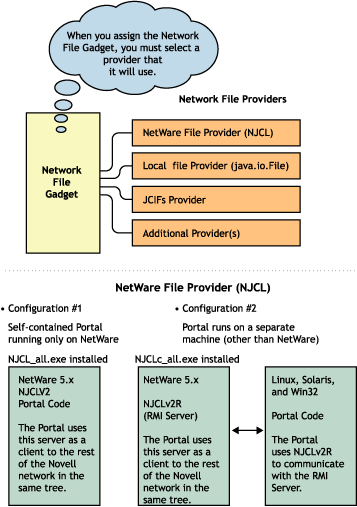
Le gadget NetworkFile est un système de récupération et de stockage Web qui permet aux utilisateurs d'accéder aux fichiers à partir d'Internet. Si vous exécutez ce gadget sur d'autres plates-formes que NetWare, vous devez exécuter les NJCL (Novell Java Class Libraries - Bibliothèques de classes Java Novell). Vous pouvez vous procurer ces bibliothèques de classes auprès du support technique de développement de Novell.
Le code de portail sur le serveur NetWare utilise le serveur comme client pour accéder au réseau NetWare.
Le gadget NetworkFile peut accéder à différents systèmes de fichiers, en fonction du fournisseur de fichier réseau configuré pour ce gadget. Les fournisseurs suivants peuvent être assignés au gadget NetworkFile :
Reportez-vous aux sections Utilisation des fonctions d'amélioration des performances et Installation des NJCL pour un portail exécuté sous Solaris, Linux et Windows NT/2000.
Deux mises en oeuvre NPS qui prennent en charge le gadget NetworkFile sont disponibles :
Pour les systèmes d'exploitation autres que NetWare, le code NPS utilise le processus RMI (Remote Method Invocation - Appel de méthode à distance) des bibliothèques de classes Novell pour Java afin de communiquer avec le serveur NetWare. L'objectif est d'accéder au réseau NetWare. Si vous exécutez le gadget NetworkFile depuis une mise en oeuvre NPS installée sur un système d'exploitation autre que NetWare, vous devez installer les NJCL du fichier NJCLC.EXE sur le serveur NetWare qui vous permettra d'accéder au système de fichiers NetWare. Ensuite, configurez les paramètres correspondants sur le serveur d'applications Web/moteur de servlet pour qu'il puisse lancer un appel RMI au serveur NetWare.
Lors de la configuration du gadget NetworkFile, vous devez indiquer une entité cible initiale, à savoir le serveur, le répertoire ou l'entité cible qui contient les fichiers de l'utilisateur. Si vous configurez un fournisseur local, paramétrez la destination initiale sur le chemin de base des répertoires utilisateur qui doivent être créés, par exemple C:/USERS (les barres obliques sont obligatoires). Si vous configurez un fournisseur NetWare, paramétrez la destination initiale sur l'arborescence NDS® eDirectory de l'utilisateur.
Pour le fournisseur NJCL, l'entité cible initiale peut être soit une arborescence NDS, soit un chemin UNC de serveur NetWare valide. Par exemple, au lieu de fournir à tous les utilisateurs un répertoire privé, vous pouvez créer un groupe d'utilisateurs et lui assigner une instance du gadget NetworkFile qui lui permet d'accéder au répertoire des téléchargements.
Pour améliorer les performances, vous pouvez souhaiter exécuter NPS dans un autre répertoire que l'arborescence de production principale de votre société, où tous les utilisateurs figurent dans le même conteneur. Voici les paramètres de configuration à votre disposition pour contrôler cette fonction :
Vous pouvez accéder aux serveurs NetWare qui apparaissent dans plusieurs arborescences NDS eDirectory. Pour ce faire, créez des raccourcis vers les chemins des différents serveurs ou laissez les utilisateurs entrer celui du serveur concerné directement dans le gadget NetworkFile. Ainsi, s'ils tentent d'accéder à un autre serveur, les utilisateurs sont invités à fournir un nom d'utilisateur, un contexte et un mot de passe.
Le fournisseur JCIFS vous permet de vous connecter à une zone de partage CIFS. Les références que vous utilisez pour authentifier NPS sont identiques à celles qui permettent l'authentification par la ressource de fichier dorsale. En cas d'échec de l'authentification, les utilisateurs sont invités à fournir un nom d'utilisateur et un mot de passe.
Par exemple, //servername/share/directory.
Pour exécuter le gadget NetworkFile sur un système d'exploitation autre que NetWare, vous devez installer les NJCL sans client sur le serveur NetWare avec lequel communique le logiciel NPS via des appels RMI. Pour cela, utilisez le fichier NJCLC.EXE.
Vous pouvez installer le gadget NetworkFile sur des systèmes d'exploitation autres que NetWare, mais il peut accéder à une plate-forme NetWare uniquement.
Vous devez être logué en tant qu'utilisateur qui dispose de droits d'accès Administrateur.
IMPORTANT : Vous devez décharger JAVA.NLM avant d'installer Novell JVM pour NetWare. Pour cela, entrez la commande java -exit à l'invite du serveur NetWare.
Si l'application n'est pas encore installée, installez JVM 1.2.2 sur le serveur NetWare.
Redémarrez le serveur NetWare.
IMPORTANT : Veillez à installer NJCLc.EXE (sans client), et non NJCL.EXE. En effet, ces deux exécutables ne peuvent pas figurer sur le même système. Si par hasard, vous les avez installés tous les deux sur le même système, vous devez les supprimer et recommencer.
Copiez le fichier NJCLC.EXE vers un répertoire temporaire sur un client connecté au serveur NetWare, puis exécutez-le.
Ouvrez le fichier SYS:\ETC\JAVA.CFG et ajoutez un point-virgule (;) au début des lignes de commande suivantes pour inclure des commentaires dans les fichiers suivants :
NJCLC.JAR
JNDI.JAR
SWING.JAR
HELP.JAR
Ajoutez les lignes suivantes à la fin du fichier SYS:\ETC\JAVA.CFG :
CLASSPATH=$CLASSPATH;$OSA_HOME\njclv2r\Lib\Help.jar
CLASSPATH=$CLASSPATH;$OSA_HOME\njclv2r\Lib\jhbasic.jar
CLASSPATH=$CLASSPATH;$OSA_HOME\njclv2r\Lib\jndi.jar
CLASSPATH=$CLASSPATH;$OSA_HOME\njclv2r\Lib\jnse.jar
CLASSPATH=$CLASSPATH;$OSA_HOME\njclv2r\Lib\njclv2r.jar
CLASSPATH=$CLASSPATH;$OSA_HOME\njclv2r\Lib\Swing.jar
Copiez le fichier SYS:\JAVA\NJCLV2R\LIB\JCE-1_2_1.ZIP vers le répertoire sys:\java.
Entrez la commande suivante pour copier tous les fichiers .JAR du répertoire SYS:\JAVA\JCE1.2.1\LIB\TO SYS:\JAVA\LIB\EXT :
copy *.jar sys:\java\lib\ext
Créez un fichier SYS:\ETC\NJCLV2R.POLICY qui contient les lignes suivantes :
grant {
   permission java.security.AllPermission;
};
IMPORTANT : La création du fichier de règle expose la JVM du serveur NetWare à d'éventuels problèmes de sécurité. Toutefois, cette opération ne limite pas la sécurité NetWare standard. Il est recommandé de placer ce serveur NetWare derrière un pare-feu ou de configurer le filtrage de paquets pour qu'il accepte uniquement la connexion du serveur Web qui exécute le portail. Pour plus d'informations, reportez-vous à la section concernant les NJCL sans client (y compris JNDI) dans le kit de développement de Novell.
Créez un fichier SYS:\SYSTEM\STARTRMI.NCF qui contient la ligne suivante (vérifiez que toutes les informations tiennent sur une ligne) :
java -Xbootclasspath:sys:\java\lib\rt.jar;sys:java\lib\
i18n.jar -Djava.security.policy=sys:\etc\njclv2r.policy com.novell.service.session.spi.SessionManagerServiceImpl
Ajoutez les lignes suivantes au fichier SYS:\SYSTEM\AUTOEXEC.NCF :
SEARCH ADD SYS:\JAVA\NJCLV2R\BIN
STARTRMI
Si la ligne suivante figure dans le fichier AUTOEXECT.NCF, insérez un point-virgule (;) pour la mettre en commentaire :
;SEARCH ADD SYS:\JAVA\NJCLV2\BIN
Retirez les références à NJCLV2.JAR de l'un des chemins de classe du système.
NJCLV2R.JAR et NJCLV2.JAR ne peuvent pas être référencés simultanément dans les paramètres CLASSPATH de ce système.
Redémarrez le serveur NetWare.
Pour permettre au portail de communiquer avec le serveur NetWare, vous devez configurer les paramètres CLASSPATH correspondants dans le moteur de servlet. Pour obtenir ces informations, reportez-vous à la section suivante.
Si vous exécutez NPS sous Red Hat* Linux 7 ou Red Hat* Solaris 8, définissez les paramètres correspondants dans le moteur de servlet.
REMARQUE : La procédure décrite ci-après définit des paramètres pour le moteur de servlet/serveur d'applications Web Tomcat. Ajustez-les autant de fois que nécessaire pour les autres serveurs d'applications Web. En outre, ces instructions impliquent l'utilisation du shell Bash. Effectuez les ajustements nécessaires pour chacun des shells UNIX.
Déterminez l'emplacement des répertoires privés Java et Tomcat.
En règle générale, ils sont définis en tant que variables $JAVA_HOME et $TOMCAT_HOME.
Si ces répertoires ne sont pas encore définis, ajoutez le chemin du répertoire Java au répertoire $JAVA_HOME et celui du répertoire Tomcat au répertoire $TOMCAT_HOME. Par exemple, $JAVA_HOME=/usr/java/jdk1.3.1 et $TOMCAT_HOME=/usr/java/jakarta-tomcat-3.3.
Copiez les fichiers suivants du répertoire SYS:\JAVA\JCE1.2.1\LIB du serveur NetWare vers le sous-répertoire \JRE\LIB\EXT\ de votre répertoire privé Java :
JCE1_2_1.JAR
LOCAL_POLICY.JAR
SUNJCE_PROVIDER.JAR
US_EXPORT_POLICY.JAR
Copiez le fichier NJCLV2R.JAR du répertoire SYS:\JAVA\NJCLV2R\LIB du serveur NetWare vers le sous-répertoire \WEBAPPS\NPS\WEB-INF/LIB de votre répertoire privé Tomcat.
Pour créer un paramètre CLASSPATH dans \ETC\PROFILE et ajouter le fichier NJCLV2R.JAR à ce paramètre, procédez comme suit :
Ouvrez une fenêtre de terminal.
Accédez au répertoire /ETC.
Entrez la commande suivante pour ouvrir et modifier le fichier de profil :
vi profile
Pour passer en mode insertion, appuyez sur la touche Inser.
Ajoutez la ligne suivante (à partir du répertoire /etc) au fichier de profil (vérifiez que toutes les informations tiennent sur une ligne) :
CLASSPATH="$CLASSPATH:/répertoire/webapps/WEB-INF/lib/njclv2r.jar"
Remplacez répertoire par le répertoire d'installation de Tomcat.
Ajoutez la ligne suivante composée de l'adresse IP du serveur NetWare au fichier %TOMCAT_HOME%\webapps\nps\WEB-INF\PortalServlet.properties :
com.novell.nps.gadgets.file.provider.njcl.
RMIServerAddress=XXX.XXX.XXX.XXX
Remplacez xxx.xxx.xxx.xxx par l'adresse IP.
Arrêtez, puis redémarrez Tomcat.
Effectuez les tâches suivantes pour tester les paramètres CLASSPATH :
Démarrez NPS.
Assignez le gadget NetworkFile, puis cliquez sur Set Gadget Configuration (Définir la configuration du gadget).
Dans la liste déroulante du champ Fournisseur de fichier réseau, sélectionnez l'option NjclNetworkFileProvider.
Indiquez l'arborescence NDS eDirectory (sans barres obliques) en tant qu'entité cible initiale.
Par exemple : MON_ARBORESCENCE
Vérifiez que chaque utilisateur auquel vous assignez ce gadget dispose d'un répertoire privé spécifié dans l'objet NDS, ainsi que de droits d'accès suffisants en lecture et en écriture sur ce répertoire.
IMPORTANT : Veillez à ce que le répertoire privé de l'utilisateur soit précédé d'une seule barre oblique inverse et non de deux. Par exemple, \user, et non \\user.
Si vous exécutez NPS sous Windows, définissez les paramètres suivants sur le moteur de servlet.
IMPORTANT : La procédure décrite ci-après définit des paramètres pour le moteur de servlet/serveur d'applications Web Tomcat. Ajustez-les autant de fois que nécessaire pour les autres serveurs d'applications Web.
Déterminez l'emplacement des répertoires privés Java et Tomcat.
En règle générale, ils sont définis en tant que variables %JAVA_HOME% et %TOMCAT_HOME%.
Copiez les fichiers suivants du répertoire sys:\java\jce1.2.1\lib du serveur NetWare vers le sous-répertoire \JRE\LIB\EXT de votre répertoire privé Java :
JCE1_2_1.JAR
LOCAL_POLICY.JAR
SUNJCE_PROVIDER.JAR
US_EXPORT_POLICY. JAR
Copiez le fichier NJCLV2R.JAR à partir du répertoire SYS:\JAVA\NJCLV2R\LIB du serveur NetWare vers le sous-répertoire \WEBAPPS\NPS\WEB-INF\LIB de votre répertoire privé Tomcat.
Ajoutez le fichier njclv2r.jar du répertoire sys:\java\njclv2r\lib du serveur NetWare dans le sous-répertoire de votre répertoire Tomcat.
Ajoutez le fichier NJCLV2R.JAR au chemin de classe de Tomcat. Créez une variable d'environnement nommée CLASSPATH dont le nom de valeur est le suivant :
%CLASSPATH%;%TOMCAT_HOME%\WEBAPPS\NPS\WEBINF\LIB\NCLV2R.JAR
SUGGESTION : Dans les variables d'environnement, il s'agit d'une variable système, et non d'une variable utilisateur.
Ajoutez la ligne suivante composée de l'adresse IP du serveur NetWare au fichier %TOMCAT_HOME%\webapps\nps\WEB-INF\PortalServlet.properties :
com.novell.nps.gadgets.file.provider.njcl.
RMIServerAddress=XXX.XXX.XXX.XXX
Remplacez xxx.xxx.xxx.xxx par l'adresse IP.

