3.1 Présentation d'OpenOffice.org
Cette section contient des informations qui s'appliquent à tous les modules d'application d'OpenOffice.org. Chaque module est ensuite présenté de manière plus spécifique dans la section qui lui est consacrée.
3.1.1 Avantages de l'édition Novell d'OpenOffice.org
SUSE Linux Enterprise Desktop inclut l'édition Novell d'OpenOffice.org. L'édition Novell offre plusieurs améliorations qui ne sont pas encore incluses dans l'édition standard.
Améliorations de Calc
L'édition Novell d'OpenOffice.org Calc offre les améliorations suivantes, inexistantes dans l'édition standard :
-
Compatibilité Excel améliorée pour certaines fonctions (par exemple, ADDRESS/OFFSE)
-
Meilleure ergonomie, avec des correctifs pour les raccourcis manquants dans l'édition standard et pour le problème « fusionner et centrer »
-
Prise en charge des adresses de style R1C1
-
Interopération entre les pilotes de données OpenOffice.org et les tableaux croisés dynamiques* de Microsoft*
-
Possibilité d'éditer les pilotes de données après leur création
-
Ajout de la fonction GETPIVOTDATA pour manipuler les informations des tableaux croisés dynamiques
-
Inclusion d'un sous-ensemble de macros Excel VBA qui peuvent être chargées et exécutées dans OpenOffice.org comme des macros natives, permettant la migration d'un certain nombre d'outils simples de comptabilité et de gestion dans OpenOffice.org sans nécessité de les réécrire dans le langage StarBasic cible
-
Solveur linéaire simple permettant l'analyse numérique simple
Améliorations de Writer
L'édition Novell d'OpenOffice.org Writer offre les améliorations suivantes, inexistantes dans l'édition standard :
-
Le Navigateur fournit une vue arborescente de la structure du document, améliorant la navigation dans le document
-
Meilleure interopérabilité du suivi des modifications
-
Exportation HTML améliorée
-
Impression des polices améliorée
Améliorations des polices
L'édition Novell d'OpenOffice.org contient plusieurs améliorations des polices, notamment :
-
Les polices alias (bitmap) ne sont pas autorisées, ce qui évite l'affichage médiocre des polices lorsqu'un document est projeté
-
Inclusion d'un jeu de polices, sous licence AGFA, métriquement compatibles avec certaines polices Microsoft essentielles par défaut, et sont mappées de façon transparentes avec les polices Microsoft correspondantes lors de l'importation ou de l'exportation des documents
-
Une police OpenSymbol améliorée, avec une meilleure prise en charge des puces, affichant des puces attrayantes plutôt que des symboles carrés de glyphe manquant
OpenClipart
La version linux de l'édition Novell d'OpenOffice.org inclut un large choix de cliparts libres de droit fournis par le projet OpenClipart http://openclipart.org. Pour accéder à ces cliparts, cliquez sur > .
Multimédia
L'édition Novell fournit une prise en charge multimédia de plate-forme native avec gstreamer sur Linux.
Améliorations des performances
L'édition Novell d'OpenOffice.org sur Linux démarre plus vite que l'édition standard grâce à plusieurs améliorations. Cela se vérifie même sur des systèmes disposant de moins de mémoire.
Intégration de GroupWise
L'édition Novell d'OpenOffice.org inclut l'intégration de base avec GroupWise, ce qui permet de placer des documents dans le système de gestion documentaire de GroupWise ou de charger des documents provenant de ce dernier.
3.1.2 Utilisation de l'édition standard d'OpenOffice.org
Vous pouvez utiliser l'édition standard d'OpenOffice.org plutôt que l'édition Novell. Si vous installez la version la plus récente d'OpenOffice.org, tous vos fichiers de l'édition Novell restent compatibles. Cependant, l'édition standard ne contient pas les améliorations apportées à l'édition Novell.
3.1.3 Compatibilité avec d'autres applications de bureautique
Dans OpenOffice.org, vous pouvez utiliser des documents, des feuilles de calcul, des présentations et des bases de données au format de nombreuses autres suites, y compris Microsoft Office. Vous pouvez ouvrir ces documents de façon transparente, comme tout autre fichier, et les enregistrer dans leur format d'origine. Du fait que les formats Microsoft sont des formats propriétaires et que leurs spécifications ne sont pas accessibles aux autres applications, des problèmes de formatage risquent de se produire. Si vous rencontrez des problèmes avec vos documents, ouvrez-les dans leur application d'origine, puis enregistrez-les dans un format ouvert (par exemple, RTF pour les documents texte ou CSV pour les feuilles de calcul).
INDICATION :Pour obtenir des informations concernant la migration d'autres suites bureautiques vers OpenOffice.org, reportez-vous au document OpenOffice.org Migration Guide (en anglais).
Conversion de documents au format OpenOffice.org
OpenOffice.org peut lire, modifier et enregistrer des documents dans différents formats. Pour utiliser ces fichiers, il n'est pas nécessaire de les convertir au format OpenOffice.org. Toutefois, si vous souhaitez procéder à une conversion de ces fichiers, vous avez la possibilité de le faire. Pour convertir plusieurs documents (par exemple, au premier passage sous OpenOffice.org), procédez de la façon suivante :
-
Sélectionnez .
-
Choisissez le format de fichier à partir duquel vous effectuez la conversion.
Il existe plusieurs formats StarOffice et Microsoft Office possibles.
-
Cliquez sur .
-
Indiquez l'emplacement dans lequel OpenOffice.org doit rechercher les modèles et les documents à convertir, ainsi que le répertoire dans lequel il doit placer les fichiers convertis.
IMPORTANT : Les documents provenant d'une partition Windows sont généralement placés dans un sous-répertoire /windows.
-
Vérifiez que tous les autres paramètres sont corrects, puis cliquez sur .
-
Examinez le récapitulatif des opérations à effectuer, puis lancez la conversion en cliquant sur .
La durée requise pour la conversion dépend du nombre et de la complexité des fichiers à traiter. Pour la plupart des documents, la conversion est assez rapide.
Partage des fichiers avec des utilisateurs d'autres suites bureautiques
OpenOffice.org est disponible pour plusieurs systèmes d'exploitation. Cela en fait un excellent outil pour un groupe d'utilisateurs qui doivent fréquemment partager des fichiers, mais dont les ordinateurs utilisent des systèmes d'exploitation différents.
Pour partager vos documents, vous disposez de plusieurs méthodes.
Si vous souhaitez que le destinataire puisse modifier le fichier : Enregistrez le document au format dont a besoin l'autre utilisateur. Par exemple, pour l'enregistrer au format Microsoft Word, cliquez sur > , puis sélectionnez le type de fichier Microsoft Word correspondant à la version de Word que possède l'autre utilisateur.
Si le destinataire a seulement besoin de lire le document : Exportez le document au format PDF en sélectionnant Les fichiers PDF peuvent être lus sur n'importe quelle plate-forme, avec une visionneuse comme Adobe Acrobat Reader.
Si vous voulez partager un document en vue de le modifier : Utilisez l'un des formats de document standard. Les formats par défaut sont conformes au format XML de la norme OASIS, ce qui les rend compatibles avec un grand nombre d'applications. Les formats TXT et RTF, même si leur formatage est limité, peuvent constituer des solutions satisfaisantes pour les documents contenant du texte. Le CSV est utile pour les feuilles de calcul. OpenOffice.org peut également offrir le format favori de votre destinataire, notamment les formats Microsoft.
Pour envoyer via la messagerie électronique un document au format PDF : Cliquez sur > > (par e-mail en tant que pièce jointe au format PDF). Votre programme de messagerie électronique par défaut s'ouvre ; le fichier est ajouté en pièce jointe à un message.
Pour envoyer via la messagerie électronique un document à un utilisateur de Microsoft Word : Cliquez sur > > (par e-mail en tant que pièce jointe au format Microsoft Word). Votre programme de messagerie électronique par défaut s'ouvre ; le fichier est ajouté en pièce jointe à un message.
Pour envoyer un document dans le corps d'un message électronique : Cliquez sur > > (Document sous forme de message électronique). Votre programme de messagerie électronique par défaut s'ouvre : le contenu du document est le corps d'un message électronique.
3.1.4 Démarrage d'OpenOffice.org
Pour lancer une application, procédez de l'une des manières suivantes :
-
Cliquez sur > .
Writer s'ouvre. Pour ouvrir un module différent, cliquez sur > dans le document Writer et choisissez le module.
-
Cliquez sur > > , puis cliquez sur le nom du module OpenOffice.org que vous voulez démarrer.
-
Dans une fenêtre de terminal, entrez la commande ooffice. La fenêtre OpenOffice.org s'ouvre. Cliquez sur > , puis sélectionnez le module à ouvrir.
Si une application OpenOffice.org est ouverte, vous pouvez ouvrir n'importe quelle autre application en cliquant sur .
3.1.5 Amélioration du temps de chargement d'OpenOffice.org
Pour accélérer le temps de chargement d'OpenOffice.org, pré-chargez cette application au démarrage du système :
-
Cliquez sur > > .
-
Sélectionner .
Au prochain démarrage du système, OpenOffice.org sera pré-chargé. Lorsque vous ouvrirez un module d'application OpenOffice.org, cette opération sera plus rapide.
3.1.6 Personnalisation d'OpenOffice.org
Vous pouvez personnaliser OpenOffice.org afin de parfaitement l'adapter à vos besoins et à votre façon de travailler. Vous pouvez reconfigurer l'ensemble des barres d'outils, des menus et des raccourcis clavier afin d'accéder plus rapidement aux fonctions que vous utilisez le plus. Vous pouvez également associer des macros à des événements d'application pour que des opérations spécifiques soient exécutées chaque fois que ces événements se produisent. Par exemple, si vous travaillez systématiquement avec une feuille de calcul spécifique, vous pouvez créer une macro pour ouvrir cette feuille de calcul et l'associer à l'événement Start Application (Lancer l'application).
Cette section vous propose des instructions simples et génériques pour personnaliser votre environnement. Les modifications que vous effectuez prennent effet immédiatement, de sorte que vous pouvez voir si elles correspondent à vos souhaits et les corriger dans le cas contraire. Reportez-vous aux fichiers d'aide d'OpenOffice.org pour consulter des instructions détaillées.
Personnalisation des barres d'outils
Pour modifier les barres d'outils d'OpenOffice.org, accédez à la boîte de dialogue .
-
Cliquez sur l'icône représentant une flèche située à l'extrémité de l'une des barres d'outils.
-
Cliquez sur .
-
Sélectionnez la barre d'outils à personnaliser.
La barre d'outils sur laquelle vous avez cliqué est normalement déjà sélectionnée. Vous pouvez changer la barre d'outils à personnaliser en sélectionnant la barre d'outils voulue dans le menu .
-
Cochez les cases en regard des commandes que vous voulez faire apparaître sur la barre d'outils, et désactivez les cases en regard des commandes que vous ne voulez pas faire apparaître.
-
Indiquez si vous voulez enregistrer la barre d'outils personnalisée dans le module OpenOffice.org que vous utilisez ou uniquement dans le document.
-
Module OpenOffice.org
La barre d'outils personnalisée est utilisée chaque fois que vous ouvrez ce module.
-
Nom de fichier d'un document
La barre d'outils personnalisée est utilisée chaque fois que vous ouvrez ce document.
-
-
Répétez cette procédure pour personnaliser d'autres barres d'outils.
-
Cliquez sur .
Vous pouvez rapidement choisir les boutons insérés dans une barre d'outils spécifique.
-
Cliquez sur l'icône représentant une flèche située à l'extrémité de la barre d'outils à modifier.
-
Pour afficher la liste des boutons possibles, cliquez sur .
-
Dans la liste qui apparaît, cochez les cases des boutons à activer et désélectionnez les cases de ceux à désactiver.
Personnalisation des menus
Vous pouvez ajouter ou supprimer des options dans les menus actuels, réorganiser ces menus et même en créer de nouveaux.
-
Cliquez sur > > .
-
Sélectionnez le menu à modifier ou cliquez sur pour en créer un.
Pour plus d'informations sur les options de la boîte de dialogue , cliquez sur .
-
Modifiez, ajoutez ou supprimez les options de menu, selon vos besoins.
-
Cliquez sur .
Personnalisation des raccourcis clavier
Vous pouvez ré-affecter des raccourcis clavier déjà affectés et en affecter de nouveaux aux fonctions que vous utilisez souvent.
-
Cliquez sur > > .
-
Sélectionnez les touches à affecter à une fonction, ou sélectionnez la fonction et affectez-lui les touches ou les combinaisons de touches de votre choix.
Pour plus d'informations sur les options de la boîte de dialogue , cliquez sur .
-
Modifiez, ajoutez ou supprimez les raccourcis clavier, selon vos besoins.
-
Cliquez sur .
Personnalisation des événements
OpenOffice.org propose également différentes possibilités pour affecter des macros à des événements (par exemple, le lancement d'une application ou l'enregistrement d'un document). La macro affectée est exécutée automatiquement chaque fois que l'événement sélectionné se produit.
-
Cliquez sur > > .
-
Sélectionnez l'événement à modifier.
Pour plus d'informations sur les options de la boîte de dialogue , cliquez sur .
-
Affectez ou supprimez les macros de votre choix pour l'événement sélectionné.
-
Cliquez sur .
Modification des paramètres généraux
Vous pouvez modifier les paramètres généraux dans chaque application OpenOffice.org en cliquant sur dans la barre de menus. La fenêtre présentée dans la figure ci-après s'ouvre. Une structure d'arborescence est utilisée pour afficher les catégories de paramètres.
Figure 3-1 La fenêtre Options
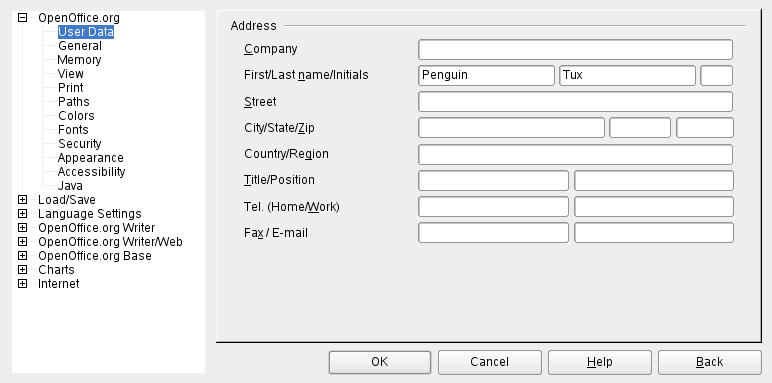
Le tableau ci-après récapitule les catégories de paramètres, accompagnées d'une brève description :
REMARQUE :Les catégories de paramètres qui apparaissent dépendent du module dans lequel vous travaillez. Par exemple, si vous travaillez dans Writer, la catégorie OpenOffice.org Writer apparaît dans la liste, mais pas la catégorie OpenOffice.org. La catégorie OpenOffice.org Base apparaît dans Calc et dans Writer. La colonne Application du tableau indique à quel endroit se trouve chaque catégorie de paramètres.
Tableau 3-2 Catégories des paramètres généraux
IMPORTANT :Tous les paramètres répertoriés dans ce tableau sont appliqués globalement pour les applications spécifiées. Il s'agit des paramètres utilisés par défaut pour chaque nouveau document créé.
3.1.7 Recherche de modèles
Les modèles améliorent notablement l'utilisation d'OpenOffice.org en simplifiant les tâches de formatage pour différents types de documents. OpenOffice.org est fourni avec quelques modèles. Vous pouvez en rechercher d'autres sur Internet. Vous pouvez également en créer qui vous sont propres. Ce manuel ne vise pas à traiter la création de modèles, mais vous trouverez des instructions détaillées dans le système d'aide d'OpenOffice.org, ainsi que dans d'autres documents et didacticiels accessibles en ligne.
En plus des modèles, vous pouvez rechercher d'autres options et modules complémentaires en ligne. Le tableau ci-après récapitule quelques-unes des principales sources où vous pouvez rechercher des modèles et d'autres options complémentaires. (Les sites Web étant en perpétuelle évolution ou pouvant être fermés, il se peut que les informations proposées dans le tableau ci-après ne soient plus à jour au moment où vous vous y reportez.)
Tableau 3-3 Sources où rechercher des modèles et des options complémentaires pour OpenOffice.org
|
Emplacement |
Contenu |
|---|---|
|
Modèles pour feuilles de calcul Calc, pour jaquettes de CD, pour paquets de configuration, pour pages de garde des télécopies, etc. |
|
|
Modèles pour de nombreux types d'étiquettes |
Pour plus d'informations sur les modèles, reportez-vous à Section 3.2.4, Utilisation de modèles pour formater des documents et à Section 3.3.2, Utilisation de modèles dans Calc.